
تنظیمات سیم کارت در آیفون (نحوه فعال كردن سيم كارت دوم در ايفون)
اگر آیفون شما از دو سیمکارت (Dual SIM) پشتیبانی میکند و میخواهید در iOS جدید دقیقاً بدانید «تنظیمات سیم کارت در آیفون کجاست»، چطور سیمکارت دوم را فعال کنید، بین خطوط برای تماس یا پیامک سوئیچ کنید و اینترنت را روی خط دلخواه بگذارید، این راهنما برای شماست. در ادامه، تمام تنظیمات مهم مرتبط با سیمکارت در آیفون را مرحلهبهمرحله و با زبان ساده توضیح میدهیم.
نکته: اگر آیفون شما دو سیمکارت باشد، بعضی قابلیتها مثل هاتاسپات هم تنظیمات و نکات مخصوص خودش را دارد. اگر هدفتان فعالسازی و مدیریت هاتاسپات در آیفونهای دو سیمکارت است، آموزش کامل را در صفحه نحوه فعال كردن هات اسپات در آيفون دو سیم کارت ببینید.

اگر آیفون فعلیتان تکسیم است و قصد خرید مدل جدید دارید، برای بررسی مشخصات فنی و لیست قیمت ایفون میتوانید به صفحه گوشیهای اپل در سایت ۱۹کالا مراجعه کنید.
تنظیمات سیم کارت در آیفون
خوشبختانه در سالهای اخیر اکثر شرکتهای سازنده گوشی، امکان استفاده از دو سیمکارت را فراهم کردهاند. اپل هم از زمان آیفونهای XR و XS Max قابلیت Dual SIM را به آیفون اضافه کرد تا بتوانید دو خط را همزمان مدیریت کنید؛ مثلاً یکی برای کار و یکی برای استفاده شخصی.
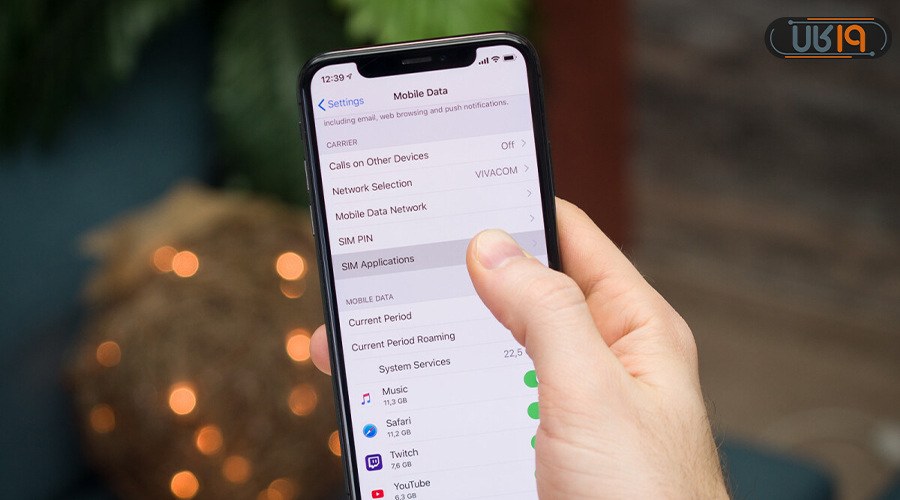
در آیفونها «دو سیمکارت» همیشه به یک شکل نیست. بسته به مدل و کشور عرضه، ممکن است ترکیب شما یکی از حالتهای زیر باشد:
- یک سیمکارت فیزیکی (Nano-SIM) + یک سیمکارت دیجیتال (eSIM)
- دو سیمکارت فیزیکی (Dual Nano-SIM) در برخی مدلها/بازارها
سیمکارت دیجیتال با نام eSIM هم شناخته میشود. eSIM مخفف Embedded SIM است؛ یعنی سیمکارتی که بهصورت دیجیتالی روی دستگاه فعال میشود و اطلاعات آن داخل آیفون ذخیره میگردد. توجه داشته باشید پشتیبانی eSIM به کشور و اپراتور وابسته است و ممکن است در برخی کشورها محدود باشد.
در ادامه، هم مسیرهای اصلی تنظیمات سیمکارت در iOS را میگوییم و هم یاد میگیرید چطور سیمکارت دوم را فعال کنید، خط پیشفرض تماس و پیامک را انتخاب کنید و اینترنت را روی خط دلخواه بگذارید.




راهاندازی سیمکارت دوم در آیفون
در آیفونها فعال کردن سیمکارت دوم (Dual SIM) به یک شکل ثابت انجام نمیشود؛ چون بسته به مدل و کشور عرضه، ساختار سیمکارت متفاوت است. هنگام خرید گوشی لازمست در مورد این موضوع بدانید… قبل از شروع، ابتدا مشخص کنید آیفون شما از کدام حالت پشتیبانی میکند.
حالت اول: آیفون با یک سیمکارت فیزیکی + eSIM
در بیشتر آیفونهای جدید، سیمکارت دوم بهصورت eSIM فعال میشود. برای افزودن و فعالسازی eSIM در آیفون مراحل زیر را دنبال کنید:
- وارد Settings شوید.
- گزینه Cellular یا Mobile Data را انتخاب کنید.
- روی Add eSIM یا Set Up Cellular بزنید.
- یکی از روشها را انتخاب کنید (اسکن QR اپراتور، انتقال از آیفون دیگر یا وارد کردن اطلاعات بهصورت دستی).
پس از اضافه شدن eSIM، سیمکارت دوم در بخش SIMs نمایش داده میشود و میتوانید آن را روشن یا خاموش کنید.
حالت دوم: آیفون با دو سیمکارت فیزیکی (Dual Nano-SIM)
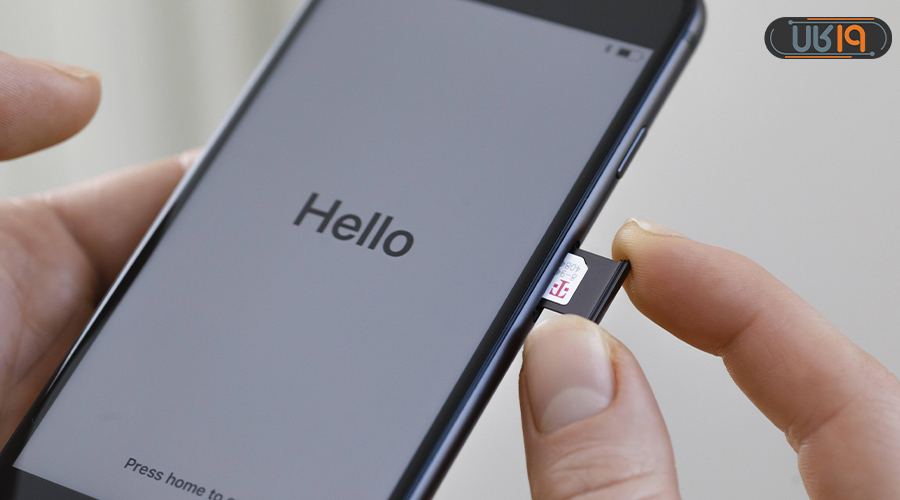
برخی مدلهای آیفون که برای بازارهای خاص عرضه شدهاند، از دو سیمکارت فیزیکی پشتیبانی میکنند. اگر آیفون شما از این نوع است، برای فعالسازی سیمکارت دوم مراحل زیر را انجام دهید:
- خشاب سیمکارت را با سوزن مخصوص از کناره آیفون خارج کنید.
- هر سیمکارت را در جای مشخص خود داخل خشاب قرار دهید.
- خشاب را مجدداً درون آیفون بگذارید.
اگر روی سیمکارتها رمز (SIM PIN) فعال باشد، آیفون از شما رمز هر خط را جداگانه درخواست میکند. توجه داشته باشید وارد کردن اشتباه رمز میتواند باعث قفل شدن سیمکارت شود.
پس از شناسایی هر دو خط، آیفون از شما میخواهد مشخص کنید هر سیمکارت چه کاربردی دارد (شخصی، کاری، مسافرت و…). این نامگذاری فقط برای مدیریت بهتر خطوط است و هر زمان بخواهید میتوانید آن را تغییر دهید.
آیفون ۱۷ چند سیمکارت میخوره؟ (Dual SIM در آیفونهای جدید)
بهطور کلی در آیفونهای جدید، Dual SIM معمولاً به شکل «یک سیمکارت فیزیکی (Nano-SIM) + یک eSIM» ارائه میشود و در برخی بازارها ممکن است مدلهای دو سیمکارت فیزیکی هم عرضه شوند. بنابراین برای آیفون ۱۷ هم معیار اصلی این است که مدل/کشور عرضه شما کدام ساختار را دارد؛ مسیر تنظیمات و مدیریت خطوط در iOS همان بخش Cellular / Mobile Data است.
نامگذاری سیمکارتها و مدیریت خطوط در آیفون
بعد از فعال شدن سیمکارت دوم در آیفون، iOS از شما میخواهد برای هر خط یک نام (Label) انتخاب کنید. این نامگذاری فقط برای مدیریت راحتتر خطوط است و تأثیری روی اپراتور یا شماره شما ندارد.
برای تغییر یا ویرایش نام سیمکارتها در آیفون:
- وارد Settings شوید.
- به بخش Cellular یا Mobile Data بروید.
- روی سیمکارت مورد نظر بزنید.
- در بخش Cellular Plan Label نام دلخواه را انتخاب یا ویرایش کنید (مثلاً Personal یا Business).
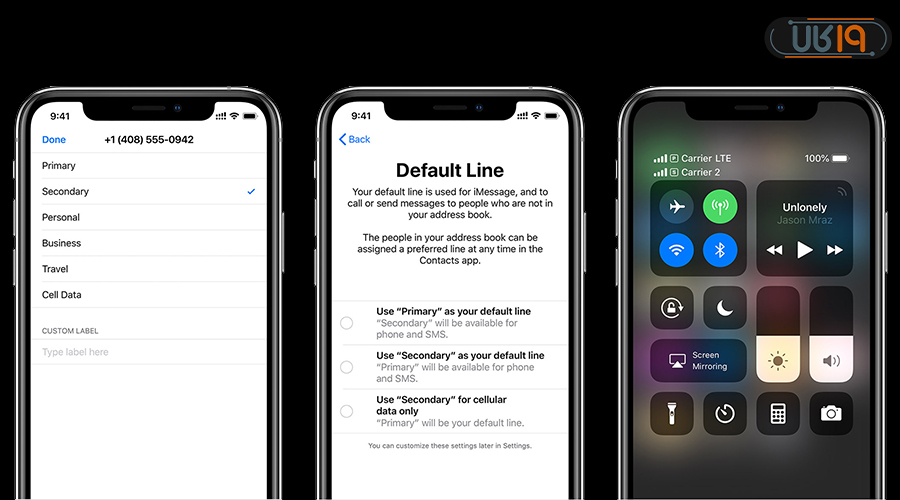
Primary و Secondary در آیفون یعنی چه؟
در آیفون، بعد از اضافه شدن دو خط، هر سیمکارت با یکی از این عنوانها شناخته میشود:
- Primary: سیمکارت اصلی آیفون
- Secondary: سیمکارت دوم آیفون
- میتوانید سیمکارت دوم خود را به عنوان Personal انتخاب کنید.
این عناوین صرفاً برای تشخیص و مدیریت بهتر خطوط هستند و هر زمان بخواهید میتوانید نقش آنها را تغییر دهید.
Default Voice Line یعنی چی و چه کاربردی دارد؟
گزینه Default Voice Line مشخص میکند که آیفون بهصورت پیشفرض هنگام تماس گرفتن یا ارسال پیام، از کدام سیمکارت استفاده کند.
برای تنظیم Default Voice Line در آیفون:
- وارد Settings شوید.
- به بخش Cellular یا Mobile Data بروید.
- روی Default Voice Line بزنید.
- سیمکارت مورد نظر را انتخاب کنید.
نکته مهم: یکی از ترفند های آیفون این است که بهصورت هوشمند آخرین سیمکارتی که با هر مخاطب استفاده کردهاید را به خاطر میسپارد؛ بنابراین ممکن است برای مخاطبین مختلف، خط تماس متفاوت باشد.
انتخاب سیمکارت برای اینترنت در آیفون (Cellular Data)
در آیفون فقط یک سیمکارت میتواند بهصورت همزمان برای اینترنت موبایل فعال باشد. برای انتخاب سیمکارت اینترنت:
- وارد Settings شوید.
- به بخش Cellular یا Mobile Data بروید.
- روی Cellular Data بزنید.
- سیمکارتی که میخواهید اینترنت از آن استفاده شود را انتخاب کنید.
Allow Cellular Data Switching در آیفون چیست؟
گزینه Allow Cellular Data Switching به آیفون اجازه میدهد زمانی که با یک سیمکارت در حال مکالمه هستید، در صورت نیاز از اینترنت سیمکارت دیگر استفاده کند.
این گزینه زمانی کاربردی است که:
- تماس شما روی یک خط برقرار است
- اما اینترنت فعال روی خط دیگر قرار دارد
با فعال بودن این گزینه، هنگام تماس اتصال اینترنت قطع نخواهد شد.
انتخاب سیمکارت برای تماس در آیفون (۱۳، ۱۴، ۱۵، ۱۶ و ۱۷)
در آیفونهای دو سیمکارت، میتوانید مشخص کنید تماسها از کدام خط انجام شوند. این انتخاب هم بهصورت پیشفرض قابل تنظیم است و هم میتوانید قبل از هر تماس، سیمکارت را تغییر دهید.
انتخاب سیمکارت پیشفرض برای تماس در آیفون
اگر میخواهید آیفون بهصورت پیشفرض همیشه از یک سیمکارت خاص برای تماس استفاده کند:
- وارد Settings شوید.
- به بخش Cellular یا Mobile Data بروید.
- روی Default Voice Line بزنید.
- سیمکارت دلخواه را انتخاب کنید.
تغییر سیمکارت قبل از تماس (صفحه شمارهگیر)
برای تغییر سیمکارت درست قبل از تماس:
- برنامه Phone را باز کنید.
- شماره مورد نظر را وارد کنید.
- در بالای صفحه شمارهگیر، روی نام سیمکارت فعال بزنید.
- سیمکارت دلخواه را انتخاب کرده و تماس بگیرید.
- اگر لیبل سیمکارت را فراموش کردهاید، میتوانید به تنظیمات بروید و ببینید کدام عنوان برای کدام خط شما تعریف شده است.

تغییر سیمکارت تماس از طریق مخاطبین
اگر قبلاً با یک مخاطب تماس گرفته باشید، آیفون آخرین سیمکارتی که برای آن مخاطب استفاده شده را به خاطر میسپارد. برای تغییر خط تماس از طریق مخاطب:
- وارد برنامه Contacts شوید.
- مخاطب مورد نظر را انتخاب کنید.
- روی Always Use بزنید و سیمکارت مورد نظر خود را انتخاب کنید.
- در نسخههای قدیمی هم روی آیکن i بزنید، سپس در بخش Current Line سیمکارت دلخواه را انتخاب کنید.

نکته: آیفون برای هر مخاطب، آخرین سیمکارتی که با آن تماس گرفتهاید را ذخیره میکند. بنابراین ممکن است تماس با مخاطبین مختلف از سیمکارتهای متفاوت انجام شود.
ارسال پیام با سیمکارت دوم در آیفون
در آیفونهای دو سیمکارت، میتوانید مشخص کنید پیامک (SMS) یا پیامهای iMessage از کدام خط ارسال شوند. این انتخاب هم بهصورت موردی برای هر مخاطب قابل تغییر است و هم آیفون آن را به خاطر میسپارد.
برای ارسال پیام با سیمکارت دوم در آیفون مراحل زیر را انجام دهید:
- برنامه Messages را باز کنید.
- گفتوگو یا مخاطب مورد نظر را انتخاب کنید.
- در بالای صفحه روی شماره یا نام سیمکارت فعال بزنید.
- سیمکارت دلخواه (Primary یا Secondary) را انتخاب کنید.

نکته: آیفون برای هر مخاطب، آخرین سیمکارتی که برای ارسال پیام استفاده کردهاید را ذخیره میکند؛ بنابراین پیامهای بعدی بهصورت پیشفرض از همان خط ارسال میشوند.
توجه: در صورتی که از iMessage استفاده میکنید، خطی که برای ارسال پیام فعال است به تنظیمات iMessage و شمارههای ثبتشده در آن نیز وابسته است. در صورت نیاز میتوانید برای فعال کردن ای مسیج آموزشهای بیشتر ما را ببینید.
فعال کردن اینترنت روی سیمکارت دوم در آیفون (تغییر Cellular Data)
در آیفونهای دو سیمکارت، اینترنت موبایل فقط از یک خط بهصورت همزمان فعال میشود. اگر میخواهید اینترنت از سیمکارت دوم استفاده کند، باید خط اینترنت (Cellular Data) را تغییر دهید.
برای فعال کردن اینترنت سیمکارت دوم در آیفون:
- وارد Settings شوید.
- به بخش Cellular یا Mobile Data بروید.
- روی Cellular Data بزنید.
- سیمکارت دوم (Secondary) را برای اینترنت انتخاب کنید.
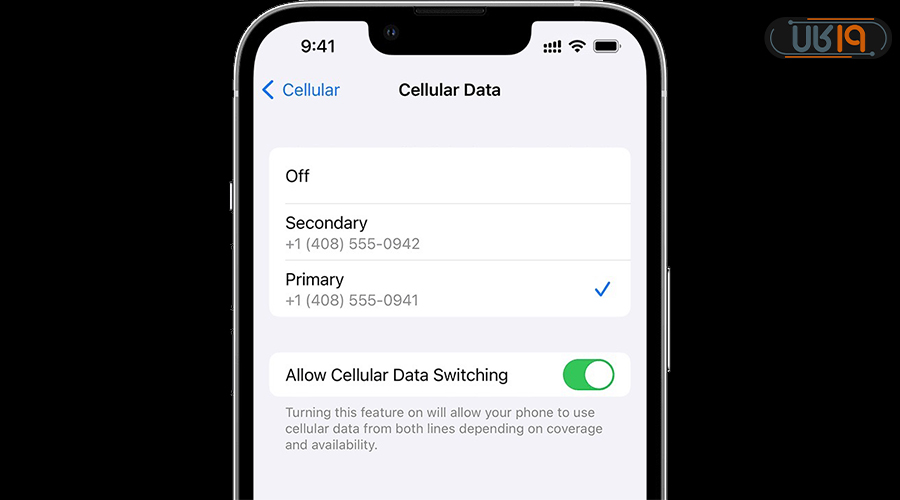
Allow Cellular Data Switching در آیفون را روشن کنیم یا خاموش؟
گزینه Allow Cellular Data Switching باعث میشود اگر هنگام مکالمه با یک خط، اینترنت خط انتخابشده در دسترس نبود یا نیاز به سوییچ داشتید، آیفون بتواند موقتاً از اینترنت خط دیگر استفاده کند.
این گزینه را روشن کنید اگر:
- زیاد با یک خط تماس میگیرید ولی اینترنت را روی خط دیگر گذاشتهاید.
- نمیخواهید هنگام مکالمه، اتصال اینترنت شما قطع شود.
این گزینه را خاموش کنید اگر:
- میخواهید اینترنت همیشه فقط از یک خط مشخص استفاده کند (کنترل مصرف دیتا).
- نمیخواهید آیفون در شرایط خاص روی خط دیگر سوییچ کند.
تنظیمات مهم سیمکارت در آیفون
در کنار فعالسازی و مدیریت دو سیمکارت، آیفون چند تنظیم مهم دیگر هم دارد که دانستن آنها برای کنترل بهتر خطوط ضروری است.
خاموش یا روشن کردن یک سیمکارت در آیفون
اگر موقتاً نمیخواهید یکی از سیمکارتها فعال باشد (مثلاً برای جلوگیری از تماس یا مصرف اینترنت):
- وارد Settings شوید.
- به بخش Cellular یا Mobile Data بروید.
- روی سیمکارت مورد نظر بزنید.
- گزینه Turn On This Line را خاموش یا روشن کنید.
SIM PIN در آیفون چیست و چگونه آن را فعال یا غیرفعال کنیم؟
گزینه SIM PIN برای قفلکردن سیمکارت استفاده میشود تا بعد از خاموش یا روشن شدن گوشی، بدون وارد کردن رمز امکان تماس یا استفاده از اینترنت وجود نداشته باشد.
برای مدیریت SIM PIN در آیفون:
- به Settings بروید.
- وارد Cellular شوید.
- روی سیمکارت مورد نظر بزنید.
- گزینه SIM PIN را انتخاب کنید.
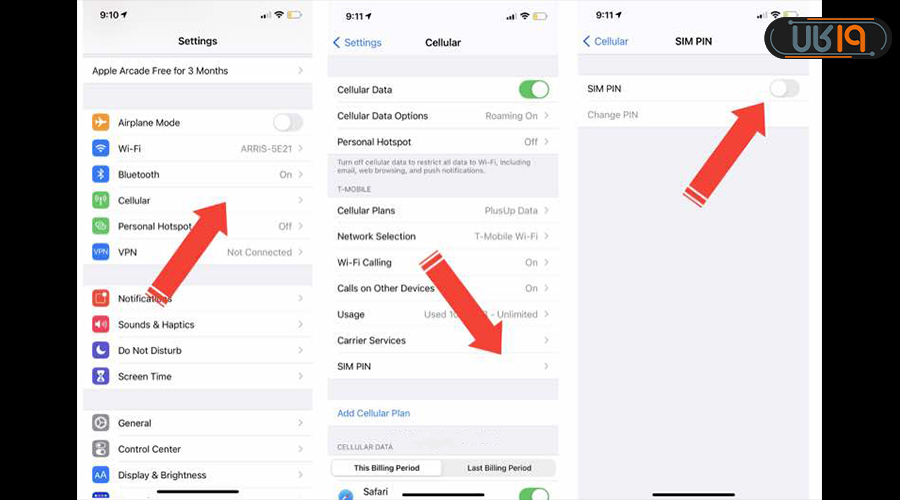
هشدار مهم: اگر رمز SIM PIN را اشتباه وارد کنید، سیمکارت قفل میشود و برای باز کردن آن به کد PUK نیاز دارید. در این شرایط باید با اپراتور سیمکارت تماس بگیرید و از حدس زدن رمز خودداری کنید.
مشاهده اطلاعات سیمکارت در آیفون
برای دیدن اطلاعات هر خط (شماره، وضعیت، اپراتور):
- به Settings بروید.
- وارد Cellular شوید.
- روی سیمکارت مورد نظر بزنید.
در این بخش میتوانید وضعیت فعال بودن خط، نام سیمکارت و برخی اطلاعات مرتبط با اپراتور را مشاهده کنید.
تنظیمات دیگر سیم کارت آیفون
اگر قصد دارید با تنظیمات سیم کارت در آیفون بیشتر آشنا شوید، میتوانید به موارد زیر نیز نگاهی بیندازید. البته توجه داشته باشید که برخی از این تنظیمات قابل استفاده نیستند و هدف از توضیح آنها آشنایی شما با آنها است.
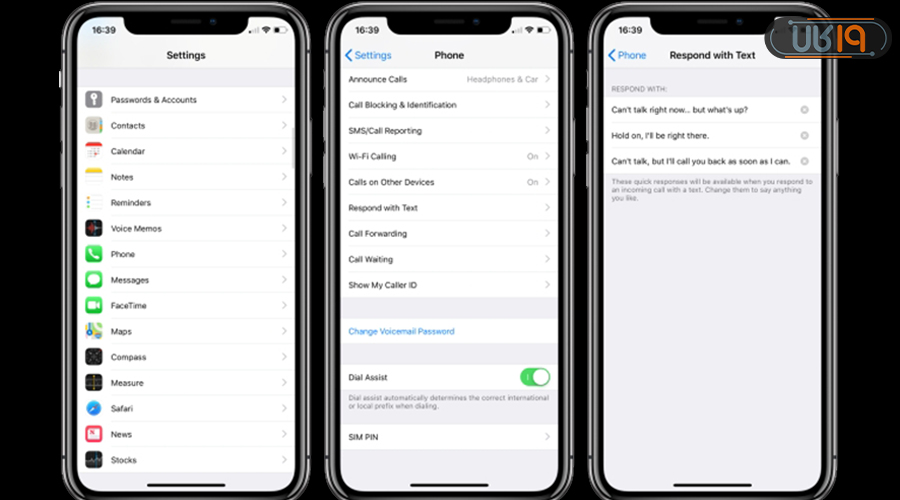
Respond with Text: مطمئناً تابحال در صفحه نمایش دیدهاید که وقتی شخصی با شما تماس میگیرد، در بالای گزینه “پاسخ دادن” بخشی با عنوان پیام نیز دیده میشود که با کلیک بر روی آن زمانی که قادر به پاسخگویی نیستید، آیفون پیامی به شخص تماس گیرنده ارسال میکند. اگر قصد دارید خودتان پیام را به صورت پیشفرض طراحی کنید، طبق مسیر زیر پیش بروید:
- وارد تنظیمات شوید.
- بر روی Phone کلیک کنید.
- گزینه Respond with Text را انتخاب کنید.
- در ادامه میتوانید پیام پیش فرض را انتخاب کنید.
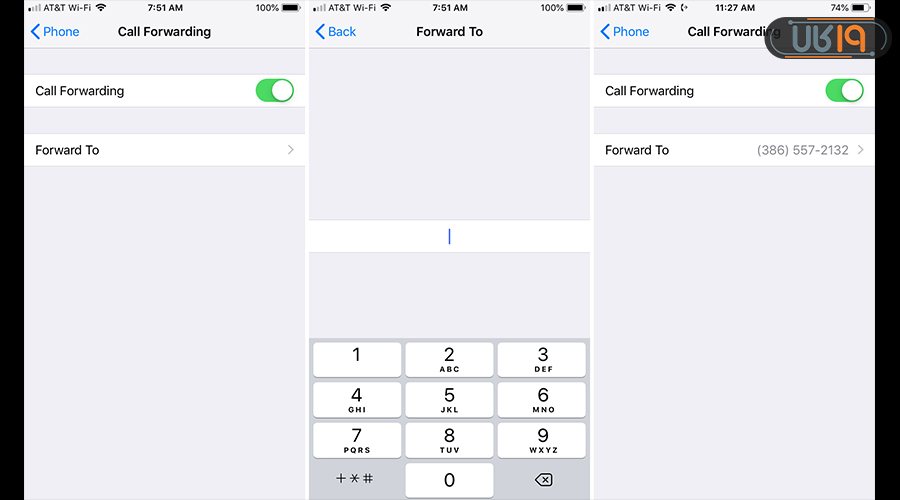
Call forwarding: انتقال تماس یا Call Forwarding برای کسانی کار میکند که سیمکارت آنها از شبکه CDMA پشتیبانی میکند. این تنظیم در بخش Phone در تنظیمات دیده میشود.
Call Waiting: فعال کردن این گزینه هم مانند مسیر انتقال تماس انجام میشود و برای این قابلیت نیز لازمست که اپراتور سیمکارتتان شبکه CDMA را ارائه دهد.
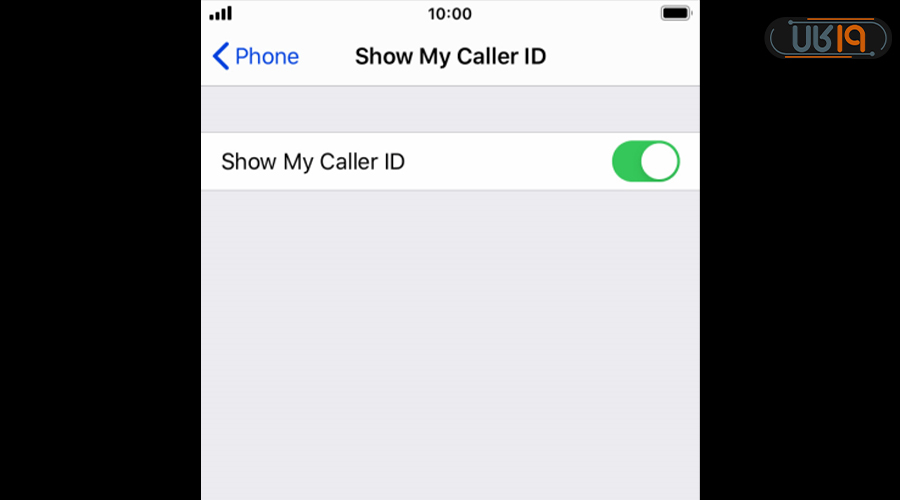
Show my caller id: این قابلیت برای همه کاربران کار نخواهد کرد و به این معنیست که گیرنده این شماره را خواهد دید و اگر این گزینه خاموش شود، شماره قابل رویت نخواهد بود.
Blocked: مطمئناً با قابلیت بلاک کردن آشنایی دارید. وقتی شماره شخصی را مسدود میکنید، آن فرد قادر نخواهد بود که با شما تماس بگیرد یا اینکه پیامی بفرستد. برای این کار باید اسم مخاطب را در دفترچه تلفن آیفون پیدا کرده و بر روی آیکنی که به شکل “i” است کلیک کنید و در بین گزینهها به دنبال “Block this Caller” بگردید.
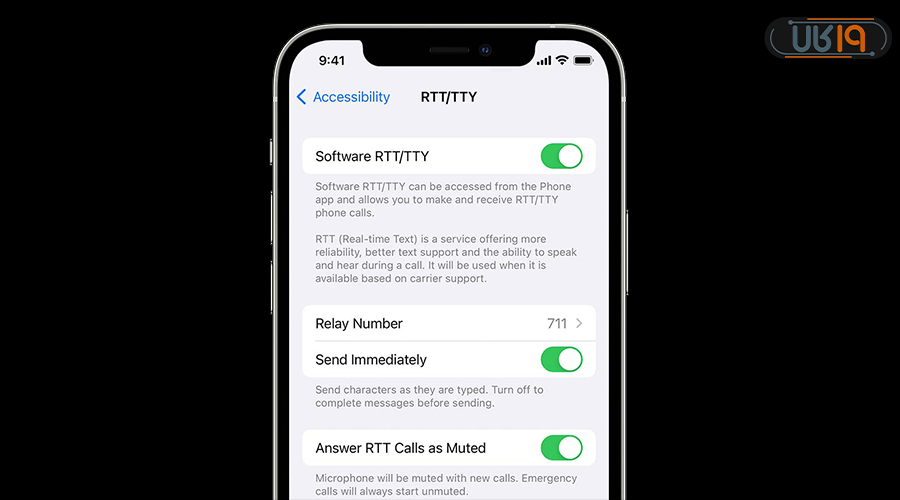
TTY: این قابلیت نیز باعث میشود تا بتوانید هنگام برقراری تماس برای گیرنده همزمان پیام هم بفرستید. این تنظیم در بخش “Accessibility” تنظیمات قرار گرفته است.
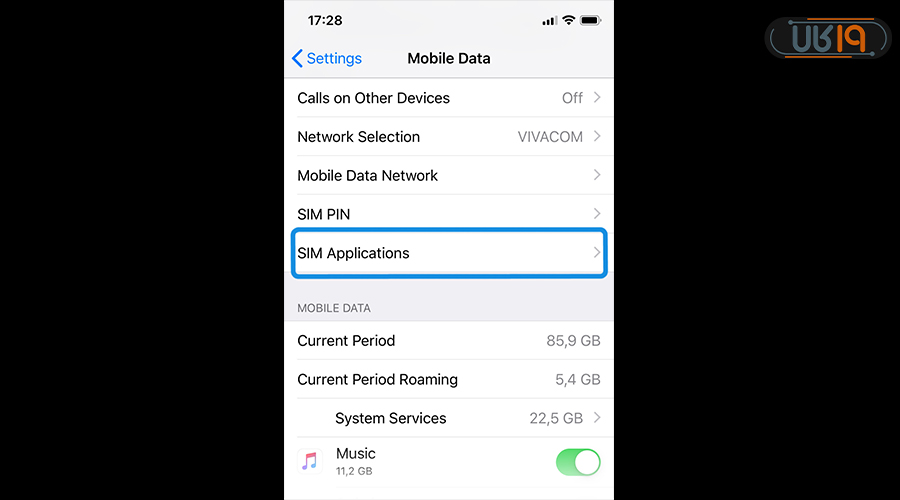
Sim application: این بخش باعث میشود تا سیمکارتها سرویسهای خاصی که از آنها پشتیبانی میکنند را دریافت کنند. این گزینه در بخش Mobile Data در تنظیمات دیده میشود…
جمعبندی تنظیمات سیمکارت در آیفون
در این راهنما، تمام تنظیمات مهم سیمکارت در آیفون را بررسی کردیم؛ از فعالسازی سیمکارت دوم (eSIM یا فیزیکی) گرفته تا انتخاب خط پیشفرض برای تماس و پیامک، تغییر سیمکارت اینترنت و مدیریت گزینههایی مثل SIM PIN و خاموشکردن موقت خطوط.
همچنین اگر میخواهید بدانید که در گوشی آیفون چگونه شماره خود را بفهمیم میتوانید به مقاله مربوط به آن مراجعه کنید. در این مقاله به طور مفصل توضیح داده شده است.
تمام مسیرها و تنظیماتی که در این مقاله گفته شد، مخصوص آیفون و سیستمعامل iOS هستند و ممکن است در سایر گوشیها متفاوت باشند. اگر هنگام تنظیم سیمکارت دوم در آیفون یا مدیریت خطوط با مشکلی مواجه شدید، میتوانید سؤال خود را در بخش نظرات مطرح کنید تا راهنماییتان کنیم.
سوالات متداول
تنظیمات سیم کارت در آیفون کجاست؟
برای دسترسی به تنظیمات سیمکارت در آیفون، وارد Settings شوید و گزینه Cellular یا Mobile Data را انتخاب کنید. تمام تنظیمات مربوط به سیمکارتها، تماس و اینترنت در این بخش قرار دارد.
چگونه سیم کارت دوم را در آیفون فعال کنیم؟
اگر آیفون شما از eSIM پشتیبانی میکند، از مسیر Settings > Cellular > Add eSIM سیمکارت دوم را اضافه کنید. در مدلهای دارای دو سیمکارت فیزیکی، با قرار دادن سیمکارت دوم در خشاب، خط دوم فعال میشود.
Primary و Secondary در آیفون یعنی چه؟
Primary به سیمکارت اصلی و Secondary به سیمکارت دوم آیفون گفته میشود. این نامها فقط برای مدیریت بهتر خطوط هستند و قابل تغییر میباشند.
Default Voice Line در آیفون چیست؟
Default Voice Line مشخص میکند تماسها و پیامکها بهصورت پیشفرض از کدام سیمکارت آیفون انجام شوند. این گزینه از بخش Settings > Cellular قابل تنظیم است.
چگونه یک سیم کارت را در آیفون خاموش کنیم؟
برای غیرفعال کردن موقت یک سیمکارت در آیفون، از مسیر Settings > Cellular روی خط مورد نظر بزنید و گزینه Turn On This Line را خاموش کنید.

چگونه مخاطبین هر دو سیمکارت نمایش داده شوند؟