تنظیمات باتری گوشی سامسونگ |بهینهترین تنظیمات طول عمر بهتر
برای افزایش شارژدهی گوشی سامسونگ لازم نیست تمام امکانات آن را خاموش کنید. ابتدا در بخش Battery برنامههای پرمصرف را شناسایی کنید و سپس Power Saving، محدودیت فعالیت پسزمینه و Battery Protection را متناسب با نیازتان تنظیم کنید. در این راهنما مسیر مهمترین تنظیمات باتری گوشی سامسونگ و کاربرد عملی هر گزینه در One UI را توضیح میدهیم.
محل بعضی گزینههای باتری به مدل گوشی و نسخه One UI بستگی دارد. اگر گزینهای در مسیر معرفیشده وجود نداشت، نام انگلیسی آن را در قسمت جستوجوی Settings وارد کنید.
اگر قصد خرید یا تعویض دستگاه را دارید، قیمت گوشی های جدید را ببینید و مدلهای مختلف را از نظر ظرفیت باتری، توان شارژ و سایر مشخصات مقایسه کنید.
برای آشنایی با سایر بخشهای One UI میتوانید راهنمای کامل تنظیمات گوشی سامسونگ را نیز ببینید.
- تنظیمات باتری گوشی سامسونگ کجاست؟
- بهترین تنظیمات باتری گوشی سامسونگ چیست؟
- Battery Usage در گوشی سامسونگ چیست؟
- Background Usage Limits در سامسونگ چیست؟
- Power Saving در گوشی سامسونگ چیست؟
- Battery Protection سامسونگ چیست؟
- تنظیمات شارژ گوشی سامسونگ
- تنظیمات نمایش مدت زمان شارژ شدن گوشی سامسونگ
- Adaptive Battery در گوشی سامسونگ چیست؟
- چگونه درصد باتری گوشی سامسونگ را فعال کنیم؟
- Always On Display چه تنظیمی برای باتری دارد؟
- تنظیمات نمایشگر مرتبط با باتری سامسونگ
- Performance Profile چه ارتباطی با باتری دارد؟
- Device Care چه ارتباطی با باتری دارد؟
- کدام برنامهها را در Sleeping یا Deep Sleeping قرار دهیم؟
- برای جلوگیری از زود خالی شدن باتری کدام تنظیمات را تغییر دهیم؟
- سلامت باتری سامسونگ در تنظیمات کجاست؟
- آیا تنظیمات باتری همه گوشیهای سامسونگ یکسان است؟
- کدام تنظیمات باتری را نباید بدون دلیل تغییر دهیم؟
- جمعبندی تنظیمات باتری گوشی سامسونگ
تنظیمات باتری گوشی سامسونگ کجاست؟
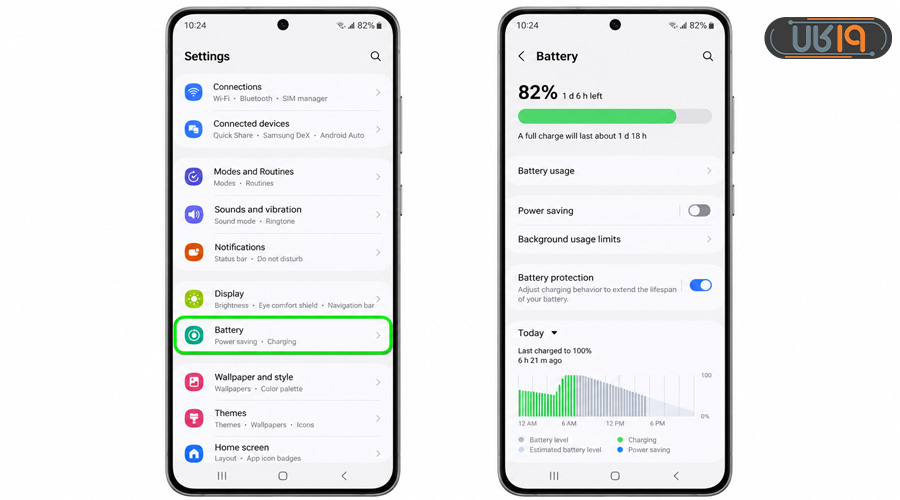
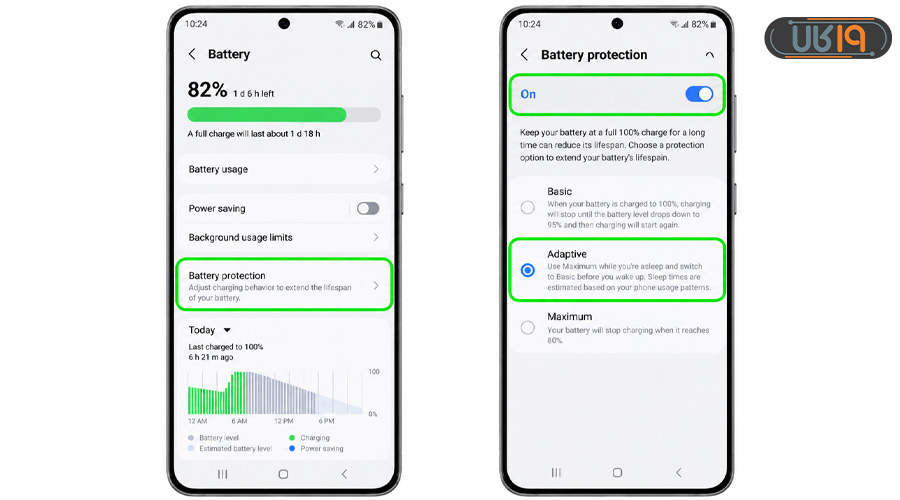
در بسیاری از گوشیهای جدید Galaxy مسیر اصلی تنظیمات باتری Settings > Battery است. در بعضی نسخههای قدیمیتر One UI باید ابتدا وارد Settings > Battery and device care > Battery شوید.
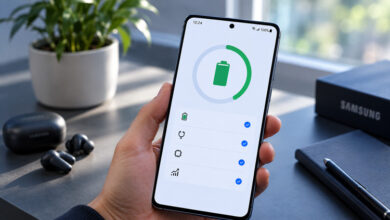
در این صفحه معمولاً درصد شارژ، زمان تقریبی باقیمانده، نمودار مصرف باتری و گزینههایی مانند Power Saving، Background Usage Limits و Battery Protection دیده میشوند. امکانات دقیق این صفحه ممکن است بسته به مدل گوشی متفاوت باشد.
اگر پس از بهروزرسانی One UI نمیدانید تنظیمات باتری سامسونگ کجاست، وارد Settings شوید و عبارت Battery را جستوجو کنید.
بهترین تنظیمات باتری گوشی سامسونگ چیست؟
برای بیشتر کاربران، فعال بودن Put unused apps to sleep، مدیریت صحیح Sleeping Apps و Deep Sleeping Apps، استفاده از Power Saving در مواقع لازم و تنظیم Battery Protection متناسب با شیوه شارژ گوشی میتواند ترکیب مناسبی باشد.
اگر هدف افزایش شارژدهی روزانه است، مدیریت مصرف برنامهها و نمایشگر اهمیت بیشتری دارد. در مقابل، برای حفظ سلامت بلندمدت باتری بهتر است تنظیمات محافظت از باتری و دمای دستگاه هنگام شارژ را جدی بگیرید.
با این حال بهترین تنظیمات برای همه کاربران یکسان نیست. برای مثال برنامهای که باید اعلان فوری ارسال کند یا دائماً با ساعت هوشمند ارتباط داشته باشد، نباید مانند یک بازی کماستفاده در پسزمینه محدود شود.
| گزینه | پیشنهاد | کاربرد |
|---|---|---|
| Battery Protection | متناسب با الگوی شارژ | مدیریت نحوه و سقف شارژ |
| Power Saving | در مواقع نیاز | کاهش مصرف انرژی |
| Put unused apps to sleep | معمولاً فعال | محدود کردن برنامههای کماستفاده |
| Sleeping Apps | برای برنامههای کماستفاده | کاهش فعالیت پسزمینه |
| Deep Sleeping Apps | برای برنامههای غیرضروری | محدودیت شدید فعالیت پسزمینه |
| Never Sleeping Apps | فقط برای برنامههای ضروری | جلوگیری از Sleep شدن برنامه |
| Adaptive Brightness | معمولاً فعال | تنظیم خودکار روشنایی نمایشگر |
| Screen Timeout | متناسب با نیاز | جلوگیری از روشن ماندن غیرضروری صفحه |
| Always On Display | بر اساس نیاز | کنترل مصرف صفحه در حالت قفل |
Battery Usage در گوشی سامسونگ چیست؟
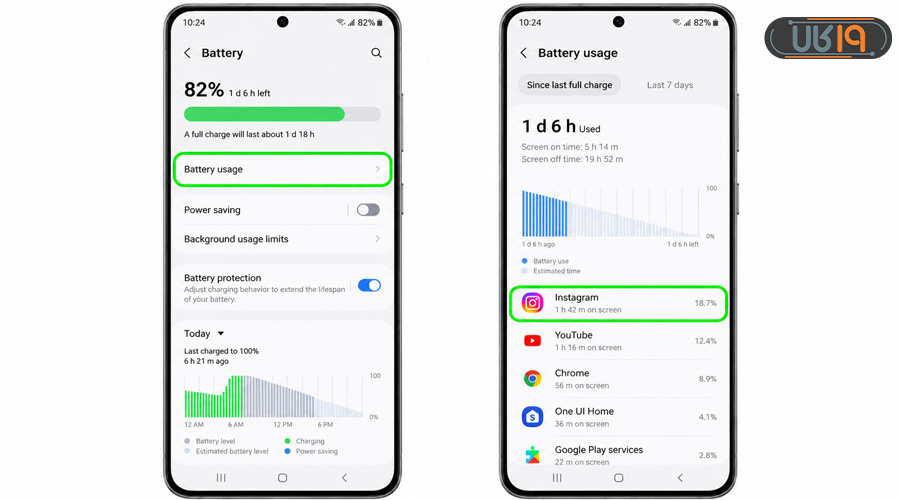
Battery Usage نشان میدهد برنامهها و بخشهای مختلف گوشی چه سهمی از مصرف باتری داشتهاند. این قسمت یکی از مهمترین بخشهای تنظیمات باتری گوشی سامسونگ است، زیرا قبل از محدود کردن برنامهها میتوانید مشخص کنید کدام اپلیکیشن واقعاً انرژی بیشتری مصرف کرده است.
در بسیاری از مدلهای جدید میتوانید از Settings > Battery نمودار مصرف و فهرست برنامهها را مشاهده کنید. در بعضی نسخهها لازم است وارد بخش Battery Usage شوید.
بالا بودن مصرف یک برنامه همیشه به معنی وجود مشکل نیست. اگر چند ساعت از یک اپلیکیشن استفاده کرده باشید، طبیعی است سهم آن از مصرف انرژی بیشتر باشد. بهتر است میزان مصرف را همراه با مدت استفاده و فعالیت آن در پسزمینه بررسی کنید.
برای مثال، اگر یک بازی پس از چند ساعت اجرا بیشترین مصرف را داشته باشد، این موضوع طبیعی است؛ اما مصرف بالای برنامهای که بهندرت باز میکنید، ارزش بررسی بیشتری دارد.
Background Usage Limits در سامسونگ چیست؟
Background Usage Limits بخشی از تنظیمات باتری سامسونگ برای مدیریت فعالیت برنامهها زمانی است که مستقیماً از آنها استفاده نمیکنید. محدود کردن برنامههای غیرضروری در پسزمینه میتواند از مصرف بیدلیل انرژی جلوگیری کند.
مسیر معمول آن در بسیاری از نسخههای جدید:
Settings > Battery > Background usage limits
در نسخههای قدیمیتر ممکن است ابتدا لازم باشد وارد Battery and device care شوید.
Put unused apps to sleep چیست؟
با فعال بودن Put unused apps to sleep، سیستم میتواند برنامههایی را که مدت زیادی از آنها استفاده نکردهاید شناسایی کند و فعالیت آنها را محدودتر کند.
برای بیشتر کاربران روشن بودن این گزینه مناسب است. با این حال اگر یک برنامه مهم اعلانها را با تأخیر ارسال میکند، وضعیت آن را در Sleeping Apps و Deep Sleeping Apps بررسی کنید.
Sleeping Apps چیست؟
Sleeping Apps شامل برنامههایی است که سیستم فعالیت آنها را در پسزمینه محدود میکند. این برنامهها هنگام باز کردن مستقیم همچنان به شکل عادی قابل استفاده هستند.
این حالت برای برنامههایی مناسب است که گهگاه از آنها استفاده میکنید و دریافت لحظهای اعلان از آنها ضروری نیست.
برای افزودن برنامه، از بخش Background usage limits وارد Sleeping apps شوید و با علامت + برنامه موردنظر را انتخاب کنید.
Deep Sleeping Apps چیست؟
Deep Sleeping Apps محدودیت شدیدتری دارد و این برنامهها معمولاً تا زمانی که خودتان آنها را باز نکنید در پسزمینه فعالیت نمیکنند.
بازیهای کماستفاده، فروشگاهها یا برنامههایی که فقط در مواقع خاص به آنها نیاز دارید گزینههای مناسبی برای Deep Sleep هستند.
برای اضافه کردن برنامه به این فهرست، مسیر Settings > Battery > Background usage limits > Deep sleeping apps را باز کنید، روی علامت + بزنید و اپلیکیشنهای کماستفاده را انتخاب کنید.
پیامرسان اصلی، اپلیکیشن ساعت هوشمند، سرویسهای امنیتی یا برنامههایی که باید دائماً داده دریافت کنند را بدون دلیل در این فهرست قرار ندهید.
Never Sleeping Apps چیست؟
برنامههای قرارگرفته در Never Sleeping Apps از مکانیزم خودکار Sleep مستثنی میشوند. این گزینه برای برنامههایی کاربرد دارد که باید فعالیت پسزمینه آنها حفظ شود.
تعداد زیادی برنامه را بدون نیاز در این فهرست قرار ندهید، زیرا فعالیت بیشتر برنامهها در پسزمینه میتواند مصرف باتری را افزایش دهد.
Power Saving در گوشی سامسونگ چیست؟
Power Saving یا ذخیره نیرو برای افزایش شارژدهی از طریق محدود کردن برخی فعالیتها و قابلیتهای پرمصرف گوشی طراحی شده است.
مسیر معمول:
Settings > Battery > Power saving
برای فعالسازی، وارد این بخش شوید و کلید Power saving را روشن کنید. امکانات این حالت در نسخههای مختلف One UI یکسان نیست. بسته به مدل گوشی ممکن است سیستم فعالیت پسزمینه، Always On Display، سرعت پردازنده یا بعضی قابلیتهای دیگر را محدود کند.
Power Saving را همیشه روشن بگذاریم؟
ضرورتی ندارد. اگر شارژ کافی دارید و به عملکرد کامل دستگاه نیاز دارید، میتوانید Power Saving را خاموش نگه دارید و زمانی که شارژ باتری کاهش پیدا میکند یا برای مدت طولانی به شارژر دسترسی ندارید آن را فعال کنید.
فعال بودن این حالت ممکن است روی برخی فعالیتهای پسزمینه، همگامسازی برنامهها و عملکرد دستگاه اثر بگذارد.



Battery Protection سامسونگ چیست؟
Battery Protection برای مدیریت نحوه شارژ شدن گوشی و کاهش مدت زمانی طراحی شده است که باتری در سطح شارژ بسیار بالا باقی میماند.
این قابلیت برخلاف Power Saving که بیشتر برای کاهش مصرف روزانه استفاده میشود، روی مدیریت شارژ و سلامت بلندمدت باتری تمرکز دارد.
در گوشیهای سازگار مسیر معمول آن به شکل زیر است:
Settings > Battery > Battery protection
قابلیتهای دقیق Battery Protection به نسخه One UI و مدل گوشی بستگی دارد. در نسلهای جدید این بخش میتواند حالتهای Basic، Adaptive و Maximum را در اختیار کاربر قرار دهد.
حالت Basic در Battery Protection
در حالت Basic گوشی اجازه میدهد باتری به شارژ کامل برسد، سپس شارژ متوقف میشود و پس از کاهش سطح شارژ به حدود ۹۵ درصد دوباره شارژ آغاز میشود.
این روش باعث میشود گوشی در زمانی که مدت زیادی به شارژر متصل است دائماً بین توقف و شروع شارژ در سطح ۱۰۰ درصد قرار نگیرد.
حالت Adaptive در Battery Protection
Adaptive Protection با توجه به الگوی خواب و استفاده کاربر، روند شارژ را مدیریت میکند.
در دستگاههای سازگار، گوشی در طول بخش زیادی از زمان خواب شارژ را محدود میکند و نزدیک زمان بیدار شدن اجازه میدهد شارژ تکمیل شود. این حالت برای افرادی که برنامه خواب نسبتاً منظمی دارند کاربرد بیشتری دارد.
حالت Maximum در Battery Protection
Maximum برای محدود کردن سقف شارژ طراحی شده است. در One UI 6.1 این سقف معمولاً ۸۰ درصد است و در برخی دستگاههای سازگار با One UI 7 امکان انتخاب ۸۰، ۸۵، ۹۰ یا ۹۵ درصد وجود دارد.
بنابراین گزینههای موجود در تنظیمات مدل خود را ملاک قرار دهید.
اگر اغلب به شارژر دسترسی دارید و حفظ سلامت بلندمدت باتری برایتان مهمتر است، انتخاب سقف پایینتر میتواند مناسب باشد. البته با این کار شارژ کمتری برای استفاده روزانه در اختیار خواهید داشت.
شارژ گوشی سامسونگ روی چند درصد باشد؟
عدد مشخص و اجباری برای همه کاربران وجود ندارد. محدود کردن سقف شارژ میتواند مدت زمانی را که باتری در سطح شارژ بسیار بالا قرار دارد کاهش دهد، اما در مقابل میزان شارژی که در طول روز در اختیار دارید کمتر میشود.
اگر بیشتر روز به شارژر دسترسی دارید و حفظ سلامت بلندمدت باتری برایتان اهمیت بیشتری دارد، استفاده از Battery Protection با سقف پایینتر میتواند انتخاب مناسبی باشد.
اگر در سفر هستید یا یک روز کاری طولانی پیش رو دارید و به حداکثر ظرفیت باتری نیاز دارید، استفاده از شارژ کامل کاربردیتر است.
تنظیمات شارژ گوشی سامسونگ
بسته به مدل Galaxy ممکن است گزینههایی مانند Fast Charging، Super Fast Charging یا Fast Wireless Charging در اختیار شما قرار داشته باشند.
در برخی نسخههای One UI این تنظیمات در مسیر زیر قرار دارند:
Settings > Battery > More battery settings
در بعضی نسخهها نیز بخش Charging settings دیده میشود. اگر گزینه موردنظر را پیدا نکردید، عبارت Fast charging را در Search تنظیمات جستوجو کنید.
سرعت واقعی شارژ فقط به فعال بودن این گزینه بستگی ندارد. گوشی، آداپتور و کابل نیز باید از استاندارد و توان شارژ موردنظر پشتیبانی کنند.
Fast Charging را روشن کنیم یا خاموش؟
اگر به شارژ سریعتر نیاز دارید و گوشی، کابل و آداپتور سازگار هستند، میتوانید Fast Charging را فعال نگه دارید.
اگر سرعت شارژ اهمیت زیادی ندارد، امکان خاموش کردن آن نیز وجود دارد. مهمتر از این موضوع، جلوگیری از افزایش بیش از حد دمای گوشی هنگام شارژ است.
چرا Fast Charging در تنظیمات سامسونگ نیست؟
همه گوشیهای سامسونگ از تمام استانداردهای شارژ سریع پشتیبانی نمیکنند. همچنین محل و نام این گزینه در نسخههای مختلف One UI تغییر کرده است.
بخشهای Battery، More battery settings و Charging settings را بررسی کنید و در صورت نیاز Fast charging را در Search تنظیمات جستوجو کنید.
تنظیمات نمایش مدت زمان شارژ شدن گوشی سامسونگ
در گوشیهای سازگار، گزینه Show charging information نمایش اطلاعات شارژ را هنگام اتصال شارژر کنترل میکند.
برای پیدا کردن آن، عبارت Show charging information را در جستوجوی Settings وارد کنید؛ در برخی نسخههای One UI این گزینه در بخش Display قرار دارد.
بسته به مدل و نسخه نرمافزار، زمان تخمینی باقیمانده تا تکمیل شارژ میتواند در صفحه قفل یا هنگام شارژ نمایش داده شود.
این زمان تخمینی است و با دمای گوشی، نوع شارژر و استفاده از دستگاه تغییر میکند.
Adaptive Battery در گوشی سامسونگ چیست؟
Adaptive Battery با توجه به نحوه استفاده شما از برنامهها تلاش میکند فعالیت و منابع اختصاصیافته به اپلیکیشنهای کماستفاده را مدیریت کند.
این قابلیت میتواند به کاهش فعالیت غیرضروری بعضی برنامهها کمک کند، اما محل یا نحوه نمایش آن در همه نسخههای One UI یکسان نیست.
در برخی نسخهها ممکن است Adaptive Battery را در More battery settings مشاهده کنید. اگر یک برنامه مهم پس از اعمال محدودیتها اعلانهای خود را با تأخیر دریافت میکند، تنظیمات پسزمینه همان برنامه را بررسی کنید.
چگونه درصد باتری گوشی سامسونگ را فعال کنیم؟
فعال کردن درصد باتری باعث میشود میزان شارژ باقیمانده بهصورت عددی در کنار آیکون باتری نمایش داده شود.
در بعضی نسخههای One UI مسیر آن به شکل زیر است:
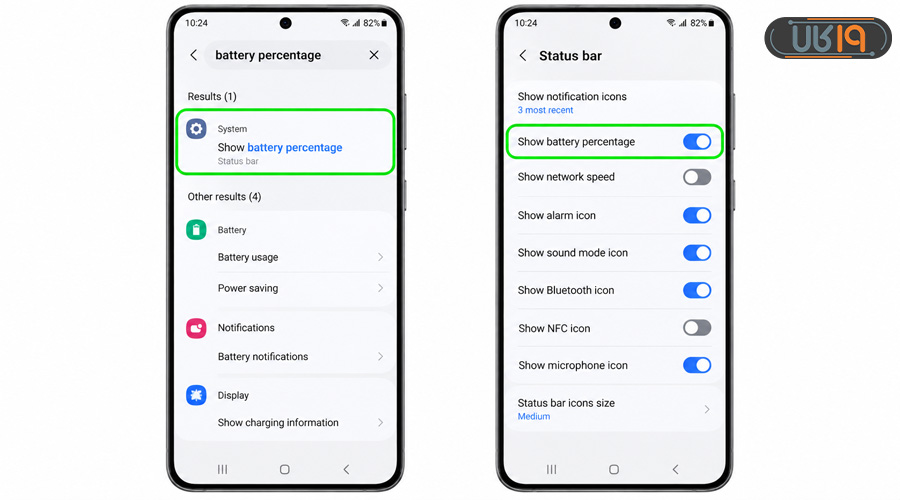
Settings > Notifications > Advanced settings > Show battery percentage
در نسخههای دیگر ممکن است این گزینه در Battery یا بخش دیگری قرار گرفته باشد. سریعترین روش این است که Battery percentage یا Show battery percentage را در Search تنظیمات جستوجو کنید.
نمایش درصد باتری تأثیر قابلتوجهی روی میزان مصرف انرژی ندارد.
Always On Display چه تنظیمی برای باتری دارد؟
Always On Display یا AOD اطلاعاتی مانند ساعت و اعلانها را در زمانی که صفحه اصلی خاموش است نمایش میدهد.
در بسیاری از گوشیهای جدید Galaxy تنظیمات آن در بخش Lock screen and AOD قرار دارد، اما مسیر دقیق با توجه به نسخه One UI متفاوت است.
بسته به دستگاه ممکن است گزینههایی مانند نمایش دائمی، نمایش با لمس، نمایش براساس زمانبندی یا نمایش هنگام دریافت اعلان در اختیار شما قرار بگیرد.
اگر هدف شما کاهش مصرف باتری است، استفاده از Tap to show یا زمانبندی AOD میتواند نسبت به روشن بودن دائمی آن مصرف کمتری داشته باشد.
تنظیمات نمایشگر مرتبط با باتری سامسونگ
نمایشگر یکی از بخشهایی است که میتواند سهم قابلتوجهی از مصرف انرژی گوشی داشته باشد. به همین دلیل برخی تنظیمات Display نیز برای مدیریت شارژدهی اهمیت دارند.
Adaptive Brightness
Adaptive Brightness روشنایی صفحه را براساس نور محیط و الگوی استفاده تنظیم میکند و میتواند از روشن ماندن غیرضروری صفحه با شدت زیاد جلوگیری کند.
مسیر معمول:
Settings > Display > Adaptive brightness
Screen Timeout
Screen Timeout مشخص میکند نمایشگر بعد از چه مدت بیاستفاده ماندن گوشی خاموش شود.
اگر صفحه گوشی بارها بدون استفاده روشن میماند، کاهش Screen Timeout میتواند از مصرف غیرضروری جلوگیری کند. برای بسیاری از کاربران، زمان ۳۰ ثانیه یا یک دقیقه انتخاب مناسبی است.
مسیر معمول:
Settings > Display > Screen timeout
Dark Mode
Dark Mode رابط کاربری را تیره میکند. در گوشیهایی که از پنل OLED یا AMOLED استفاده میکنند، نمایش بخشهای کاملاً مشکی میتواند نسبت به نمایش رابط کاملاً روشن انرژی کمتری مصرف کند.
مسیر معمول:
Settings > Display > Dark
Motion Smoothness
Motion Smoothness نرخ نوسازی نمایشگر را مدیریت میکند. نرخ نوسازی بالاتر باعث روانتر شدن حرکتها و اسکرول میشود، اما بسته به مدل گوشی و نوع پنل میتواند مصرف انرژی بیشتری داشته باشد.
اگر افزایش شارژدهی برای شما اولویت بالاتری دارد، در مدلهای دارای این قابلیت میتوانید حالت با نرخ نوسازی پایینتر مانند Standard را انتخاب کنید.
Performance Profile چه ارتباطی با باتری دارد؟
در برخی گوشیهای جدید Galaxy، Performance Profile امکان انتخاب حالت Light را در اختیار کاربر قرار میدهد.
حالت Light برای استفادههای روزمره، عملکرد پردازنده را به شکلی متعادلتر مدیریت میکند تا مصرف انرژی و تولید گرما کاهش پیدا کند.
مسیر معمول در دستگاههای پشتیبانیشده:
Settings > Device care > Performance profile
این قابلیت در همه گوشیهای سامسونگ وجود ندارد و تنظیمات عملکرد بازی نیز ممکن است بهصورت جداگانه از طریق ابزارهای Gaming مدیریت شود.
Device Care چه ارتباطی با باتری دارد؟
Device Care مجموعهای از ابزارهای One UI برای بررسی وضعیت عمومی دستگاه، حافظه، فضای ذخیرهسازی و برخی فعالیتهای سیستم است.
در مدلهای پشتیبانیشده، Optimize Now میتواند وضعیت دستگاه را بررسی کرده و برخی فعالیتهای غیرضروری را مدیریت کند.
مسیر معمول:
Settings > Device care > Optimize now
Optimize Now جایگزین Battery Usage یا Background Usage Limits نیست و بهتر است برای پیدا کردن مصرف غیرعادی باتری همچنان Battery Usage را بررسی کنید.
کدام برنامهها را در Sleeping یا Deep Sleeping قرار دهیم؟
انتخاب برنامهها باید براساس نوع استفاده شما انجام شود:
- بازیهای کماستفاده میتوانند گزینه مناسبی برای Deep Sleeping Apps باشند.
- برنامههایی که گاهی استفاده میشوند و اعلان فوری آنها اهمیت ندارد میتوانند در Sleeping Apps قرار بگیرند.
- پیامرسان اصلی، اپلیکیشن ساعت هوشمند و برنامههایی که به فعالیت دائمی در پسزمینه نیاز دارند را بدون بررسی محدود نکنید.
- اگر بعد از Sleep کردن یک برنامه اعلانهای ضروری آن با تأخیر دریافت میشود، محدودیت همان برنامه را تغییر دهید.
بهتر است ابتدا فقط برنامههای غیرضروری را محدود کنید و پس از چند روز، تأثیر این تغییرات را روی شارژدهی و دریافت اعلانها بررسی کنید.
برای جلوگیری از زود خالی شدن باتری کدام تنظیمات را تغییر دهیم؟
اگر هدف شما کاهش مصرف عادی باتری است، ابتدا Battery Usage را بررسی کنید و سپس Background Usage Limits، Power Saving، روشنایی صفحه، Screen Timeout، Always On Display و Motion Smoothness را متناسب با نیاز خود تنظیم کنید.
اما اگر گوشی به شکل غیرعادی و سریع شارژ از دست میدهد، مشکل لزوماً فقط از تنظیمات نیست. ضعف آنتن، برنامه معیوب، داغ شدن دستگاه، فعالیت غیرعادی در پسزمینه یا فرسودگی باتری نیز میتوانند عامل باشند.
این موارد را در راهنمای جلوگیری از زود خالی شدن باتری گوشی بررسی کردهایم.
سلامت باتری سامسونگ در تنظیمات کجاست؟
تنظیمات مصرف باتری با بررسی سلامت خود باتری تفاوت دارد. اگر احتمال میدهید باتری گوشی دچار فرسودگی یا مشکل سختافزاری شده است، در دستگاههای سازگار میتوانید از ابزار Diagnostics سامسونگ استفاده کنید.
برای بررسی، اپلیکیشن Samsung Members را باز کنید؛ از بخش Support یا Diagnostics به Phone diagnostics بروید و در صورت وجود Battery status را انتخاب کنید.
نتیجه ممکن است بهصورت Normal، Weak یا Bad نمایش داده شود و در همه مدلها درصد دقیق سلامت باتری ارائه نمیشود.
نام یا ترتیب منوها ممکن است با توجه به نسخه Samsung Members تغییر کند. روشهای تشخیص سلامت باتری، تفسیر نتیجه تست و علائم خرابی را در راهنمای تست باتری گوشی سامسونگ توضیح دادهایم.
آیا تنظیمات باتری همه گوشیهای سامسونگ یکسان است؟
خیر. مدل گوشی، نسخه Android و نسخه One UI روی مسیر منوها و قابلیتهایی که در بخش Battery در اختیار شما قرار میگیرند اثر دارند.
ممکن است Battery در یک گوشی جدید مستقیماً داخل Settings قرار داشته باشد، در حالی که در یک مدل قدیمیتر ابتدا باید وارد Battery and device care شوید.
همچنین قابلیتهایی مانند Battery Protection با حالتهای مختلف، انتخاب سقف شارژ، Super Fast Charging، Fast Wireless Charging یا Performance Profile در تمام گوشیهای Galaxy وجود ندارند.
آیا آپدیت One UI تنظیمات باتری را تغییر میدهد؟
بله. سامسونگ در نسخههای مختلف One UI هم مسیر بعضی گزینهها و هم امکانات مربوط به Battery را تغییر داده است.
برای مثال Battery Protection در نسلهای جدید One UI امکانات بیشتری برای مدیریت نحوه شارژ در اختیار کاربر قرار داده و در بعضی دستگاهها امکان انتخاب دقیقتر سقف شارژ نیز اضافه شده است.
بنابراین اگر آموزش مربوط به نسخه دیگری از One UI را دنبال میکنید و گزینهای در همان مسیر دیده نمیشود، نام قابلیت را در Search تنظیمات جستوجو کنید.
کدام تنظیمات باتری را نباید بدون دلیل تغییر دهیم؟
قرار دادن تمام برنامهها در Deep Sleeping Apps روش مناسبی نیست، زیرا ممکن است اعلانها یا عملکرد بعضی سرویسهای موردنیاز شما مختل شود.
در مقابل، اضافه کردن تعداد زیادی برنامه به Never Sleeping Apps نیز میتواند باعث افزایش فعالیت برنامهها در پسزمینه شود.
Power Saving را نیز براساس نیاز فعال کنید، زیرا این حالت ممکن است برخی امکانات یا فعالیتهای گوشی را محدود کند.
بهتر است قبل از اعمال محدودیت گسترده روی برنامهها ابتدا Battery Usage را بررسی کنید و تنظیمات را براساس مصرف واقعی تغییر دهید.
جمعبندی تنظیمات باتری گوشی سامسونگ
برای مدیریت صحیح باتری گوشی Galaxy ابتدا Battery Usage را بررسی کنید تا مشخص شود کدام برنامهها بیشترین انرژی را مصرف میکنند. سپس با Background Usage Limits تعیین کنید کدام برنامهها اجازه فعالیت بیشتری در پسزمینه داشته باشند.
Sleeping Apps و Deep Sleeping Apps برای مدیریت برنامههای کماستفاده کاربرد دارند و Power Saving در مواقعی که به کاهش مصرف انرژی نیاز دارید مفید است. Battery Protection نیز وظیفه متفاوتی دارد و برای مدیریت نحوه شارژ باتری طراحی شده است.
تنظیمات نمایشگر مانند Adaptive Brightness، Screen Timeout، Dark Mode، Always On Display و Motion Smoothness نیز میتوانند بسته به مدل گوشی و نوع استفاده روی مصرف انرژی تأثیر داشته باشند.
اگر مشکل گوشی شما تخلیه غیرعادی و سریع شارژ است، به جای تغییر همزمان تمام تنظیمات بهتر است ابتدا علت مصرف بالا را پیدا کنید. در صورتی که احتمال فرسودگی خود باتری وجود دارد، استفاده از Diagnostics و بررسی Battery Status مرحله بعدی خواهد بود.
قیمت گوشی سامسونگ را میتوانید در سایت ۱۹کالا ببینید و مدلهای مختلف را از نظر ظرفیت باتری و امکانات شارژ مقایسه کنید.
نظر شما چیست؟ آیا تا به حال این تنظیمات باتری گوشی سامسونگ را انجام دادهاید؟ کدام تنظیم بیشترین تأثیر را روی مصرف باتری گوشی شما داشته است؟ تجربه خود را همراه با مدل گوشی در بخش نظرات بنویسید.
سوالات متداول
تنظیمات باتری گوشی سامسونگ کجاست؟
در بیشتر مدلهای جدید از Settings > Battery در دسترس است. در بعضی نسخههای قدیمیتر باید وارد Settings > Battery and device care > Battery شوید.
بهترین تنظیمات باتری سامسونگ چیست؟
مدیریت برنامههای بلااستفاده، تنظیم درست Sleeping و Deep Sleeping Apps، استفاده از Power Saving در مواقع لازم و انتخاب Battery Protection متناسب با الگوی شارژ برای اکثر کاربران مفید است.
Battery Protection سامسونگ چیست؟
قابلیتی برای مدیریت نحوه شارژ باتری است. بسته به نسخه One UI میتواند حالتهای مختلف محافظتی یا امکان تعیین سقف شارژ در اختیار کاربر قرار دهد.
محافظت از باتری سامسونگ روی چند درصد باشد؟
به الگوی استفاده بستگی دارد. سقف کمتر زمان ماندن باتری در سطح شارژ بالا را کاهش میدهد اما ظرفیت قابل استفاده روزانه نیز کمتر میشود. در One UI 7 روی دستگاههای سازگار ممکن است سقفهای 80، 85، 90 و 95 درصد قابل انتخاب باشند.
Sleeping Apps و Deep Sleeping Apps چه تفاوتی دارند؟
Sleeping Apps فعالیت پسزمینه را محدود میکند، ولی برنامه ممکن است گاهی در پسزمینه اجرا شود. Deep Sleeping Apps محدودیت بیشتری دارد و برنامه معمولاً فقط هنگام باز شدن مستقیم فعالیت میکند.
چه برنامههایی را در Deep Sleep بگذاریم؟
برنامهها و بازیهای کماستفاده که نیاز به اعلان فوری ندارند گزینه مناسبتری هستند. پیامرسانها و سرویسهای ضروری را بدون بررسی Deep Sleep نکنید.
Never Sleeping Apps چیست؟
این فهرست برای برنامههایی است که نمیخواهید سیستم فعالیت پسزمینه آنها را با مکانیزم Sleep محدود کند.
Power Saving سامسونگ چه کاری انجام میدهد؟
Power Saving برخی فعالیتها یا امکانات پرمصرف را محدود میکند تا انرژی کمتری مصرف شود. جزئیات محدودیتها به مدل و نسخه One UI بستگی دارد.
آیا Power Saving را همیشه روشن بگذاریم؟
ضرورتی ندارد. اگر به عملکرد کامل گوشی نیاز دارید میتوانید آن را فقط هنگام کاهش شارژ یا زمانی که به شارژر دسترسی ندارید فعال کنید.
چطور درصد باتری سامسونگ را نمایش دهیم؟
گزینه Show battery percentage را در Settings جستوجو کنید. محل آن بسته به نسخه One UI ممکن است در Battery یا Status bar باشد.
Fast Charging سامسونگ از کجا فعال میشود؟
در مدلهای پشتیبانیشده معمولاً از Battery، Charging settings یا More battery settings قابل دسترسی است. مسیر دقیق به نسخه One UI بستگی دارد.
آیا Battery Protection در همه گوشیهای سامسونگ وجود دارد؟
خیر. قابلیتها و حالتهای آن به مدل گوشی و نسخه One UI بستگی دارند و گوشیهای قدیمی ممکن است نسخه سادهتر یا گزینه متفاوتی داشته باشند.