آموزش کامل تنظیمات صفحه نمایش ایفون برای ایفون ۱۳، ۱۴، ۱۵، ۱۶، ۱۷ و…
تنظیمات صفحه نمایش ایفون به شما کمک میکند که به بهترین شکل ممکن و مطابق نیاز و شرایط خود از گوشی آیفونتان استفاده کنید. در این مقاله هر آنچه که در مورد صفحه نمایش ایفون باید بدانید، مثل تنظیم روشنایی و رنگ، دارک مود، اندازه و برجستگی متن و… را به شما خواهیم گفت.
برای اطلاع از قیمت گوشی آیفون به فروشگاه اینترنتی 19کالا، مرجع موبایل ایران، مراجعه کنید.
زمانی که یک گوشی ایفون خریداری میکنید نیاز هست که تغییرات زیادی را از تنظیم ساعت ایفون گرفته تا تنظیم نمایشگر و… را انجام دهید تا بهتر بتوانید با آن کار کنید و بهروری آن را به نوعی بالا ببرید. در مقالههای دیگری به تنظیمات مختلف اشاره شده و در ادامهی این مطلب هم به تنظیمات صفحهنمایش ایفون اشاره خواهیم کرد…
تنظیمات صفحه نمایش ایفون
بعد از خرید گوشی مخصوصا آیفون همه چیز عالی به نظر میرسد، اما پس از آنکه آن را در شرایط نوری مختلف استفاده کردید، ممکنست احساس کنید به تغییراتی نیاز دارید. در ادامه تنظیمات نمایشگر آیفون که به شما کمک میکند تا آیفون شما برای چشمانتان راحتتر باشد را بررسی میکنیم.
تنظیم نور صفحه ایفون
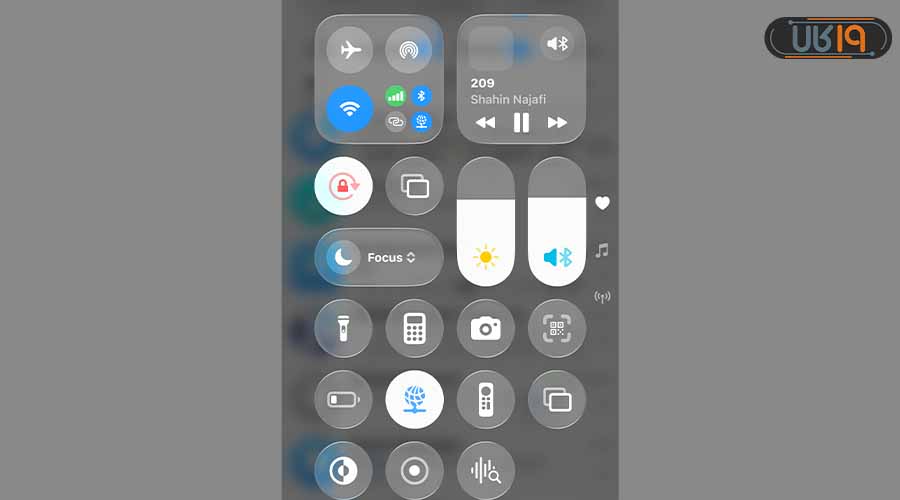
بیایید با بدیهیترین موضوع شروع کنیم: روشنایی. برای دسترسی به Control Center، انگشت خود را از لبه پایین به بالا (یا از گوشه سمت راست بالای آیفون به پایین) بکشید. در اینجا، میتوانید از نوار لغزنده روشنایی استفاده کنید تا صفحه نمایش خود را روشنتر یا کم نور کنید.
روشنایی خودکار
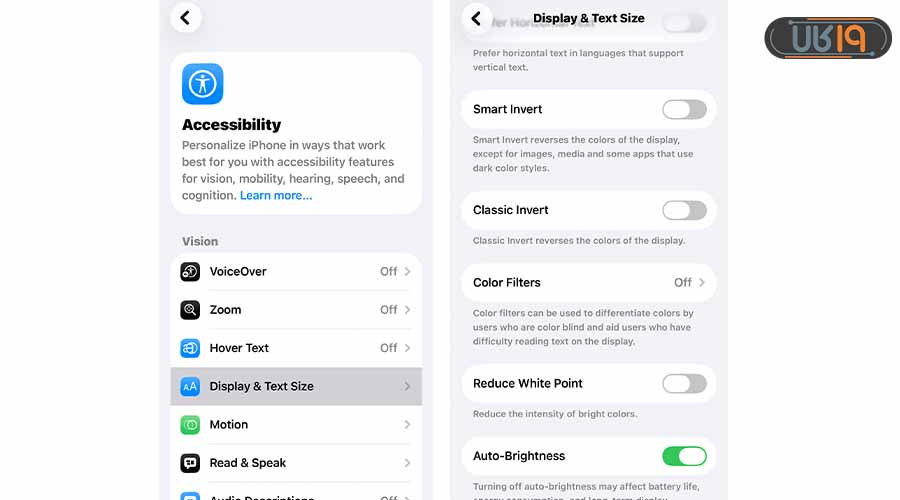
لازم نیست هر بار که بیرون میروید روشنایی را زیاد کنید و وقتی به داخل خانه برگشتید آن را کم کنید. تنظیمات صفحه ایفون دارای ویژگی روشنایی خودکارست که روشنایی صفحه نمایش شما را بر اساس شرایط نور فعلیتان تنظیم میکند. این قابلیت به طور پیشفرض روشن است. روشن کردن خودکار روشنایی به این معنی است که کنترل را به iOS میسپارید تا برای تنظیم روشنایی نمایشگر نیازی به رفتن به تنظیمات ایفون نباشد.
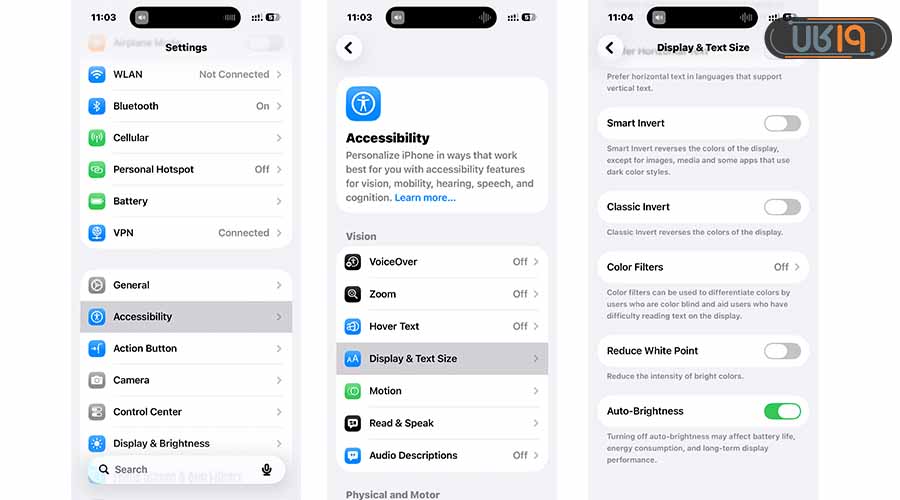
با این حال، اگر اغلب در محیطهایی با نور روشن هستید، روشنایی صفحه نمایش شما به طور مکرر افزایش پیدا میکند، این کار باتری شما را سریعتر خالی میکند. در صفحه نمایش ایفون ۱۱، اپل محل تنظیم روشنایی خودکار را تغییر داد و دیگر در قسمت Display & Brightness در منوی تنظیمات نیست. در عوض، باید به Settings بروید و مسیر زیر را دنبال کنید:



- به بخش Accessibility بروید.
- Display Accommodations بروید تا کلید روشنایی خودکار را پیدا کنید.
- در اینجا Auto Brightness را فعال کنید.
کاهش نور سفید آیفون
اگر به نور شدید حساس هستید، تنظیم دیگری به نام Reduce White Point برای صفحه نمایش در صفحه تنظیمات ایفون وجود دارد که ممکن است برای شما مفید باشد. چنانچه متوجه شدید که روشنایی صفحه نمایش آیفون خود را کم میکنید تا زمانی که آنقدر کم رنگ شود که خواندن آن دشوار شود با Reduce White Point، میتوانید شدت رنگهای روشن را بدون تغییر در روشنایی کلی صفحه نمایش کاهش دهید. آن را روشن کنید و سپس از یک نوار لغزنده برای تنظیم جلوه آن استفاده کنید.
حالت شب
قطعاً بعد از اینکه این تنظیمات صفحه نمایش ایفون ۱۳ ،14 یا… را فعال کنید از خودتان میپرسید چطور بدون نایت شیفت زندگی میکردم؟! این مورد یکی از بهترین قابلیتهای ممکن است! این ویژگی در تنظیمات نمایشگر ایفون ساعات بعدازظهر رنگهای پنل نمایش شما را به قسمتهای گرمتر طیف تغییر میدهد و شما را از خیره شدن به نور خشن و آبی قبل از خواب باز میدارد. همانطور که میدانید خیره شدن به نور آبی میتواند ساعت طبیعی بدن شما را تغییر دهد و خواب راحت شبانه را دشوار کند.
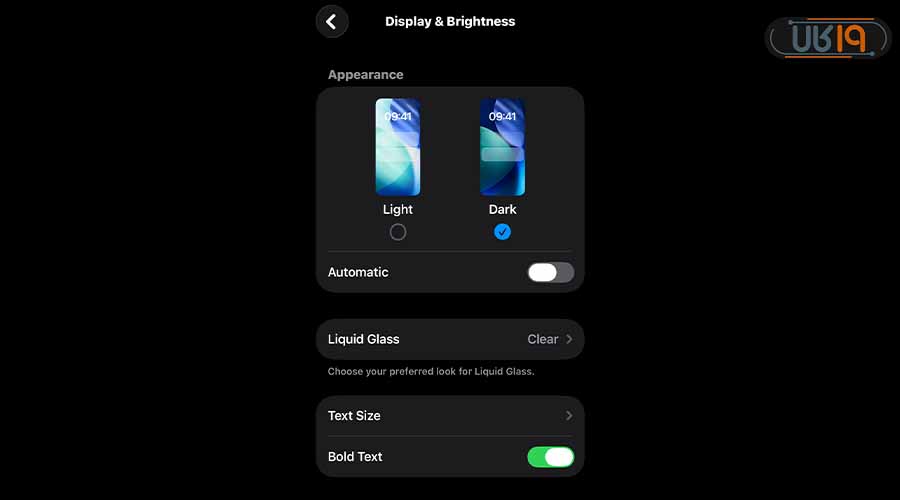
میتوانید طوری برنامه ریزی کنید که Night Shift از غروب تا طلوع خورشید روشن شود یا آن را برای یک بازه زمانی مشخص برنامهریزی کنید. یک نوار لغزنده وجود دارد تا میزان گرمای رنگها را تغییر دهید. با رفتن به Settings > Display & Brightness > Night Shift، تمام تنظیمات Night Shift را پیدا خواهید کرد. همچنین، میتوانید به صورت دستی Night Shift را از مرکز کنترل با لمس سه بعدی یا فشار طولانی روی نوار لغزنده روشنایی فعال کنید.
قفل خودکار
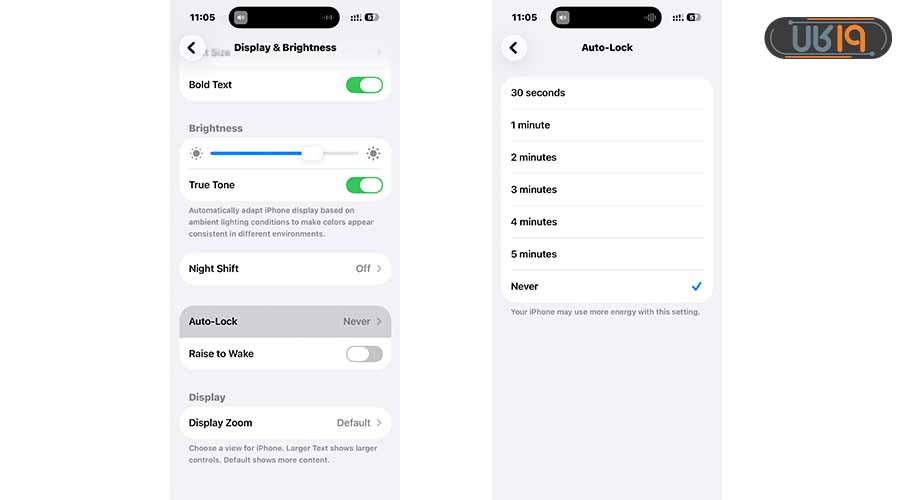
این تنظیمات صفحه نمایش ایفون ۱۴ و ماقبل کمتر به نمایشگر مربوط میشود و بیشتر در مورد ایجاد تعادل بین راحتی شما و عمر باتریتان است. تامین انرژی صفحه نمایش بزرگترین وظیفه باتری آیفون است، بنابراین هرچه زمان کمتری روشن باشد، باتری شما بیشتر دوام میآورد. اما از سوی دیگر، باز کردن قفل گوشی به طور مداوم میتواند کلافه کننده باشد. با قفل خودکار، این امکان وجود دارد که مدت زمانی را تنظیم کنید که آیفون شما بتواند قبل از اینکه خودش قفل شود و نمایشگر خاموش شود، بیکار بماند.
به مسیر Settings > Display & Brightness > Auto-Lock بروید و زمانی را بین 30 ثانیه تا 5 دقیقه انتخاب کنید.
ضمناً از طریق خاموش کردن تاگل برنامههایی که از اینترنت استفاده میکند هم میتواند به شما در افزایش عمر باتری و میزان مصرف دیتا کمک کند. پیشنهادم میکنیم که آموزش آن را در مقاله تنظیمات اینترنت ایفون ببینید.
اندازه و بولد بودن متن
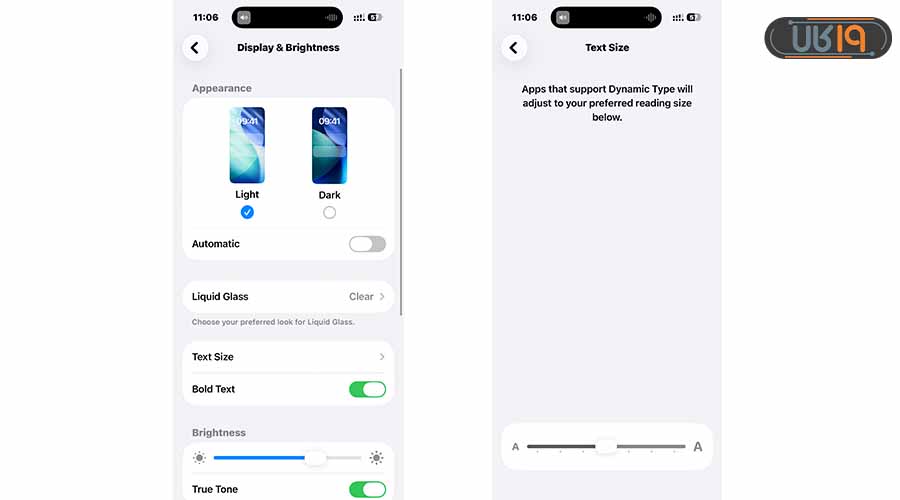
اگر چشمتان ضعیف است یا به هر دلیلی میخواهید سایز نوشتههای گوشیتان را تغییر دهید، تنظیمات صفحه نمایش ایفون ۱۲ و… این امکان را برای شما مهیا میکند. دو تنظیم وجود دارد که میتوانید برای خوانایی بیشتر متن در صفحه نمایش و روشنایی در تنظیمات استفاده کنید: اندازه متن و متن پررنگ یا بولد.
اولی به شما امکان میدهد از یک نوار لغزنده برای افزایش یا کاهش اندازه متن استفاده کنید. (قابل ذکرست که هر دو برنامه Mail و Messages از طریق تنظیمات اس ام اس در آیفون هم این کار را انجام میدهند). ویژگی Bold Text هم که نوشتهها را برجستهتر و متن را خواناتر میکند و نیاز به راهاندازی مجدد گوشی شما دارد.
تغییر رنگ ایفون
این مورد مربوط به تنظیمات صفحه نمایش ایفون x و همچنین، 8 و 8 پلاس میشود. این مدلها دارای True Tone هستند که به صورت پویا تراز سفیدی صفحه نمایش آیفون را بر اساس شرایط نور فعلی شما برای ارائه رنگهای طبیعی و دقیقتر تنظیم میکند. میتوانید True Tone را در صفحه Display & Brightness در تنظیمات روشن کنید.
غیرفعال کردن رفرش ریت 120 هرتزی در آیفون
صفحه نمایش آیفونهای پرچمدار اخیر اپل، مثل آیفون 13 پرو و پرو مکس، دارای با نرخ تازه سازی 120 هرتز هستند. در حالی که با فعال بودن این ویژگی تجربه انیمیشنهای روان و وضوح حرکت در ویدیوها، بازیها و غیره عالی است، اما برای همه مناسب نیست. برخی از افراد ممکن است متوجه تفاوت این میزان نرخ نوسازی نشوند، زیرا آیفون به صورت پویا نرخ رفرش را مطابق با سرعت انگشت شما تنظیم میکند. با این حال، نرخ تازهسازی بالاتر باتری بیشتری مصرف میکند، بنابراین میتوانید با غیرفعال کردن ProMotion در تنظیمات آیفون ۱۳ عمر باتری را افزایش دهید.
در حالی که نمایشگر پروموشن یک پیشرفت بزرگ نسبت به نسل قبلی خود است، اما به قیمت عملکرد باتری شما تمام میشود. اگرچه اپل کل سری آیفون 13 را با باتریهای بزرگتر مجهز کرده تا دوام بیشتری داشته باشد، اما همچنان میتوانید با غیرفعال کردن رفرش ریت 120 هرتزی، شاید حدود یک ساعت شارژدهی باتری را افزایش دهید. اپل محدود کردن نرخ رفرش آیفون را آسان کرده و دو راه برای انجام آن پیش پای کاربران قرار داده است. در این بخش به شما میگوییم که چطور از طریق تنظیمات صفحه نمایش در ایفون نرخنوسازی 120 هرتز را خاموش کنیم…
نحوه محدود کردن نرخ فریم در نمایشگر
تنظیم محدودیت نرخ فریم در تنظیمات دسترسپذیری iOS (accessibility settings) پنهان است. برای این کار:
- از صفحه اصلی آیفون خود به «Settings» بروید. در منوی تنظیمات، به پایین بروید و روی «Accessibility» ضربه بزنید.
- اکنون برای ادامه، گزینه «Motion» را که در زیر دسته Vision قرار دارد انتخاب کنید.
- در اینجا، تنظیمات “Limit Frame Rate” را خواهید یافت که آخرین مورد در منو است. به سادگی از تاگل برای فعال کردن محدود کننده که حداکثر نرخ فریم را روی 60 هرتز قفل میکند، استفاده کنید.
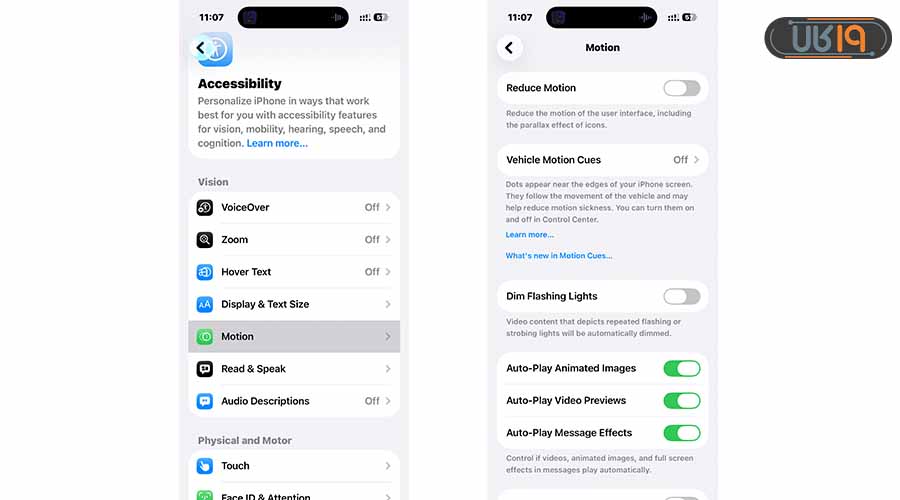
همانطور که دیدید، این تنظیم صفحه نمایش ایفون بسیار آسان است. با این حال، اگر شما میخواهید تنها زمانی که باتری گوشیتان کم است، نرخ تازهسازی را محدود کنید، روش زیر را بررسی کنید.
چگونه با Low Power Mode نرخ رفرش را به 60 هرتز محدود کنیم؟
احتمالاً با حالت کم مصرف در iOS آشنایی دارید. خب اگر یکی از مدلهای سری 13 آیفون را دارید، فعال کردن آن حداکثر نرخ تازهسازی صفحه نمایش شما را روی 60 هرتز قفل میکند. اگر با این موضوع آشنایی ندارید، میتوانید مراحل زیر را دنبال کنید:
- برای شروع به «Settings» در آیفون خود بروید، به پایین بروید و روی «Battery» ضربه بزنید.
- اکنون، به سادگی از تاگل برای فعال کردن تنظیمات حالت کم مصرف استفاده کنید و تمام!
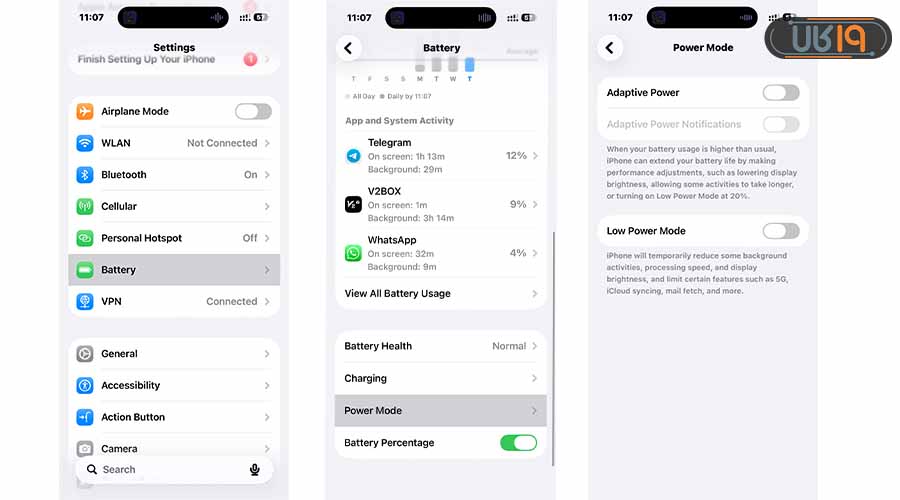
همچنین، میتوانید حالت کم مصرف را از مرکز کنترل iOS روشن یا خاموش کنید. انگشت خود را از گوشه سمت راست بالای صفحه به پایین بکشید و روی تاگل باتری ضربه بزنید. بهترین نکته در مورد این تنظيم صفحه نمايش ايفون اینست که فنآوری ProMotion اپل را به طور کامل غیرفعال نمیکند و در حالی که حداکثر نرخ تازهسازی به 60 هرتز محدود شده، نمایشگر همچنان تا 10 هرتز برای محتوایی که به نرخ فریم بالایی نیاز ندارد، نوسان دارد. به عنوان مثال، هنگام تماشای یک فیلم، نمایشگر آیفون شما نرخ رفرش را به 24 هرتز کاهش میدهد.
چطور یک صفحه از هوم اسکرین را مخفی کنیم؟
اگر شما هم عاشق اپلیکیشنهای مختلف هستید، احتمالاً برنامههای زیادی روی آیفونتان نصب شده است. مدیریت این برنامهها با افزایش تعدادشان دشوار میشود. خوشبختانه، گوشی آیفون شما راههای مختلفی برای مدیریت برنامهها ارائه میدهد. یکی از موارد کاربردی تنظیمات صفحه نمایش ایفون مخفی کردن صفحات برنامه صفحه اصلی یا همان هوم اسکرین است. در ادامه به شما نشان خواهیم داد که چگونه این کار را انجام دهید.
- روی یک قسمت خالی در هر صفحه از هوم اسکرین خود ضربه بزنید و نگه دارید.
- منتظر بمانید تا برنامهها تکان بخورند.
- روی آیکون نقطه در پایین صفحه ضربه بزنید. این نقاط نمایانگر صفحات روی صفحه اصلی شما هستند.
- در پیشنمایش صفحه، روی حلقهها ضربه بزنید تا صفحات پنهان شوند.
- صفحات بدون تیک از دید پنهان خواهند شد.
- سپس، روی Done ضربه بزنید. پس از بازگشت به نمای صفحه اصلی، روی Done ضربه بزنید.
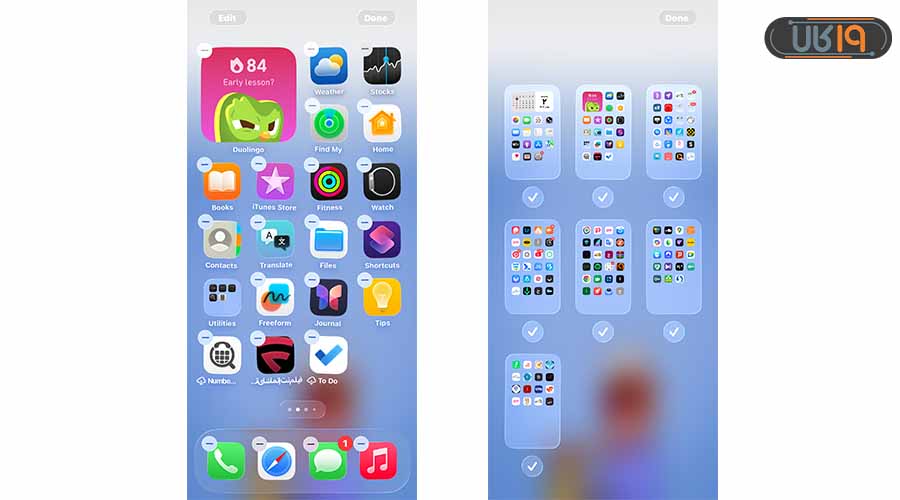
برای نمایش دادن صفحات، این فرآیند را تکرار کنید و صفحاتی را که میخواهید دوباره ظاهر شوند را علامت بزنید. توجه داشته باشید که پنهان کردن صفحات روی برنامههای شما تأثیری نخواهد داشت. همچنان میتوانید از طریق «App Library» به برنامههایتان دسترسی داشته باشید.
حالت مطالعه
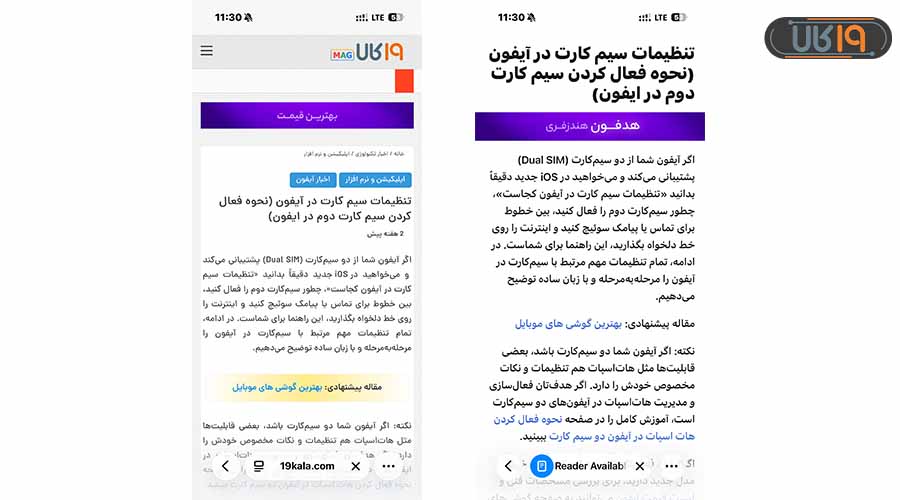
- وارد تنظیمات شوید.
- در نوار جستجو “Safari” را تایپ کنید.
- به پایین اسکرول کنید تا گزینه Reader را ببنید و سپس روی آن بزنید.
- گزینه All Websites را روشن کنید.
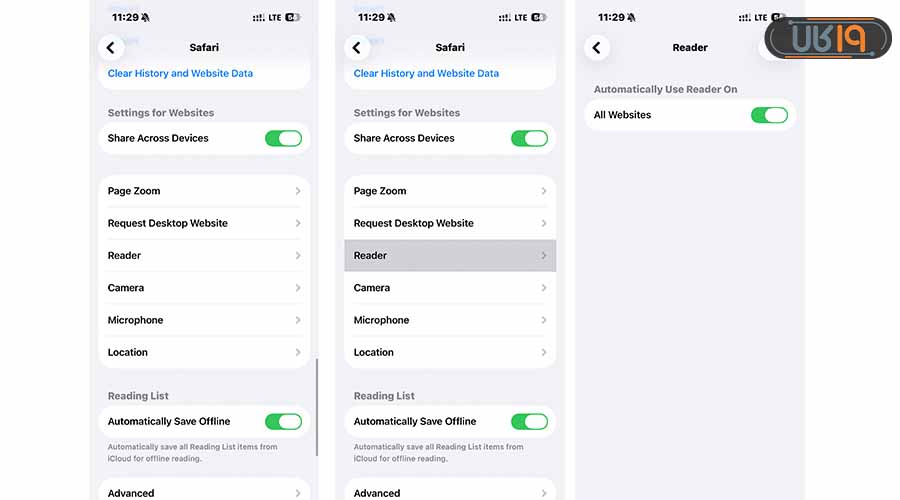
از این پس تمام سایتهای متنی به شکل حالت مطالعه نمایش داده میشوند. هر زمان که خواستید حالت مطالعه را خاموش کنید، باید همین مسیر را دوباره طی کنید و اینبار گزینه All Websites را خاموش کنید.
حالت پرایوسی ایفون در تنظیمات
در آیفون حالتی با عنوان «Privacy Mode» وجود ندارد، اما با چند تنظیم ساده میتوان کاری کرد که صفحهنمایش روشن باشد اما نور آن بهقدری کم شود که نفر کناری متوجه روشن بودن صفحه نشود. این روش بهخصوص برای استفاده در مترو، هواپیما یا محیطهای کمنور کاربردی است. البته اگر در این خصوص به تنظیمات حرفهایتری احتیاج دارید، پیشنهاد میکنیم که نگاهی به مقاله دیده نشدن صفحه گوشی از کنار را مطالعه کنید.
ابتدا از مسیر زیر میزان روشنایی صفحه را کاهش دهید:
- Settings
- Display & Brightness
این گزینه تأثیرگذارترین تنظیم برای نامحسوس شدن صفحه است:
- Settings
- Accessibility
- Display & Text Size
- Reduce White Point
مقدار آن را روی ۷۰ تا ۹۰ درصد قرار دهید.
با این کار، حتی در کمترین نور صفحه نیز درخشندگی سفید بهشدت کاهش پیدا میکند.
برای کاهش جلب توجه صفحه در محیطهای تاریک:
- Settings
- Display & Brightness
- Dark
نوار بالای صفحه ایفون
منظور از نوار بالای صفحه ایفون همان Status Bar است. همان نواری که ساغت، آنتن، وای فای و باتری را نشان میدهد. این نوار همیشه فعال است، اما در مواقعی مخفی میشود. برای نمایش دوباره:
- از لبه بالای صفحه، یک سوایپ کوتاه به پایین بکشید.
- یا یکبار روی بالای صفحه بزنید.
البته فراموش نکنید که برخی برنامهها مانند بازیها، ویدیو پلیرها و اپهای مطالعه یا طراحی، عمداً این نوار را مخفی میکنند.
زوم کردن صفحه نمایش ایفون
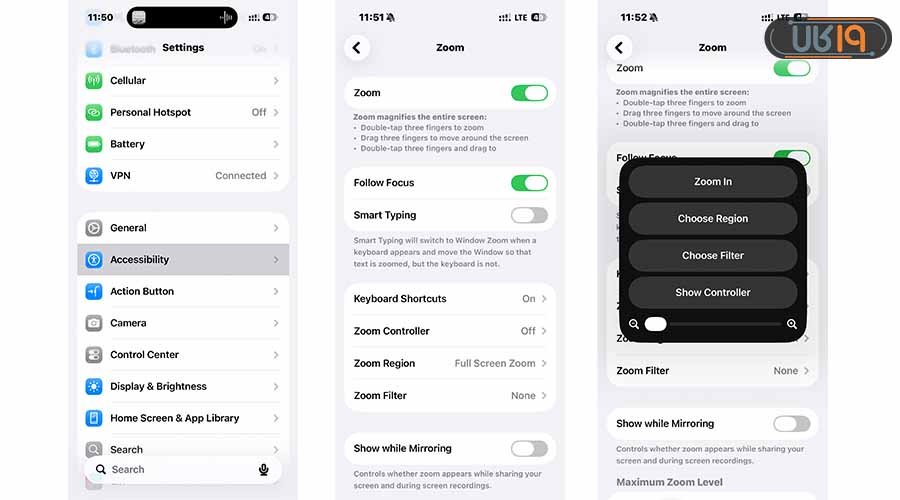
برای زوم کردن صفحه آیفون:
- وارد تنظیمات شوید.
- روی Accessibility بزنید.
- گزینه Zoom را روشن کنید.
- بعد از این کار، صفحه روم میشود.
برای خارج کردن صفحه از حالت زوم:
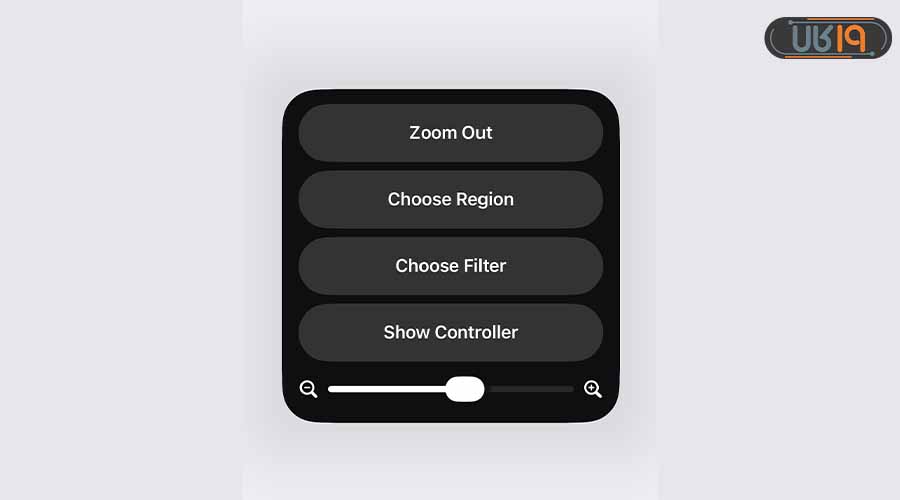
- دو مرتبه، 3 انگشت خود را روی صفحه بزنید و در نوار پاپ اپ، روی Zoom Out بزنید.
- هر زمان که خواستید صفحه را زوم کنید، دوباره 3 انگشت خود را دو بار روی صفحه بزنید. (با فاصله یک الی دو ثانیه)
علت خاموش شدن صفحه نمایش ایفون
در آیفون، خاموش یا روشن ماندن صفحهنمایش معمولاً عمدی و وابسته به تنظیمات، سنسورها و شرایط استفاده است.
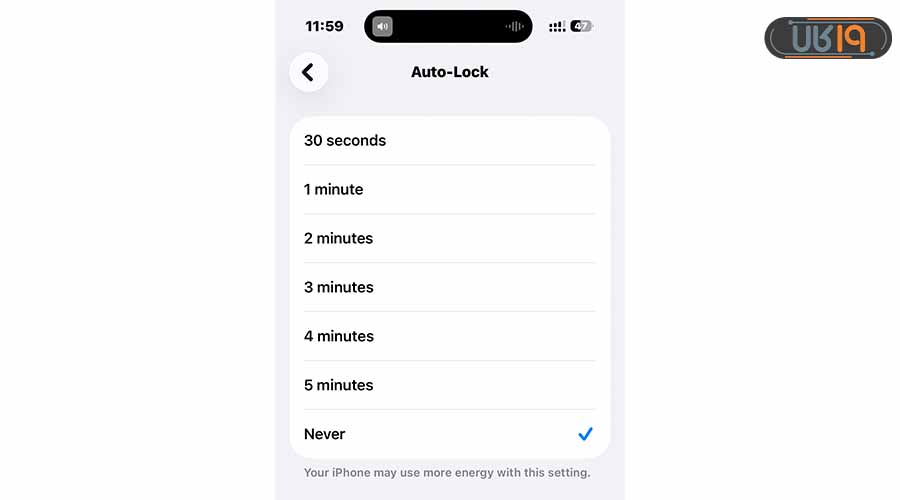
اگر صفحه بغد از چند ثانیه خاموش میشود، برای تغییر تایم روشنایی صفحه ایفون مسیر زیر را دتبال کنید:
- وارد تنظیمات شوید و گزینه Display & Brightness را انتخاب کنید.
- روی Auto Lock بزنید و یکی از زمانهای مورد نظر را انتخاب کنید.
- فراموش نکنید که فعال بودن Low Power Mode هم باعث میشود زمان روشن ماندن صفحه کوتاهتر شود.
گاهی هم به دلیل نزدیک شدن گوشی به صورت، از طریق سنسور مجاورت، صفحه نمایش خاموش میشود. این موضوع طبیعی است و نشانه خرابی نیست و کمک میکند تا صفحه به صورت ناخواسته لمس نشود.
اگر هم بیدلیل صفحه خاموش میشود:
- ریاستارت
- آپدیت iOS
مشکل را برطرف میکند.
علت خاموش نشدن صفحه نمایش ایفون
اگر در Display & Brightness تنظیمات، گزینه Auto Lock را روی Never ست کرده باشید، صفحه نمایش آیفون خاموش نمیشود، تا زمانی که صفحه را قفل کنید.
البته گاهی هم iOS با تشخیص فعالیت کاربر صفحه را روشن نگه میدارد:
- در حال خواندن هستید
- صفحه لمس میشود
- چشم به صفحه است (Face ID)
برخی اپها مانند ویدیو، نقشه، مطالعه و تماس تصویری اجازه خاموش شدن صفحه را نمیدهند.
اگر هم هنگام تماس صفحه خاموش نمیشود، احتمالاً یا سنسور مشکل دارد، یا گلس ضخیم است.
در این مقاله به تنظیمات صفحه نمایش ایفون پرداختیم، اما قطعاً در قسمتهای دیگر هم نیاز به تنظیمات دیگری دارید، برای مثال ممکن است بخواهید یک روتر یا شبکه وای فای را به آن وصل کنید و ندانید که چه مواردی را باید تنظیم کنید، اگر از این دسته کاربران هستید پیشنهاد میکنیم که مقاله تنظیمات وای فای ایفون را هم مطالعه کنید تا چالشی در استفاده از اینترنت نداشته باشید.
منتظر سوالات و نظرات شما دوستان در قسمت کامنت هستیم.
سوالات متداول
تنظیمات صفحه نمایش ایفون ۱۳ پرومکس و مدل های جدیدتر تا سری ۱۷ برای کاهش رفرش ریت چگونه است؟
نمایشگر نسخههای پرو و پرو مکس سری 13 آیفون دارای قابلیت رفرش ریت 120 هرتزی هستند. با این حال، شما میتوانید نرخ نوسازی را شخصی سازی کنید و یا آن را کاهش دهید. در مقاله نحوه تنظیم صفحه نمایش اپل را توضیح دادهایم.
چگونه یک صفحه از هوم اسکرین را پنهان کنیم؟
شما میتوانید از تنظیم صفحه گوشی ایفون به منظور مخفی کردن صفحات خاصی از برنامهها در صفحه اصلی کمک بگیرید. نحوه انجام اینکار در مقاله بالا بطور کامل توضیح داده شده است.
قابلیت نایت شیفت در آیفون چیست؟
در تنظیمات نمایشگر گوشی آیفون قابلیتی به اسم night shift وجود دارد که برای تغییر دادن رنگ کلی نمایشگر به منظور تولید میزان کمتری نور آبی است. برای توضیحات بیشتر به مقاله مراجعه کنید.