
ریست فکتوری آیفون و بازگشت به تنظیمات کارخانه (آموزش تصویری مرحله به مرحله)
ریست فکتوری آیفون یکی از روشهای کاربردی برای رفع مشکلات نرمافزاری، پاک کردن کامل اطلاعات یا آماده کردن گوشی برای فروش است. با انجام تنظیمات کارخانه آیفون، تمام دادهها حذف شده و دستگاه به حالت اولیه بازمیگردد.
روشهای مختلفی برای بازگشت به کارخانه آیفون وجود دارد؛ از طریق منوی تنظیمات، استفاده از کامپیوتر و حتی ریست فکتوری آیفون در حالت خاموش یا زمانی که دستگاه قفل شده است. برخی کاربران نیز به دنبال ریست فکتوری آیفون با دکمه هستند، در حالی که این روش در واقع بیشتر برای ریستارت اجباری دستگاه استفاده میشود.

در ادامه با روشهای مختلف ریست فکتوری آیفون، از جمله تنظیم کارخانه آیفون و ریست فکتوری آیفون قفل شده، آشنا میشوید.
نکات بسیار مهم قبل از ریست فکتوری آیفون
قبل از شروع و آموزش فرآیند ریست آیفون بهترست همین ابتدای کار نکاتی که باید به آن توجه کنید را بگوییم تا مشکلی برای دستگاهتان پیش نیاید. چرا که با این قیمت گوشی آیفون خریداری مجدد آن کار آسانی نیست. پس توصیه میکنیم به این بخش توجه ویژهای داشته باشید و قبل از بازگشت به تنظیمات کارخانه ایفون موارد گفته شده را انجام دهید.
- حتماً از اطلاعات خود به وسیله آیتونز نسخه پشتیبان (بکاپ) بگیرید تا اگر مشکلی برای دستگاهتان پیش آمد، بتوانید آیفون خود را Restore کنید. نحوه بکاپ گیری از آیفون را به صورت مفصل در مقالهای جداگانه آموزش دادیم که توصیه میکنیم آن را مطالعه کنید.
- قبل از ریست گوشی ایفون از اپل آیدی خود خارج شوید. در ادامه روش Sign out کردن از اپل آیدی را برای شما شرح میدهیم.
- بهتر است شارژ گوشی شما بالای 60 درصد باشد.
خارج شدن از اپل آیدی
اگر قصد فروش یا برگرداندن گوشی ایفون به تنظیمات کارخانه را دارید، حتماً باید از اکانت اپل خود خارج بشوید تا کسی به اطلاعات شما دسترسی پیدا نکند. برای این کار کافیست مراحل زیر را طی کنید:
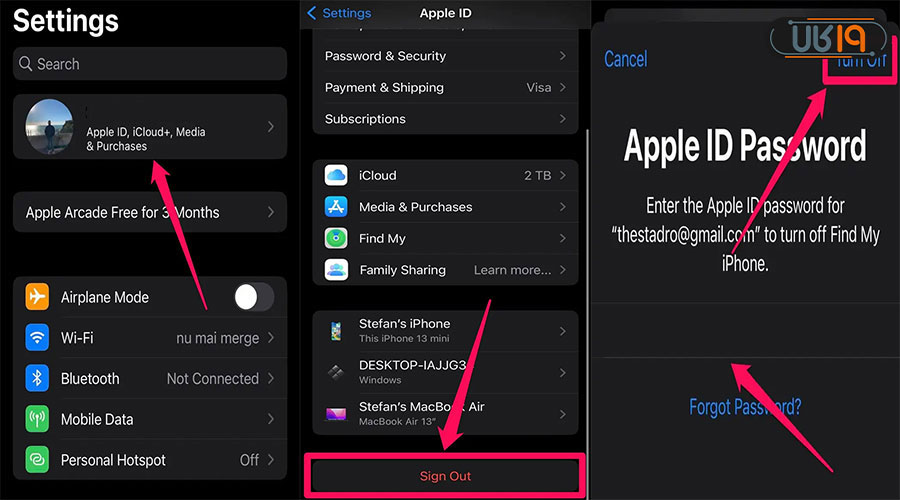
- وارد قسمت Settings شوید و روی نام و Apple ID خود که در بالای صفحه قرار دارد، ضربه بزنید.
- در پایین این صفحه، گزینه Sign Out را انتخاب کنید.
- ممکن است از شما خواسته شود رمز اپل آیدی خود را وارد کنید. بعد از وارد کردن پسورد، روی گزینه Turn Off که در گوشه بالا سمت راست صفحه قرار دارد ضربه بزنید؛ با این کار قابلیت Find My خاموش میشود.
- در آخر روی Sign Out ضربه بزنید و خروج از حساب کاربری را تایید کنید.
نکته: همانطور که گفته شد زمانی که صحبت از قیمت موبایل به میان میآید گوشیهای اپل خصوصاً در بازار داخلی قیمتی پیش از سایر گوشیهای اندرویدی دارند پس از اهمیت بالایی برخوردارست که قبل از ریست فکتوری حتما از اپل ایدی خارج شوید سپس اقدام به ریست فکتوری کنید، چرا که ممکن است به دلیل امنیت بالایی که این گوشیها دارند دیگر نتوانید از گوشی خود استفاده کنید.








ریست ایفون
ریست فکتوری به معنای برگرداندن دستگاه به تنظیمات کارخانه و پیش فرض است. در واقع با این کار تمامی اطلاعات شما از آیفونتان پاک شده و همه چیز دقیقاً مثل روز اول استفاده شما از دستگاهتان برمیگردد. البته این کار باعث حل بسیاری از مشکلات به وجود آمده و نرمافزاری میشود و اگر برنامه یا بدافزاری در گوشی شما وجود داشته باشد، پاک خواهد شد. در ادامه روشهای ریست آیفون را به شما آموزش خواهیم داد.
نحوه ریست فکتوری ایفون با پسورد
در صورتی که از طریق گوشی اقدام به ریست فکتوری در آیفون کنید، کار سادهای در پیش خواهید داشت و کافیست مراحل زیر را طی کنید:
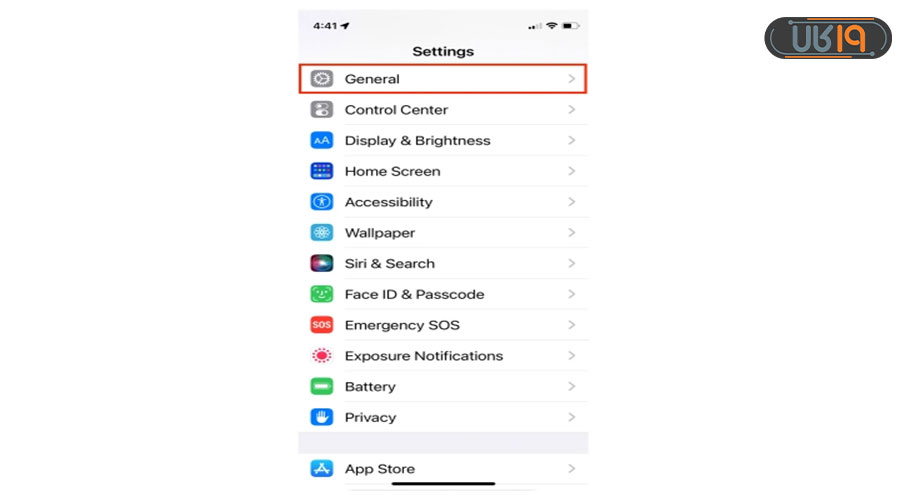
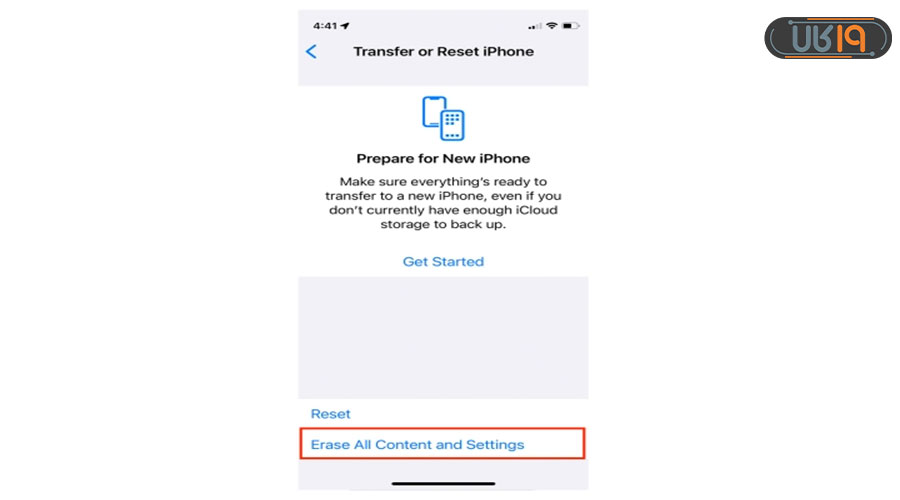
- ابتدا وارد تنظیمات شوید و بخش General را باز کنید.
- در پایین صفحه روی Transfer and Reset iPhone ضربه بزنید.
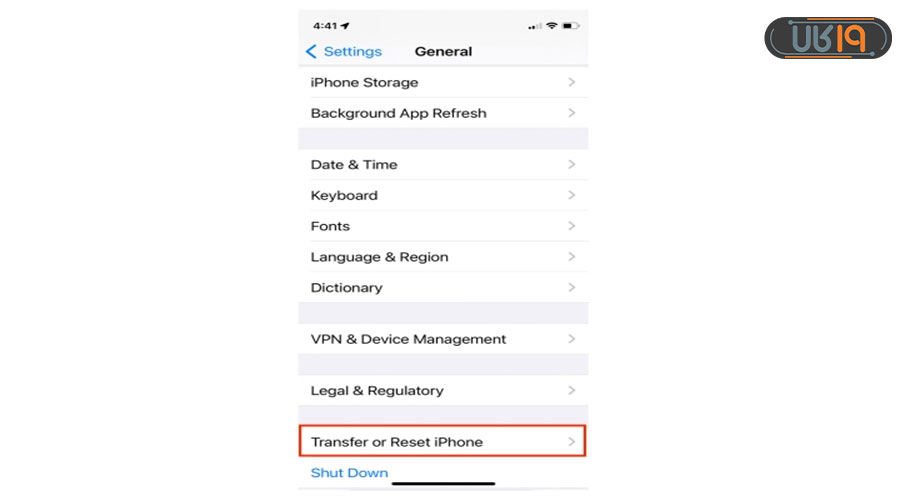
- برای ریست و برگرداندن گوشی ایفون به تنظیمات کارخانه گزینه Erase All Content and Settings را انتخاب کنید.
- برای تأیید پاک کردن اطلاعات، Continue را بزنید.
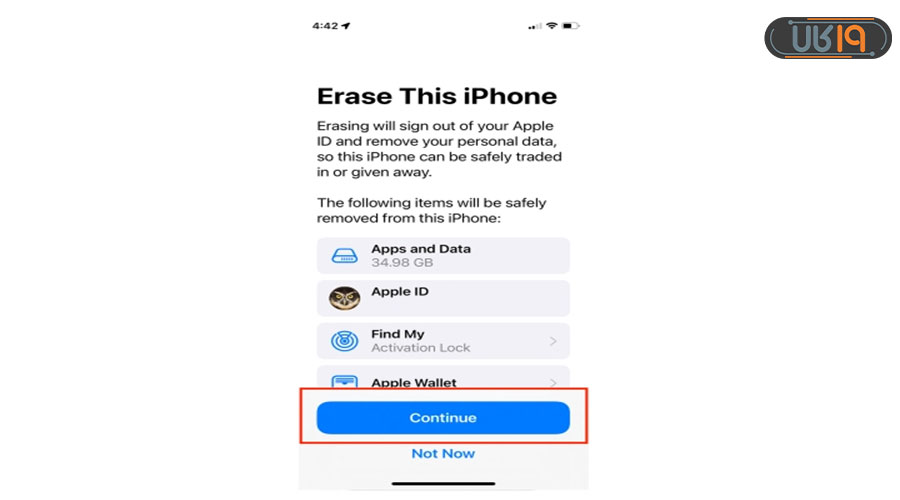
- در صفحه بعدی رمز عبور خود را وارد نمایید.

- سپس آیفون شما یک نسخه پشتیبان از iCloud ایجاد می کند. اگر قبلاً یک بکاپ تهیه کردید، در پایین صفحه روی Skip Backup ضربه بزنید تا از این مرحله عبور کنید.
- رمز عبور Apple ID خود را وارد کنید و سپس گزینه Turn Off را بزنید تا قابلیت Find My و Activation Lock خاموش شود.
- در آخر با زدن Erase iPhone تمام محتوا و تنظیمات انجام شده حذف خواهد شد. این کار ممکن است بسته به حجم اطلاعاتی که در آیفون خود دارید، چند دقیقه طول بکشد.
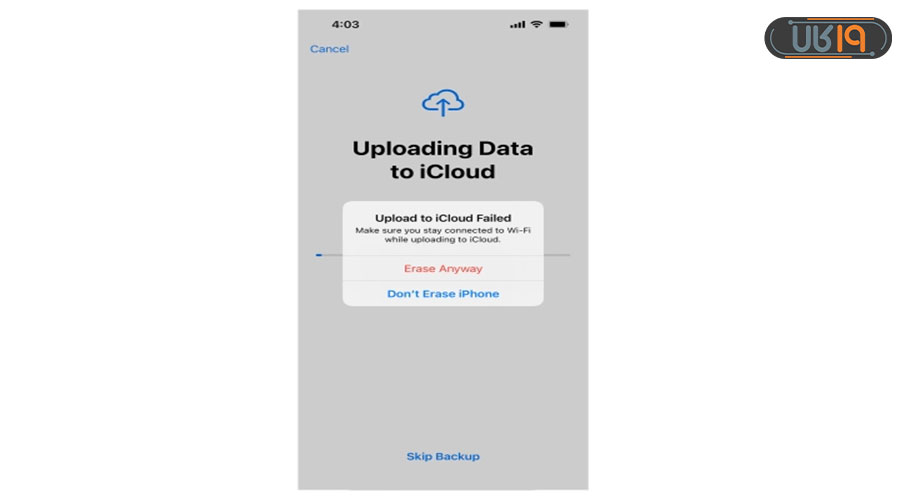
- اکنون ریست فکتوری آیفون قفل شده شما انجام شده است.
علاوه بر این مقاله، نحوه تنظیمات کارخانه گوشی سامسونگ را نیز در مقالهای مجزا آموزش دادهایم، در صورتی که از گوشیهای این برند استفاده میکنید و قصد ریست فکتوری گوشی را دارید حتما سری به این مقاله بزنید و مراحل دقیق آن را از طریق این مقاله دنبال کنید.
ریست فکتوری آیفون با دکمه های فیزیکی
گاهی اوقات آیفون هنگ میکند یا به لمس پاسخ نمیدهد. در چنین شرایطی میتوانید با استفاده از دکمههای فیزیکی دستگاه را به صورت اجباری ریستارت کنید. توجه داشته باشید که این روش باعث حذف اطلاعات نمیشود و فقط گوشی را خاموش و روشن میکند.
آیفون 8 و مدلهای جدیدتر:
- دکمه Volume Up را یک بار فشار دهید و رها کنید.
- دکمه Volume Down را یک بار فشار دهید و رها کنید.
- سپس دکمه Power را نگه دارید تا لوگوی اپل ظاهر شود.
آیفون 7 و 7 پلاس:
- دکمه Power و Volume Down را همزمان نگه دارید.
- چند ثانیه صبر کنید تا لوگوی اپل نمایش داده شود.
آیفون 6s، آیفون 6 و مدلهای قدیمیتر:
- دکمه Home و Power را همزمان نگه دارید.
- پس از ظاهر شدن لوگوی اپل، دکمهها را رها کنید.

ریست فکتوری آیفون در حالت خاموش یا قفل شده
اگر آیفون شما قفل شده باشد یا رمز آن را فراموش کرده باشید، میتوانید با استفاده از Recovery Mode دستگاه را ریست فکتوری کنید. در این روش تمام اطلاعات گوشی پاک خواهد شد.
مراحل انجام کار:
- ابتدا آیفون را به کمک کابل به کامپیوتر وصل کنید.
- بسته به مدل آیفون، دکمههای زیر را نگه دارید تا صفحه Recovery Mode نمایش داده شود.
آیفون 8 و مدلهای جدیدتر:
- Volume Up را فشار دهید و رها کنید.
- Volume Down را فشار دهید و رها کنید.
- دکمه Power را نگه دارید تا صفحه Recovery Mode ظاهر شود.
آیفون 7 و 7 پلاس:
- دکمه Volume Down و Power را همزمان نگه دارید.
آیفون 6s، آیفون 6 و مدلهای قدیمیتر:
- دکمه Home و Power را همزمان نگه دارید.
پس از ورود به Recovery Mode، در کامپیوتر گزینه Restore iPhone را انتخاب کنید تا فرآیند ریست فکتوری انجام شود.
روش ریست فکتوری ایفون با آیتونز
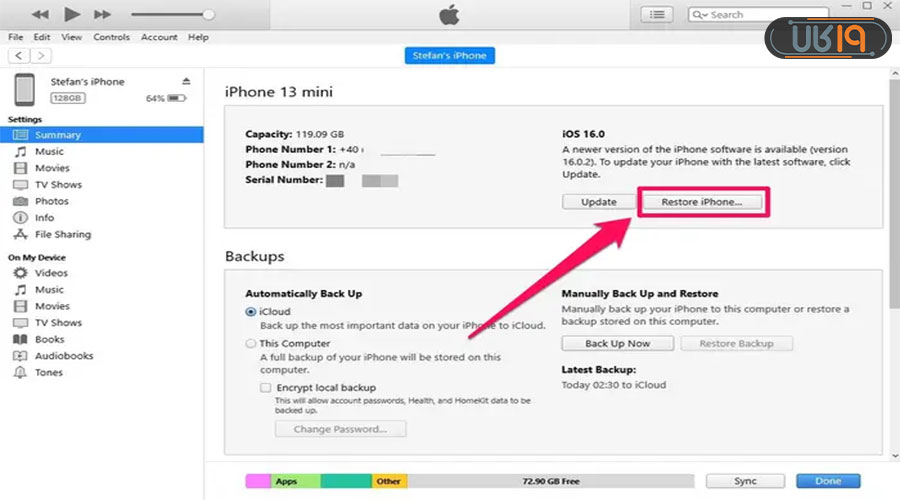
برای ریست فکتوری ایفون با ایتونز ابتدا از همگامسازی درست دستگاه خود با آیتونز مطمئن شوید. به کمک کابل USB گوشی خود را به کامپیوتر وصل کنید تا itunes به صورت خودکار از آیفون شما فایل پشتیبان تهیه کند و در ادامه مسیر زیر را طی کنید.
- در قسمت Summary روی «Restore iPhone» کلیک کنید.
- درخواست ریست فکتوری آیفون بدون اپل ایدی را تایید کنید.
- چند دقیقه صبر کنید تا فرآیند ریست کامل شود.
به همین سادگی از طریق آیتونز توانستید اطلاعات را به تنظیمات کارخانه بازگردانید.
نحوه ریست فکتوری آیفون قفل شده بدون کامپیوتر با iCloud
در صورتی که Find My iPhone را فعال کرده باشید، حتی اگر رمز گوشی را فراموش کنید، باز هم میتوانید از طریق iCloud آیفون خود را ریست کنید. البته در ریست فکتوری آیفون در حالت خاموش هم به Apple ID و پسورد آن احتیاج دارید.
- باز هم تاکید میکنیم، قبل از بازگشت به کارخانه ایفون از اطلاعاتتان نسخه پشتیبان تهیه کنید.
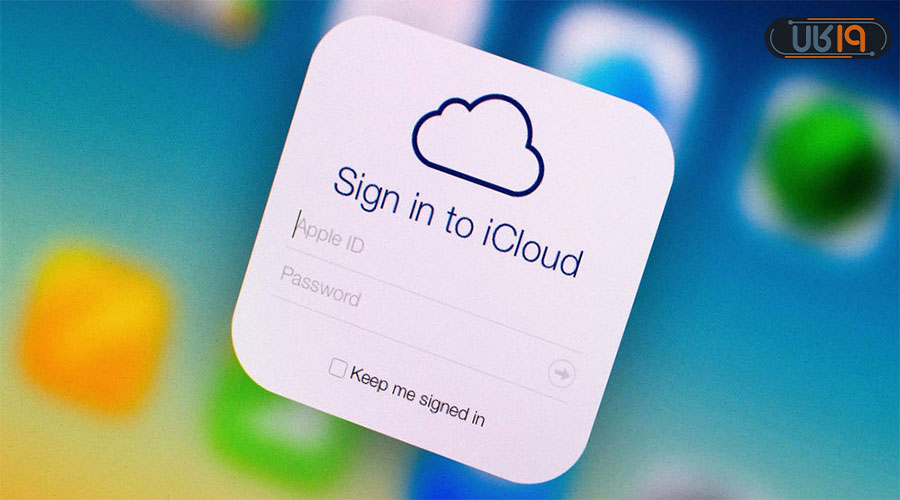
- در مرورگر خود آدرس سایت آیکلود(icloud.com) را زده و به آن بروید.
- با زدن اپل آیدی و رمز عبور خود، وارد iCloud شوید.
- به «Find iPhone» بروید و دستگاه خود را انتخاب کنید.
- در آخر گزینه “Erase iPhone” را انتخاب نمایید تا فرآیند ریست فکتوری آغاز شود.
بازگرداندن آیفون به تنظیمات کارخانه از طریق FoneDog Toolkit
احتمالاً با برنامه بازیابی FoneDog Toolkit زیاد آشنایی نداشته باشد، اما در واقع سادهترین و بهترین راه برای ریست فکتوری آیفون استفاده از این روش است. با FoneDog Toolkit دیگر احتیاجی به آیتونز یا آیکلود ندارید.
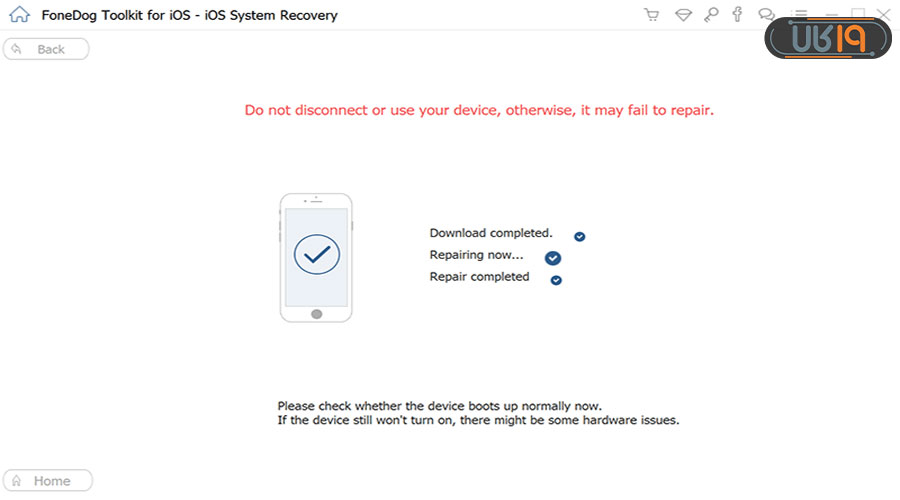
همانطور که میدانید برنامههای بازیابی و ریست فکتوری آنلاین زیادی وجود دارد، بنابراین باید در انتخاب و دانلود آنها دقت کنید. یکی از بهترین برنامهها FoneDog Toolkit- iOS System Recovery است که به صورت روان و یکپارچه و تنها با چند کلیک کار شما را راه میاندازد. در ادامه طریقه ریست فکتوری آیفون با این برنامه را توصیح میدهیم.
- مطابق تصویر برنامه را باز کنید.
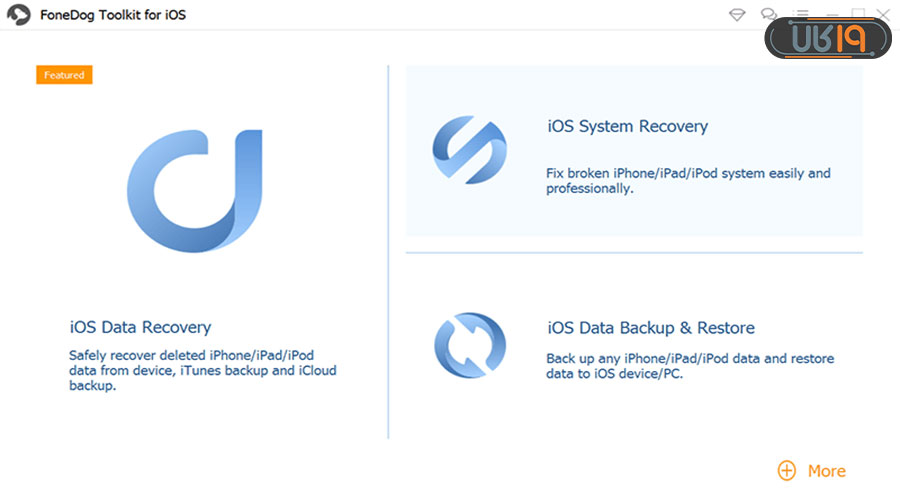
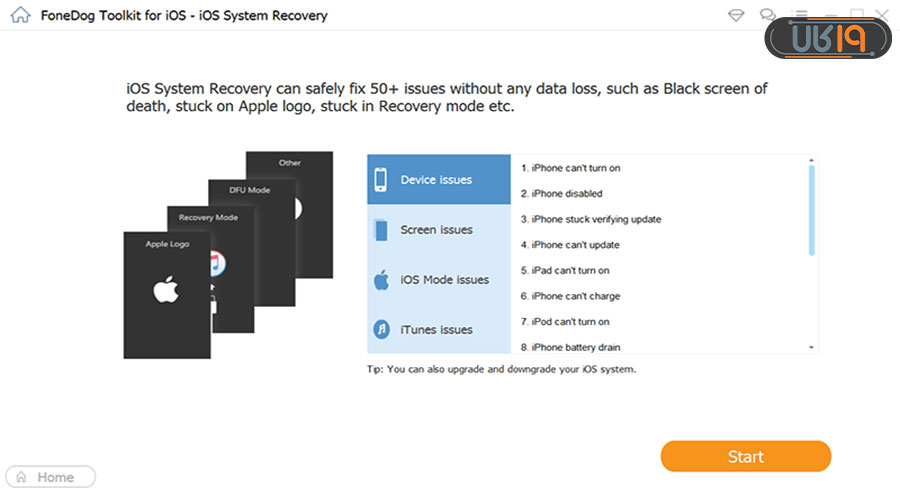
- مشکلات آیفون خود را شناسایی نمایید.
- دستگاه خود را اتخاب و گزینه Repair را بزنید. این برنامه قادر است بیش از 50 مشکل نرم افزاری را شناسایی و حل کند.
- چند دقیقه منتظر بمانید تا فرآیند کامل شود و مشکلات گوشی شما برطرف شود.
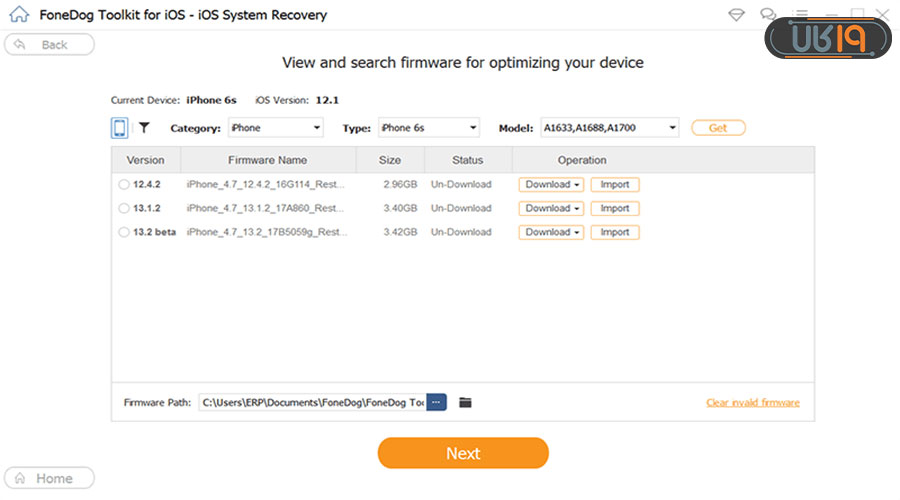
- به همین سادگی و بدون نیاز به آیتونز و آیکلود گوشی شما به تنظیمات کارخانه برگشته و مشکلات آن رفع میشود.
ریست فکتوری آیفون بدون رمز اپل آیدی
در صورتی که قابلیت Find My iPhone در دستگاه فعال باشد، پس از ریست فکتوری همچنان برای فعالسازی گوشی به Apple ID و رمز عبور آن نیاز خواهید داشت. این قابلیت با نام Activation Lock شناخته میشود و برای جلوگیری از سوءاستفاده از دستگاههای سرقتی طراحی شده است.
بنابراین اگر رمز اپل آیدی خود را فراموش کردهاید، قبل از ریست فکتوری بهتر است ابتدا نسبت به بازیابی رمز Apple ID اقدام کنید. در غیر این صورت ممکن است پس از ریست کردن دستگاه دیگر نتوانید از آیفون خود استفاده کنید.
ریست فکتوری آیفون 6 بدون رمز
اگر رمز عبور آیفون 6 خود را فراموش کردهاید، میتوانید با استفاده از Recovery Mode دستگاه را ریست کنید. برای انجام این کار:
- آیفون 6 را به کامپیوتر متصل کنید.
- دکمه Home و Power را همزمان نگه دارید.
- زمانی که صفحه Recovery Mode ظاهر شد دکمهها را رها کنید.
- در برنامه iTunes یا Finder گزینه Restore iPhone را انتخاب کنید.
پس از پایان این فرآیند، آیفون 6 به تنظیمات کارخانه باز خواهد گشت.
حال تصور کنید که گوشی خود را ریست فکتوری کردهاید نکته مهمی که باید به آن توجه داشته باشید بازیابی اطلاعات گوشی بعد از فلش یا ریست فکتوری است. اگر در این زمینه اطلاعات بیشتری لازم دارید، میتوانید به مقاله مجزا به همین نام در مجله 19کالا مراجعه کنید و با مراحل دقیق آن و نکاتی که باید برای بازیابی ایمن اطلاعات بعد از این فرآیند مد نظر قرار دهید، آشنا شوید.
نظر شما چیست؟ به نظر شما ریست كردن گوشي اندرويد سادهتر است یا آیفون؟ نظرات و تجربیات خود را درباره ریست گوشی و همینطور بازگردانی به تنظیمات کارخانه با ما و دوستانتان به اشتراک بگذارید.
سوالات متداول
چگونه آیفون را ریست فکتوری کنیم؟
بسته به وضعیت گوشی میتوانید از مسیر تنظیمات، حالت ریکاوری (Recovery Mode)، Finder/Apple Devices یا iCloud اقدام کنید. در مقاله بالا تمام این روشها بهصورت مرحلهبهمرحله توضیح داده شده است.
قبل از بازگردانی آیفون به تنظیمات کارخانه چه نکاتی را رعایت کنیم؟
حتماً از اطلاعات خود نسخه پشتیبان بگیرید، Find My iPhone را غیرفعال کنید، از Apple ID خارج شوید و مطمئن شوید باتری دستگاه حداقل ۵۰٪ شارژ دارد.
سادهترین روش ریست ایفون چیست؟
راحتترین روش، ریست از طریق تنظیمات گوشی است. کافی است وارد Settings > General > Transfer or Reset iPhone شوید و گزینه Erase All Content and Settings را انتخاب کنید




بهترین راه از طریق خود گوشیه ولی قبلش حتما باید Sign out کنید از اپل آیدی