چگونه تاریخچه گوگل گوشی را برگردانیم ؟
اگر سابقه جستجوی گوگل را نمیبینید، ابتدا باید مشخص کنید که سابقه فقط از مرورگر حذف شده یا از حساب گوگل شما هم پاک شده است. در بعضی شرایط میتوان سابقه ذخیرهشده را از Google My Activity یا Google Takeout مشاهده و دانلود کرد؛ اما اگر فعالیتها از حساب گوگل حذف شده باشند، معمولاً امکان بازیابی مستقیم آنها وجود ندارد. در ادامه روشهای ممکن برای بررسی و بازیابی محدود سابقه گوگل را توضیح میدهیم.
اگر هدف شما حذف سابقه است، راهنمای پاک کردن سابقه جستجو گوشی را بخوانید.

چگونه با Google My Activity سابقه گوگل را پیدا کنیم؟
در بعضی شرایط فقط میتوان سابقه ذخیرهشده را مشاهده کرد، نه اینکه دادههای حذفشده را برگرداند.
اگر سابقه سرچ گوگل را پیدا نمیکنید، چند حالت وجود دارد: ممکن است سابقه فقط در مرورگر نمایش داده نشود، ممکن است در حساب گوگل ذخیره شده باشد، یا ممکن است کاملاً حذف شده باشد. در ادامه روشهایی را بررسی میکنیم که به شما کمک میکنند سابقه موجود را پیدا کنید یا در بعضی شرایط، بخشی از اطلاعات حذفشده را بازیابی کنید.
بررسی سابقه ذخیرهشده در Google My Activity
گوگل بخشی از جستجوها، سایتهای بازدیدشده و فعالیتهای شما را در بخش «فعالیت من» یا Google My Activity ذخیره میکند؛ البته فقط در صورتی که قابلیت Web & App Activity از قبل فعال بوده باشد و شما این دادهها را حذف نکرده باشید.
مراحل مشاهده سابقه جستجو به صورت زیر است:
- وارد آدرس myactivity.google.com شوید.
- با همان حساب گوگلی وارد شوید که قبلاً با آن جستجو میکردید.
- در بخش «فعالیتهای من» میتوانید فعالیتهای ذخیرهشده، از جمله جستجوهای گوگل را بررسی کنید.
- برای پیدا کردن سریعتر جستجوها، از نوار جستجو یا فیلتر تاریخ و محصول استفاده کنید.
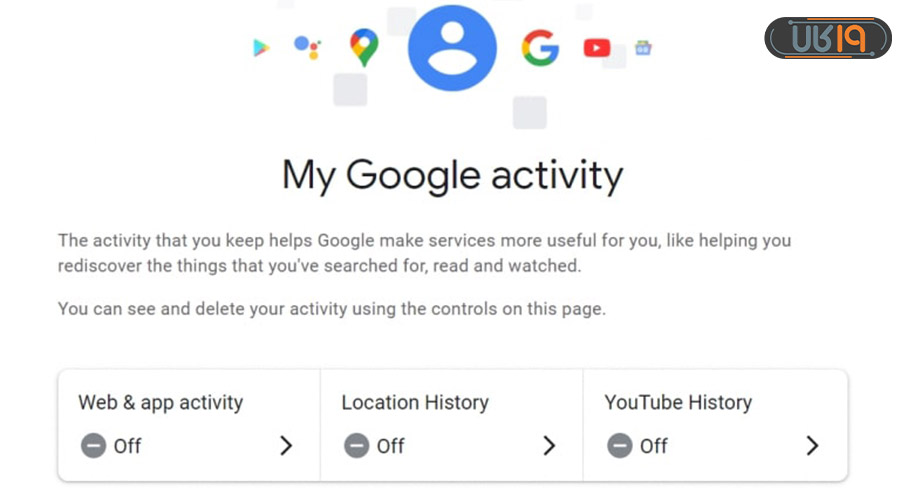
همچنین برای جستجوی دقیقتر، میتوانید از فیلترهای موجود در گوگل استفاده کنید که مهمترین آنها به شرح زیر است:
- بر اساس تاریخ (مثلاً امروز، هفته گذشته، ماه گذشته)
- بر اساس سرویس (مثلاً Google Search، YouTube، Maps)
اگر سابقهای در این بخش پیدا نکردید، ممکن است گزینه Web & App Activity قبلاً خاموش بوده یا دادهها حذف شده باشند. برای بررسی این مورد، وارد Google Activity Controls شوید و وضعیت Web & App Activity را ببینید. توجه داشته باشید که روشن کردن این گزینه، سابقه حذفشده یا ذخیرهنشده قبلی را برنمیگرداند و فقط فعالیتهای بعدی را ذخیره میکند.








پیدا کردن آهنگ با صدا در گوگل
فعال سازی گوگل لنز
گوگل چت چیست
سرچ های جالب گوگل
آموزش گوگل میت
دانلود سابقه ذخیرهشده با Google Takeout
اگر سابقه جستجو هنوز در حساب گوگل شما ذخیره شده باشد، میتوانید با Google Takeout از آن خروجی بگیرید. این روش برای دانلود و نگهداری نسخهای از اطلاعات حساب کاربرد دارد و معمولاً دادههایی را که قبلاً از حساب گوگل حذف کردهاید، برنمیگرداند.
- وارد آدرس takeout.google.com شوید.
- با حساب گوگل خود وارد شوید.
- در لیست سرویسها، گزینه My Activity یا Web & App Activity را انتخاب کنید.
- روی Next Step کلیک کنید.
- نوع فایل خروجی، مثلاً ZIP، و روش دریافت فایل را انتخاب کنید.
- روی Create Export بزنید و منتظر بمانید تا گوگل فایل را آماده کند.
- بعد از دریافت ایمیل، فایل خروجی را دانلود و محتوای آن را بررسی کنید.
بازیابی احتمالی هیستوری مرورگر با نرمافزارهای ریکاوری
اگر هیستوری مرورگر روی کامپیوتر حذف شده باشد، در بعضی شرایط ممکن است نرمافزارهای ریکاوری بتوانند بخشی از فایلهای محلی مرورگر را پیدا کنند. این روش مربوط به سابقه ذخیرهشده روی دستگاه است، نه دادههای حذفشده از حساب گوگل. همچنین موفقیت آن تضمینی نیست و به عواملی مثل زمان حذف، استفاده مجدد از سیستم و بازنویسی شدن فایلها بستگی دارد.
یکی از ابزارهایی که برای بازیابی فایلهای حذفشده در ویندوز استفاده میشود، Recuva است. برای امتحان کردن این روش میتوانید مراحل زیر را انجام دهید:
- نرمافزار Recuva را از وبسایت رسمی آن دانلود و نصب کنید.
- در صورت امکان، برنامه را روی درایوی غیر از محل نصب مرورگر نصب کنید تا احتمال بازنویسی فایلها کمتر شود.
- برنامه را اجرا کرده و گزینه All Files را انتخاب کنید.
- درایوی را انتخاب کنید که مرورگر روی آن نصب بوده یا اطلاعات کاربر در آن ذخیره میشده است؛ در بیشتر سیستمهای ویندوزی این مسیر در درایو C قرار دارد.
- اسکن را شروع کنید و منتظر بمانید تا فایلهای حذفشده بررسی شوند.
- اگر فایلهای مربوط به پروفایل مرورگر پیدا شد، آنها را در مسیر امن دیگری بازیابی کنید.
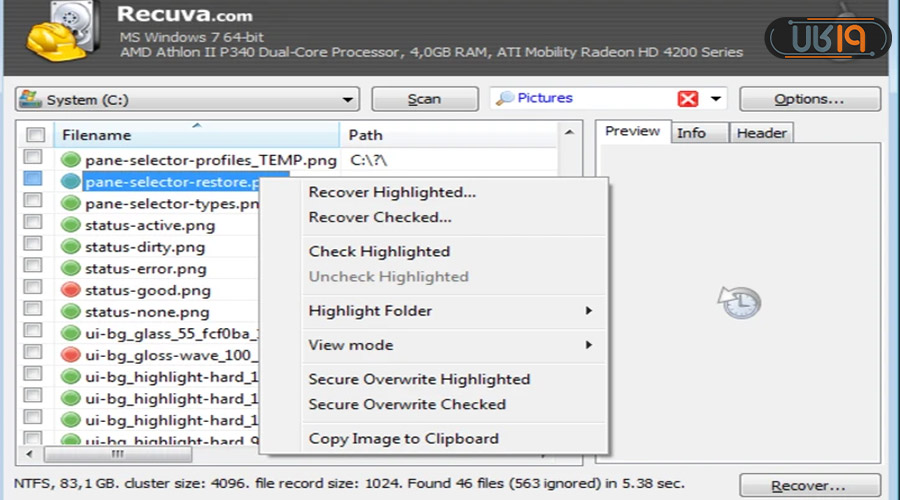
البته اگر این برنامه برایتان جواب نداد، میتوانید نرم افزار EaseUS Data Recovery یا Disk Drill را نیز امتحان کنید.
بررسی محدود ردپای صفحات در کش مرورگر
کش مرورگر گاهی اطلاعاتی از صفحات بازشده را نگه میدارد، اما راه مطمئنی برای برگرداندن تاریخچه جستجوی گوگل نیست. در نسخههای جدید کروم نیز دسترسی مستقیم به کش مانند گذشته ساده نیست. بنابراین این روش فقط ممکن است برای پیدا کردن ردپای برخی صفحات بازدیدشده کاربرد داشته باشد، نه بازیابی کامل هیستوری گوگل.
- در نوار آدرس chrome://cache را تایپ کنید. ممکن است در نسخههای جدید کار نکند. بنابراین، اگر در مورد پاک کردن کش گوشی سؤالی دارید می توانید به مطلب مرتبط با آن مراجعه کنید.
- اکنون لیستی از سایتهای ذخیرهشده را مشاهده خواهید کرد.
- میتوانید از این اطلاعات برای یافتن صفحات از دسترفته و سوابق جستجوی خود استفاده کنید.
در گوشی چگونه سابقه پاک شده گوگل را برگردانیم
در گوشی هم میتوانید سابقه ذخیرهشده حساب گوگل را از طریق My Activity بررسی کنید. تفاوت اصلی این است که در موبایل معمولاً از اپ Google، اپ Chrome یا تنظیمات حساب گوگل وارد این بخش میشوید. البته اگر سابقه از حساب گوگل حذف شده باشد، در گوشی هم معمولاً قابل بازیابی نیست.
بررسی سابقه ذخیرهشده گوگل در گوشی اندروید و آیفون
در گوشیهای اندرویدی:
- وارد Settings در گوشی موبایل شوید.
- روی Google بزنید.
- گزینه Manage your Google Account را انتخاب کنید.
- وارد تب Data & Privacy شوید.
- در بخش History Settings، گزینه Web & App Activity را بررسی کنید.
- برای مشاهده سابقه، وارد My Activity شوید.
در آیفون:
- اپ Google یا Chrome را باز کنید.
- روی تصویر پروفایل حساب گوگل بزنید.
- گزینه Manage your Google Account را انتخاب کنید.
- وارد Data & Privacy شوید.
- بخش Web & App Activity یا My Activity را بررسی کنید.

در این بخش میتوانید وضعیت ذخیره فعالیتها را ببینید و وارد My Activity شوید. اگر Web & App Activity از قبل خاموش بوده یا دادهها حذف شده باشند، سابقه قبلی نمایش داده نمیشود.
مشاهده هیستوری موجود در کروم
- اپلیکیشن Google Chrome را باز کنید.
- روی منوی سهنقطه بزنید.
- گزینه History را انتخاب کنید.
- اگر سابقه هنوز حذف نشده باشد، صفحات بازدیدشده را در این بخش میبینید.
اگر هیستوری کروم را پاک کرده باشید، بخش History دیگر آن را نشان نمیدهد. در این حالت فقط اگر همگامسازی Chrome فعال بوده باشد، ممکن است بتوانید بخشی از فعالیتها را از حساب گوگل یا دستگاههای دیگر بررسی کنید. در غیر این صورت، بازیابی هیستوری پاکشده در موبایل معمولاً امکانپذیر نیست.
آیا پشتیبانی گوگل میتواند سابقه حذفشده را برگرداند؟
در بیشتر موارد، پشتیبانی گوگل امکان بازگرداندن مستقیم سابقه حذفشده را برای کاربران عادی فراهم نمیکند. با این حال، اگر مشکل شما مربوط به دسترسی به حساب، همگامسازی، نمایش ندادن فعالیتها یا خطای حساب گوگل باشد، میتوانید از Google Help Center کمک بگیرید.
- وارد Google Account Help شوید.
- موضوعی مثل My Activity، Web & App Activity یا Account Recovery را جستجو کنید.
- اگر مشکل مربوط به ورود به حساب یا همگامسازی است، راهنمای مربوط را دنبال کنید.

لازم به ذکر است که در مقالهای جداگانه در مورد این سوال که چگونه جستجوی ایمن را خاموش کنیم صحبت کردهایم.
در این مقاله روشهای بررسی و بازیابی احتمالی سابقه گوگل را مرور کردیم. اگر فعالیتها هنوز در Google My Activity ذخیره شده باشند، میتوانید آنها را مشاهده کنید و با Google Takeout خروجی بگیرید. اما اگر سابقه از حساب گوگل حذف شده باشد، معمولاً امکان بازگرداندن مستقیم آن وجود ندارد. اگر شما هم تجربهای در زمینه بازیابی هیستوری گوگل یا کروم دارید، آن را در بخش نظرات با ما به اشتراک بگذارید.
سوالات متداول
آیا بعد از حذف سابقه جستجو از Google My Activity میتوان آن را برگرداند؟
در بیشتر موارد خیر. اگر سابقه جستجو مستقیماً از بخش Google My Activity حذف شده باشد، معمولاً امکان بازیابی مستقیم آن وجود ندارد. فقط در بعضی شرایط میتوان نسخههایی از اطلاعات را در مرورگر، کش یا فایلهای محلی دستگاه بررسی کرد.
آیا Google Takeout میتواند سابقه حذفشده گوگل را بازیابی کند؟
خیر. Google Takeout برای دانلود دادههایی است که هنوز در حساب گوگل شما وجود دارند، نه برای برگرداندن اطلاعاتی که قبلاً حذف شدهاند. اگر سابقهای از حساب پاک شده باشد، معمولاً در خروجی Takeout هم نمایش داده نمیشود.