
آشنایی با قابلیت دستگاهم را پیدا کن یا Find My Device در گوشیهای مختلف
اگر تاکنون گوشی خود را گم کردهاید، قطعاً آن را یکی از بزرگترین نگرانیها و ترسهای خود میدانید. علاوه بر هزینه خرید یک گوشی جدید، ممکن است اطلاعات حساس شما مانند حسابهای بانکی و رمزهای عبور در آن ذخیره باشد که در صورت دسترسی افراد غیرمجاز، میتواند شما را با خطرات جدی مواجه کند. در چنین مواقعی، قابلیت “دستگاهم را پیدا کن” که پیشتر فعال شده است، میتواند به شما کمک کند تا قبل از دیر شدن، گوشی خود را پیدا کرده و از دسترسی غیرمجاز جلوگیری کنید.
چگونه دستگاهم را پیدا کنم؟
برای پیدا کردن گوشی گمشده خود، چندین روش مختلف وجود دارد. برخی از این روشها از طریق نرمافزار داخلی دستگاه و برخی دیگر از طریق اپلیکیشنهای شخص ثالث انجام میشوند. چه آیفون داشته باشید، چه گوشی اندرویدی، میتوانید از قابلیتهایی که گوگل و اپل در دستگاههای شما تعبیه کردهاند، بهرهبرداری کنید.

این روشها از طریق اکانتی که روی دستگاه گمشده وارد کردهاید، انجام میشود. اکانتهایی مانند گوگل یا iCloud به شما این امکان را میدهند که از راه دور گوشی خود را قفل کرده، آن را به صدا درآورید یا پیامهایی برای فرد پیداکننده ارسال کنید که در صفحه قفل دستگاه نمایش داده میشود.
توجه داشته باشید که این قابلیتها تنها در صورتی فعال هستند که دستگاه شما همچنان شارژ داشته و جیپیاس یا وایفای آن فعال باشد. برای مثال، اگر گوشی شما خاموش شده باشد، برنامههای ردیابی مانند جیمیل آخرین مکان دستگاه را نشان میدهند که میتواند به شما کمک کند تا محل دقیق آن را پیدا کنید.

همچنین، تا زمانی که دستگاه خود را پیدا نکردهاید، از دادن اطلاعات شخصی مانند آدرس خانه خودداری کرده و به جای آن از شماره تماس یا آدرس ایمیل استفاده کنید تا امنیت خود را حفظ کنید. در ادامه، نحوه استفاده از قابلیت “دستگاهم را پیدا کن” گوگل را بررسی خواهیم کرد.
دستگاهم را پیدا کن اندروید
ویژگی “دستگاهم را پیدا کن” بهطور پیشفرض در تنظیمات گوشیهای اندرویدی قرار دارد و در اکثر این دستگاهها از همان ابتدا فعال است. برای استفاده از آن، لازم است که برنامه “دستگاهم را پیدا کن” را دانلود کرده یا از طریق وبسایت به آن دسترسی پیدا کنید. برای دانلود این برنامه از پلیاستور، میتوانید بر روی لینک زیر کلیک کنید:







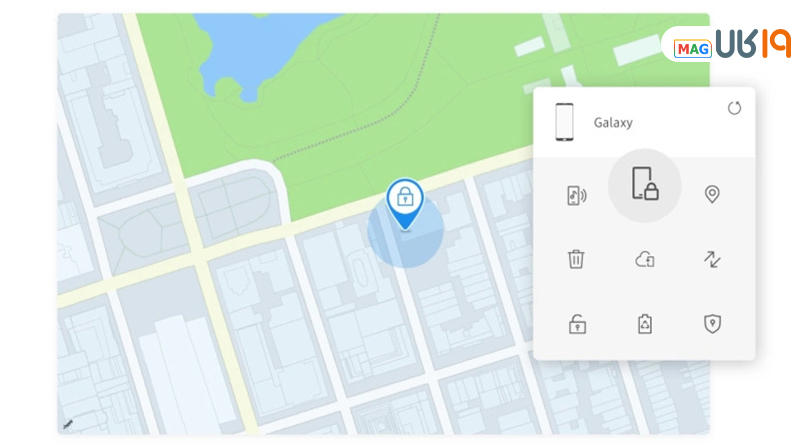
از طریق برنامه دستگاهم را پیدا کن میتوان کارهای زیر را انجام داد:
- پیدا کردن جای گوشی
- تنظیم پسوورد
- فرستادن پیام
- پاک کردن حافظه گوشی
اگر گوشی در دسترستان است و میخواهید این قابلیت را قبل از وقوع حادثه فعال کنید:
به طور کلی، ویژگی دستگاهم را پیدا کن Google از طریق وارد کردن جیمیل کار میکند. بنابراین لازم است از طریق اکانت جیمیل خود اقدام کنید. اگر نمیدانید چگونه این کار را انجام دهید، مراحل زیر را دنبال کنید:
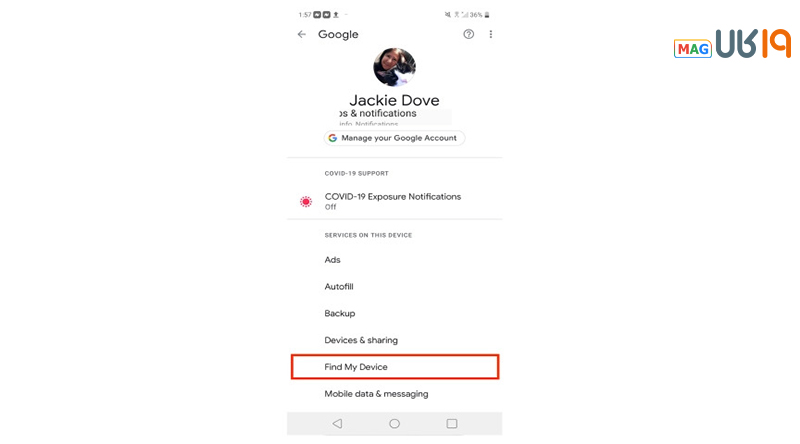
- در گوشی اندرویدی وارد تنظیمات شوید.
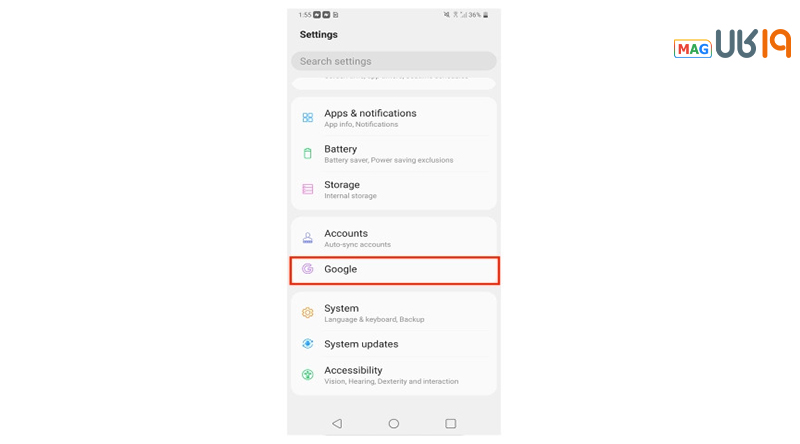
- در بخش “Google” بر روی “Find My Device” ضربه بزنید تا فعال شود. بهترست که این گزینه همیشه فعال بماند.
بعد از وقوع حادثه چگونه از قابلیت “دستگاهم را پیدا کن” استفاده کنیم؟
- اپلیکیشن دستگاهم را پیدا کن را روی یک گوشی دیگر باز کرده و برای ردیابی گوشی از طریق جیمیل اکانت گوشی گم شده خود را وارد کنید.
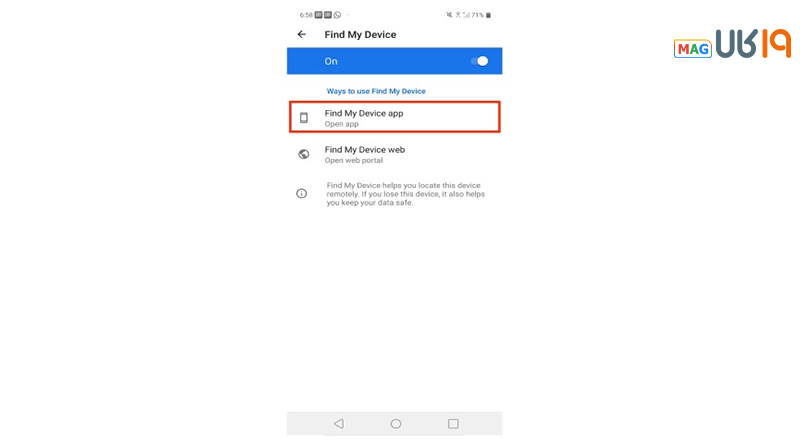
- در اینجا به شما نقشهای نشان داده میشود که میتوانید لوکیشن گوشی خود را ببینید. اگر در این ردیابی گوشی با جیمیل لوکیشن درست نشان داده نشده، احتمالاً باتری گوشی شما تمام شده و آخرین محل را به شما نشان داده است. اگر احساس کردید که گوشی شما سرقت شده، در این صورت باید به ردیابی سریع گوشی دزدیده شده اقدام کنید.
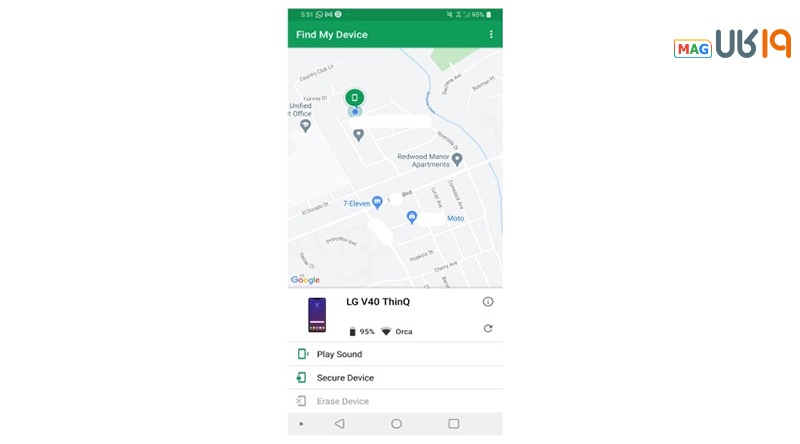
- دقت داشته باشید که قابلیت دستگاهم را پیدا کن آنلاین بوده و مستلزم روشن بودن اینترنت است، اما با این حال میتوانید بین گزینههای باز کردن قفل از راه دور، دریافت آخرین لوکیشن، پیدا کردن آفلاین گوشی و… هم یکی را انتخاب کنید.
توجه داشته باشید که این تنظیمات برای ردیابی گوشی سامسونگ تا حدودی با گوشیهای اندرویدی دیگر تفاوت دارد. پس اگر این مقاله پاسخگوی شما نبود، میتوانید به مطلب مرتبط مراجعه کنید.
سایت قابلیت دستگاهم را پیدا کن
شما میتوانید به جای استفاده از برنامه دستگاهم را پیدا کن وب سایت مربوطه را هم امتحان کنید:
- وارد سایت دستگاهم را پیدا کن شوید: android/find
- اکانت جیمیل خود را وارد کرده و مانند اپلیکیشن با آن کار کنید. (در بخش قبلی توضیح داده شده است.)
اگر با خواندن گزینهها مشکل دارید و به دنبال برنامه دستگاهم را پیدا کن گوگل ترجمه فارسی میگردید، میتوانید برنامه Google Translate را در گوشی دیگری دانلود کرده و با دوربین آن، ترجمه عبارتها را ببینید. اما به طور کلی هر دو اپلیکیشن و وبسایت برای شما امکاناتی را فراهم میکنند. برخی امکانات آن را در ادامه شرح خواهیم داد…
- “Play Sound”
انتخاب این گزینه سبب میشود که حتی اگر تنظیمات صدای دستگاه گمشده بر روی بیصدا یا لرزشست، به مدت 5 دقیقه با صدای بلند به صدا درآید.
- “Secure Device”
در این بخش میتوانید دستگاه خود را از طریق پین، الگو یا پسوورد قفل کنید و همچنین یادداشتی بنویسید که اگر شخصی دستگاه شما را پیدا کرد، بتواند بر روی لاکاسکرین پیغام شما را ببیند و به شما دسترسی پیدا کند.
- “Erase Device”
اگر احساس میکنید که گوشی شما را شخص خطرناکی پیدا کرده، میتوانید با انتخاب این گزینه اطلاعات خود را به صورت دائم پاک کنید. بعد از این اقدام، قابلیت دستگاهم را پیدا کن کار نخواهد کرد. توجه داشته باشید که بعد از اینکه موفق شدید دستگاه خود را پیدا کنید لازم است برای راهاندازی، رمز اکانت گوگل خود را وارد کنید.
فعال کردن دستگاهم را پیدا کن در دستگاههای iOS
این قابلیت در دستگاههای iOS تحت نام “آیفونم را پیدا کن” شناخته میشود. برای استفاده از این قابلیت نیاز به وارد کردن اکانت iCloud خود دارید.
برای فعال کردن این قابلیت قبل از وقوع حادثه:
- وارد بخش اپل آیدی در تنظیمات شوید.
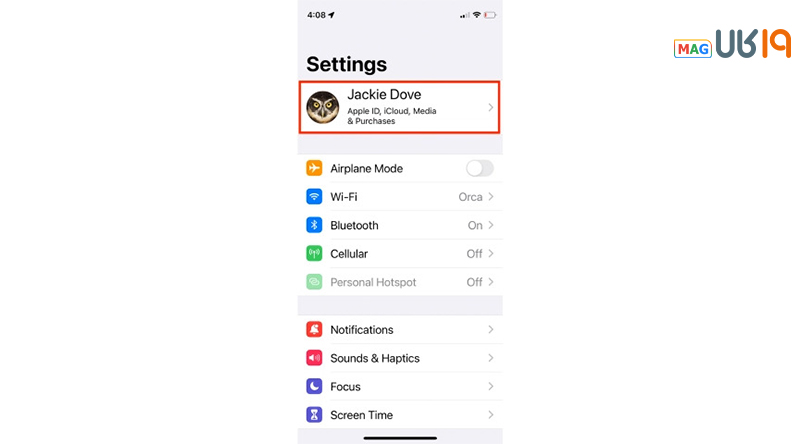
- بر روی “Find My iPhone” ضربه بزنید تا فعال شود.
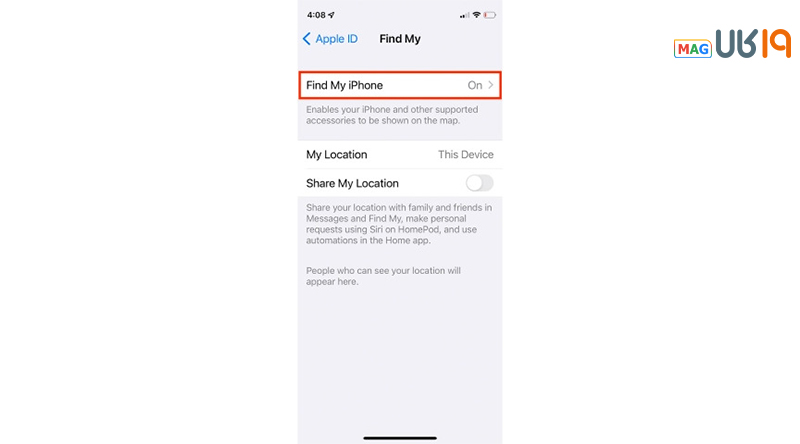
- تمام گزینهها را فعال کنید. به عنوان مثال، “Send Last Location” کمک میکند که اگر در حال حاضر اینترنت دستگاه گمشده خاموش است، آخرین مکانی که در آن گوشی آیفون خود را گم کردهاید را ببینید.
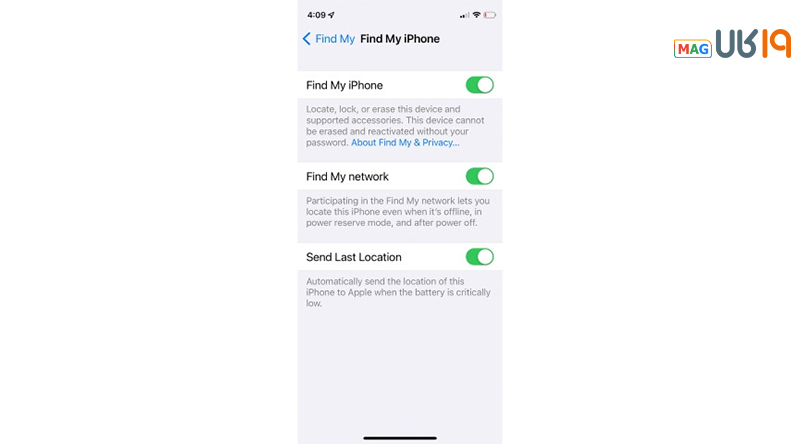
اگر آیفونتان را پیدا نمیکنید، از این طریق اقدام کنید:
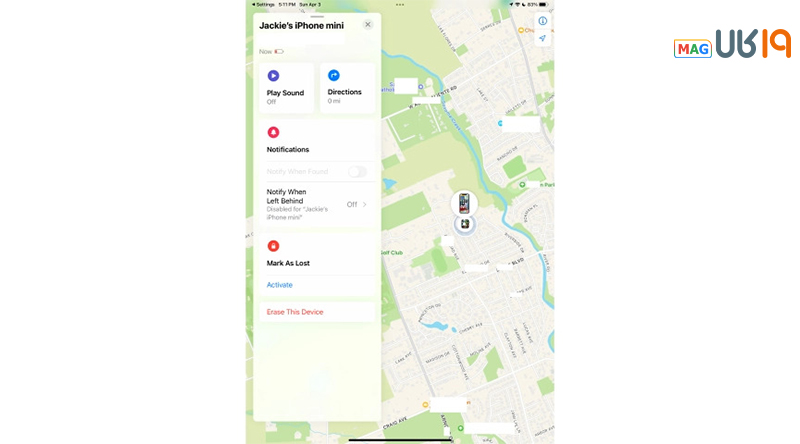
- برای پیدا کردن دستگاه گمشده، وارد سایت iCloud.com شوید و با استفاده از اپل آیدی خود وارد حساب کاربریتان شوید. سپس از بخش ‘Find My iPhone’ میتوانید گوشی گمشدهتان را پیدا کنید.
- بر روی “…Find My” ضربه زده و سپس “Show in find my iPhone” را انتخاب کرده تا یک نقشه به شما نشان داده شود که بتوانید با مسیریابی که نشان میدهد به ایفون گمشده خود دسترسی پیدا کنید. همچنین میتوانید برای یابنده پیغامی بگذارید، یا اینکه اطلاعات دستگاه خود را پاک کنید و… .
جمعبندی: نکات مهم برای استفاده از قابلیت “دستگاهم را پیدا کن” و حفظ امنیت دستگاه
برای استفاده مؤثر از قابلیت “دستگاهم را پیدا کن” و افزایش امنیت، توجه به نکات زیر ضروری است:
- امنیت و حریم خصوصی: در شرایطی که گوشی گم میشود، حفظ حریم خصوصی اهمیت ویژهای دارد. استفاده از ویژگیهایی مانند قفل کردن دستگاه، ارسال پیام به فرد پیداکننده، و حذف اطلاعات حساس میتواند از دسترسی غیرمجاز به دادههای شما جلوگیری کند.
- فعالسازی پیشفرض: بسیاری از دستگاهها این ویژگی را بهطور پیشفرض فعال دارند، اما بهتر است از فعال بودن آن اطمینان حاصل کنید. برای این منظور، کاربران میتوانند مراحل فعالسازی را بهطور دقیق دنبال کنند تا در مواقع ضروری قادر به ردیابی دستگاه خود باشند.
- نکات امنیتی: فعالسازی “دستگاهم را پیدا کن” بر روی دستگاه، از مهمترین اقدامات امنیتی است که کاربران باید در صورت استفاده از دستگاههای هوشمند انجام دهند. این ویژگی به شما این امکان را میدهد که در صورت گم شدن دستگاه، بهسرعت آن را ردیابی و اقدامات لازم را انجام دهید.
امیدواریم که هیچ زمان گوشی خود را گم نکنید، اما اگر در چنین شرایطی قرار گرفتید، حتماً از برنامه دستگاهم را پیدا کن استفاده کنید تا قبل از آنکه خیلی دیر شود دستگاه گمشدهتان را پیدا کنید.
سوالات متداول
آیا میتوان در دستگاه فرد دیگری گوشی خود را پیدا کرد؟
بله، میتوانید از یک گوشی اندرویدی دیگر یا از طریق وبسایت استفاده کنید. همچنین، در دستگاههای iOS میتوانید از هر دستگاهی مبتنی بر iOS برای پیدا کردن گوشی استفاده کنید.
آیا باید برنامه "دستگاهم را پیدا کن" روی گوشی گمشده نصب شده باشد؟
نه، تنها کافیست که گوشی شما به اینترنت وصل باشد و قابلیت "دستگاهم را پیدا کن" فعال باشد. در غیر این صورت ممکن است لوکیشن اشتباهی نشان داده شود.
آیا میتوان به جای دانلود برنامه "دستگاهم را پیدا کن" از وبسایت استفاده کرد؟
بله، از طریق وبسایت نیز میتوانید گوشی گمشده خود را پیدا کنید. تنها کافیست اکانت اصلی گوشی را وارد کنید تا نقشه آن نمایش داده شود.
چگونه با برنامه "دستگاهم را پیدا کن"، لوکیشن گوشیام را ببینم؟
باید قابلیت "Find My Device" را در تنظیمات، قبلاً فعال کرده باشید. سپس از طریق اپلیکیشن یا وبسایت، اکانت گوشی را وارد کنید تا لوکیشن آن را مشاهده کنید. در این بخش میتوانید کارهایی مانند ارسال پیام برای فرد پیدا کننده و پاک کردن اطلاعات گوشی را انجام دهید.


میشه یچسریع جواب بدید
روی گوشی دزدیده شده نشون داده میشه که دارن ردیابی میکنن
دستگاهم را پیدا کن با شماره تلفن بهتره یا ایمیل؟ الان میخوام رجیستر کنم توش به نظرتون با کدوم بیام که بعدا کمتر به مشکل بخورم؟
دستگاهم را پیدا کن با ایمیل به نظرم منطقی تره. چون با هر دیوایسی میتونی اون وقت بازش کنی. خدایی نکرده گوشیت گم بشه هم دیگه درگیر خطتت نیستی. با ایمیل بزن ولی میتونی شماره هم روش ست کنی. ولی اکانتتو با ایمیل بساز به نظرم.
شلام دستگاهم را پیدا کن سامسونگ هم دارتش؟
وسطای مقاله در مورد سامسونگم توضیح دادن.
نمیشه از راه دور جی پی اس رو روشن کرد؟