
علت کند شدن گوشی سامسونگ چیست و چگونه را رفع کنیم؟
کند شدن گوشی سامسونگ معمولاً به معنی خراب شدن دستگاه نیست. پر شدن حافظه داخلی، یک برنامه ناسازگار یا پرمصرف، باقی ماندن نسخه قدیمی نرمافزار، فعالیتهای پسزمینه و افزایش دمای دستگاه از علتهای رایج افت عملکرد گوشیهای Galaxy هستند. تفاوت اصلی این مقاله با راهنماهای عمومی گوشی این است که تمام مراحل عیبیابی آن براساس ابزارهای اختصاصی سامسونگ و تنظیمات One UI نوشته شده است.
قبل از پرداختن به موضوع خاطرنشان میکنیم که شما می توانید برای مشاهده لیست قیمت گوشی سامسونگ به سایت ۱۹کالا مراجعه کنید.

اگر گوشی سامسونگ شما کند شده است، ابتدا آن را ریاستارت کنید؛ سپس وارد Settings > Device care یا در بعضی نسخهها Battery and device care شوید و گزینه Optimize now را اجرا کنید. پس از آن فضای ذخیرهسازی، مصرف باتری برنامهها و بهروزرسانیهای One UI را بررسی کنید. اگر کندی در Safe Mode برطرف شد، به احتمال زیاد یکی از برنامههای نصبشده عامل مشکل است. نام و جای بعضی گزینهها در مدلهای مختلف سامسونگ و نسخههای One UI متفاوت است. اگر گزینهای را در مسیر گفتهشده ندیدید، نام انگلیسی آن را در کادر جستوجوی Settings وارد کنید.
گوشی سامسونگ کند شده (اول این ۷ کار را انجام دهید)
برای رفع کندی گوشی سامسونگ، مراحل زیر را به همین ترتیب انجام دهید و بعد از هر مرحله عملکرد دستگاه را دوباره بسنجید. انجام همزمان چند تغییر باعث میشود نتوانید علت واقعی مشکل را پیدا کنید.
- گوشی را ریاستارت کنید: پنل Quick settings را باز کنید، روی آیکن پاور بزنید و Restart را انتخاب کنید.
- بهینهسازی سریع را اجرا کنید: وارد Settings > Device care شوید و Optimize now را بزنید.
- فضای خالی را بررسی کنید: در Device care > Storage مطمئن شوید دستکم حدود ۱۰ درصد حافظه داخلی خالی است.
- برنامههای پرمصرف را پیدا کنید: در Device care > Battery نمودار مصرف باتری و فعالیت پسزمینه برنامهها را ببینید.
- One UI و برنامهها را بهروز کنید: از Settings > Software update > Download and install و سپس Play Store و Galaxy Store استفاده کنید.
- گوشی را در Safe Mode آزمایش کنید: اگر کندی در این حالت ناپدید شد، یکی از برنامههای شخص ثالث مشکلساز است.
- Diagnostics را اجرا کنید: در Samsung Members بخش Diagnostics یا Phone diagnostics را باز کنید و Test all را بزنید.
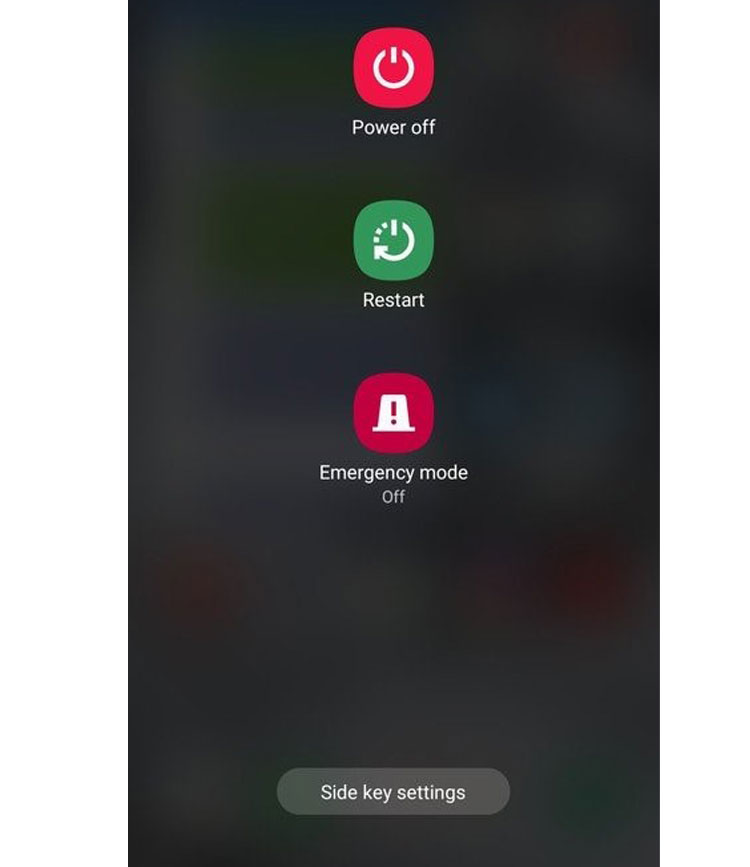
ریاستارت کردن اطلاعات شخصی را پاک نمیکند؛ فقط فرایندهای موقت و برنامههای در حال اجرا را از نو راهاندازی میکند. در بسیاری از کندیهای ناگهانی، همین کار ساده میتواند مشخص کند مشکل موقتی بوده یا باید مراحل بعدی را ادامه دهید. برای ریاستارت کردن گوشی موبایل سامسونگ میتوانید از آیکن پاور در Quick settings استفاده کنید؛ در مدلهایی که نگه داشتن کلید کناری، Bixby را اجرا میکند نیز فشردن همزمان کلید کناری و کاهش صدا، منوی پاور را نمایش میدهد.
مقاله مرتبط: بهترین گوشیهای سامسونگ
تشخیص علت کند شدن گوشی سامسونگ از روی نشانهها
قبل از حذف برنامه یا ریست کردن دستگاه، مشخص کنید افت سرعت چه زمانی رخ میدهد. این جدول مسیر عیبیابی را کوتاهتر میکند.
| نشانه | علت محتمل | اولین اقدام |
|---|---|---|
| کل رابط One UI و باز شدن برنامهها کند شده است | حافظه داخلی پر، فعالیت پسزمینه یا نرمافزار قدیمی | Device care، بررسی Storage و Software update |
| کندی فقط بعد از نصب یک برنامه شروع شده است | برنامه ناسازگار یا پرمصرف | بررسی در Safe Mode و حذف برنامه مشکوک |
| گوشی بعد از آپدیت One UI کند شده است | برنامههای بهروزنشده، فضای کم یا اختلال نرمافزاری | آپدیت برنامهها، ریاستارت و Optimize now |
| گوشی فقط هنگام بازی یا شارژ کند میشود | افزایش دما و محدود شدن موقت توان پردازنده | توقف استفاده سنگین، خنک شدن دستگاه و بررسی شارژر |
| تاچ کند است اما برنامهها سریع باز میشوند | محافظ صفحه، تنظیم حساسیت لمس یا ایراد نمایشگر | تست Touch screen در Samsung Members |
| یک برنامه خاص هنگ میکند یا دیر باز میشود | کش معیوب، نسخه قدیمی یا ناسازگاری همان برنامه | آپدیت برنامه و پاک کردن Cache همان برنامه |
| گوشی همراه با کندی، ناگهانی خاموش یا ریاستارت میشود | باتری، برنامه معیوب یا ایراد سختافزاری | Diagnostics، Safe Mode و در صورت تداوم مراجعه به تعمیرکار |
| مدل قدیمی پس از نصب برنامههای جدید کند شده است | فشار بیشتر برنامهها بر سختافزار و فضای ذخیرهسازی محدود | حذف برنامههای غیرضروری و محدود کردن فعالیت پسزمینه |
اگر کندی فقط به یک برند یا رابط کاربری محدود نیست و میخواهید ریشه مشکل را مستقل از سامسونگ بررسی کنید، راهنمای علت کند شدن گوشی مسیر تشخیص عمومی را توضیح میدهد.








۱۰ روش رفع کندی گوشی سامسونگ در One UI
در ادامه به روشهایی اشاره میکنیم که میتواند در رفع کندی گوشی سامسونگ موثر باشد.
۱. رفع کندی گوشی سامسونگ با Device Care
اولین ابزار اختصاصی One UI برای بررسی عملکرد، Device Care است. این بخش وضعیت باتری، فضای ذخیرهسازی و حافظه را بررسی میکند و برنامههایی را که مصرف غیرعادی دارند نشان میدهد. در گوشیهای جدیدتر معمولاً مسیر Settings > Device care است؛ در بعضی نسخههای قدیمیتر One UI نام آن Battery and device care دیده میشود.
- Settings را باز کنید.
- وارد Device care یا Battery and device care شوید.
- کمی صبر کنید تا بررسی اولیه کامل شود.
- روی Optimize now بزنید و نتیجه را ببینید.
Optimize now میتواند برنامههای دارای مصرف زیاد پسزمینه را شناسایی کند و موارد غیرضروری حافظه موقت را ببندد، اما درمان دائمی هر نوع کندی نیست. اگر بعد از مدت کوتاهی مشکل برمیگردد، باید مصرف برنامهها، فضای ذخیرهسازی و دمای گوشی را جداگانه بررسی کنید.
۲. فضای ذخیرهسازی را خالی کنید
پر بودن حافظه داخلی یکی از مهمترین علتهای کند شدن گوشی سامسونگ است. وقتی فضای بسیار کمی باقی میماند، سیستم برای ذخیره فایلهای موقت، نصب آپدیت و مدیریت داده برنامهها محدود میشود. بهعنوان معیار عملی، بهتر است دستکم حدود ۱۰ درصد حافظه داخلی خالی بماند.
- به Settings > Device care > Storage بروید.
- حجم تصاویر، ویدئوها، فایلهای دانلودشده، برنامهها و Trash را بررسی کنید.
- فایلهای حجیم و تکراری را بعد از اطمینان از داشتن نسخه پشتیبان حذف کنید.
- برنامههایی را که مدتها استفاده نکردهاید Uninstall کنید.
پاک کردن تصادفی پوشههای سیستمی یا استفاده از برنامههای ناشناس «RAM Cleaner» و «Phone Booster» توصیه نمیشود. این برنامهها گاهی خودشان در پسزمینه فعال میمانند، تبلیغ نمایش میدهند و مصرف منابع را بیشتر میکنند.
۳. برنامههای پرمصرف و فعالیت پسزمینه را بررسی کنید
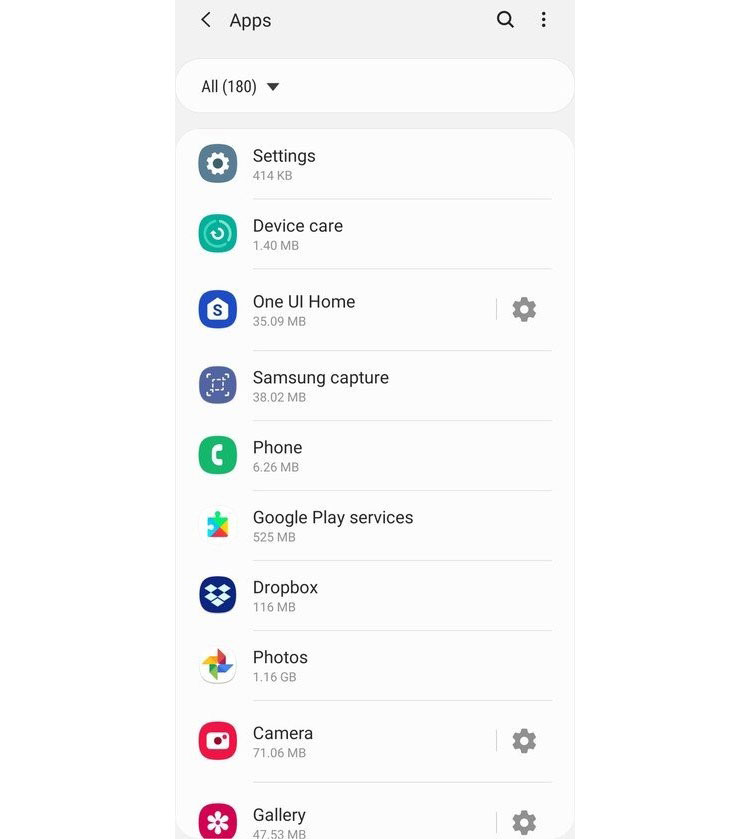
اگر کندی ناگهانی است، برنامهای که تازه نصب یا بهروزرسانی شده یکی از مظنونهای اصلی محسوب میشود. به مسیر Settings > Device care > Battery بروید و نمودار مصرف را باز کنید. مصرف زیاد همیشه نشانه خرابی نیست؛ بازی، مسیریاب، تماس ویدئویی و پخش ویدئو بهطور طبیعی انرژی بیشتری مصرف میکنند. مورد مشکوک برنامهای است که بدون استفاده قابلتوجه، سهم زیادی از باتری یا فعالیت پسزمینه دارد. برای برنامههای غیرضروری میتوانید از مسیر Battery > Background usage limits گزینههای Sleeping apps یا Deep sleeping apps را مدیریت کنید. برنامههای پیامرسان، بانکی، سلامت یا هر برنامهای که باید اعلان فوری بفرستد را بیدلیل در Deep sleeping apps قرار ندهید؛ چون ممکن است اعلانها یا همگامسازی آنها با تأخیر انجام شود. اگر فقط یک برنامه کند یا ناپایدار است، ابتدا آن را از Play Store یا Galaxy Store بهروزرسانی کنید. سپس از مسیر Settings > Apps > نام برنامه > Storage > Clear cache فقط کش همان برنامه را پاک کنید. گزینه Clear data اطلاعات و تنظیمات داخل برنامه را حذف میکند و نباید بدون آگاهی انتخاب شود.
۴. حافظه رم را درست مدیریت کنید
کم بودن عدد «رم آزاد» بهتنهایی نشان نمیدهد گوشی مشکل دارد. اندروید و One UI بخشی از RAM را برای باز شدن سریعتر برنامهها استفاده میکنند و بستن دائمی همه برنامهها میتواند باعث بارگذاری دوباره و مصرف بیشتر منابع شود. بنابراین عدد ثابت «باید بیش از یک گیگابایت رم خالی باشد» معیار دقیقی برای همه مدلها نیست. اگر گوشی در همان لحظه لگ دارد، میتوانید به Settings > Device care > Memory بروید و Clean now را اجرا کنید. برنامههایی که نباید بسته شوند در Excluded apps قرار میگیرند. این اقدام یک راهحل موقت است؛ اگر یک برنامه بلافاصله دوباره مقدار زیادی حافظه میگیرد، باید آن را بهروزرسانی، محدود یا حذف کنید. RAM Plus نیز بخشی از فضای ذخیرهسازی را بهعنوان حافظه مجازی استفاده میکند و جای RAM فیزیکی را نمیگیرد. روشن یا خاموش کردن آن برای همه گوشیها یک نسخه ثابت ندارد؛ اگر قصد مقایسه دارید، فقط یک تنظیم را تغییر دهید، گوشی را ریاستارت کنید و عملکرد را در استفاده مشابه بسنجید.
۵. One UI، وصله امنیتی و برنامهها را بهروز کنید
قدیمی بودن نرمافزار میتواند باگهای عملکردی و ناسازگاری برنامهها را باقی بگذارد. به مسیر Settings > Software update > Download and install بروید و آپدیتهای موجود را نصب کنید. سپس برنامهها را در Google Play و Galaxy Store بهروزرسانی کنید؛ چون نصب نسخه جدید One UI در کنار نسخه قدیمی بعضی برنامهها میتواند باعث هنگ یا مصرف غیرعادی شود. پیش از آپدیت، شارژ کافی، اینترنت پایدار و فضای خالی مناسب داشته باشید. اگر گوشی بهطور عادی کار میکند، نصب آپدیت رسمی از داخل Settings بر فایلهای شخصی اثر نمیگذارد؛ بااینحال داشتن نسخه پشتیبان از اطلاعات مهم همیشه ضروری است.
۶. داغ شدن گوشی و افت موقت عملکرد را جدی بگیرید
هنگام افزایش دما، گوشی برای محافظت از قطعات میتواند توان پردازنده و برخی قابلیتها را موقتاً محدود کند؛ به همین دلیل لگ هنگام بازی، فیلمبرداری طولانی، استفاده همزمان از مسیریاب و اینترنت یا شارژ در محیط گرم لزوماً به معنی ضعف دائمی سختافزار نیست.
- بازی یا برنامه سنگین را ببندید و اجازه دهید گوشی در محیط خنک به دمای عادی برگردد.
- هنگام شارژ، استفاده سنگین را متوقف کنید و از شارژر و کابل سالم و سازگار استفاده کنید.
- قاب بسیار ضخیم را هنگام فعالیت سنگین موقتاً بردارید.
- اگر دستگاه بدون استفاده سنگین داغ میشود، مصرف باتری برنامهها و سلامت باتری را در Samsung Members بررسی کنید.
گذاشتن گوشی در یخچال یا مقابل سرمای شدید خطر ایجاد میعان و آسیب را بالا میبرد و روش درستی برای خنک کردن آن نیست. اگر در رابطه با علت داغ شدن گوشی اطلاعات بیشتری نیاز دارید حتماً سری به این مقاله بزنید.
۷. کاهش رزولوشن فقط در بعضی مدلهای Galaxy کاربرد دارد
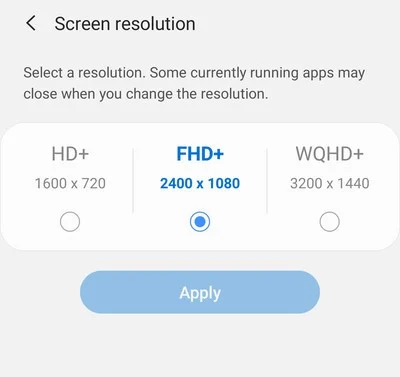
کاهش وضوح نمایشگر در مدلهایی که گزینه QHD+ دارند میتواند بار گرافیکی را در بازیها یا بعضی فعالیتهای سنگین کمتر کند، اما راهحل اصلی کندی عمومی One UI نیست. بسیاری از گوشیهای سری Galaxy A و مدلهای اقتصادی اصلاً گزینه تغییر رزولوشن ندارند. اگر این قابلیت در دستگاه شما موجود است، مسیر معمول آن Settings > Display > Screen resolution است. برای آزمایش، رزولوشن را از QHD+ به FHD+ تغییر دهید و همان بازی یا فعالیت را دوباره اجرا کنید. اگر کندی در صفحه اصلی، تنظیمات و برنامههای سبک هم وجود دارد، بهجای رزولوشن باید حافظه داخلی، برنامههای پسزمینه و وضعیت نرمافزار را بررسی کنید.
۸. Auto Optimization و Restart when needed را فعال کنید
One UI میتواند در زمانی که از گوشی استفاده نمیکنید، بهینهسازیهای دورهای را انجام دهد و در صورت نیاز دستگاه را ریاستارت کند. در نسخههای جدید مسیر معمول به شکل زیر است:
Settings > Device care > Auto optimization > Auto restart > Restart when needed
در بعضی نسخهها Auto restart مستقیماً داخل Auto optimization قرار دارد. پس از ریاستارت خودکار باید رمز، PIN یا الگوی دستگاه را وارد کنید و تا آن زمان برخی اعلانها ممکن است دریافت نشوند. اگر گوشی باید شبانه همیشه در دسترس باشد، این نکته را هنگام فعال کردن قابلیت در نظر بگیرید.
۹. برنامه مشکلساز را با Safe Mode پیدا کنید
Safe Mode برنامههای دانلودشده را موقتاً غیرفعال میکند و برای تشخیص اینکه کندی از یک اپلیکیشن شخص ثالث است یا نه، کاربرد دارد.
- منوی پاور را باز کنید.
- گزینه Power off را لمس کنید و چند لحظه نگه دارید.
- Safe mode را انتخاب کنید.
- پس از بالا آمدن گوشی، منوها و برنامههای سیستمی را چند دقیقه آزمایش کنید.
اگر سرعت گوشی در Safe Mode عادی شد، برنامههایی را که نزدیک به زمان شروع مشکل نصب یا بهروزرسانی کردهاید یکییکی حذف کنید و بعد از هر حذف، گوشی را در حالت عادی بسنجید. اگر کندی در Safe Mode هم ادامه داشت، فضای ذخیرهسازی، آپدیت نرمافزار، دما و سلامت سختافزار را بررسی کنید. برای خروج از Safe Mode کافی است گوشی را بهصورت عادی ریاستارت کنید.
۱۰. عیبیابی با Samsung Members Diagnostics
Samsung Members ابزار رسمی تشخیص بسیاری از اجزای Galaxy را در اختیار کاربر میگذارد. بسته به نسخه برنامه، وارد تب Support یا Discover شوید، Diagnostics یا Phone diagnostics را باز کنید و Test all را اجرا کنید. آزمایشهای موجود ممکن است شامل باتری، حسگرها، لمس نمایشگر، شبکه، بلندگو، دوربین و بخشهای دیگر باشند. اگر تست باتری یا Touch screen خطا نشان داد یا دستگاه همراه با کندی، خاموشی ناگهانی و ریاستارت مکرر دارد، ادامه دادن پاکسازی نرمافزاری بهتنهایی کافی نیست. نتیجه تست را نگه دارید و برای بررسی تخصصی اقدام کنید. در Samsung Members میتوان Error report را نیز همراه با توضیح مشکل ثبت کرد.
Reset all settings؛ بازگرداندن تنظیمات بدون حذف فایلها
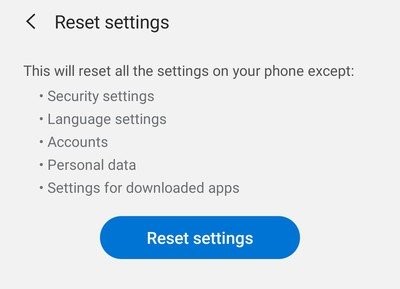
اگر کندی پس از تغییر چند تنظیم یا آپدیت شروع شده و علت مشخص نیست، قبل از ریست فکتوری میتوانید Reset all settings را امتحان کنید:
Settings > General management > Reset > Reset all settings
این گزینه تنظیمات سیستم را به حالت پیشفرض برمیگرداند، اما برنامهها و فایلهای شخصی را حذف نمیکند. بااینحال تنظیمات سفارشی دستگاه باید دوباره انجام شوند. گزینههای Reset network settings و Reset accessibility settings کاربرد متفاوتی دارند و برای کندی عمومی نباید بهجای Reset all settings انتخاب شوند.
مقاله مرتبط: حل مشکلات گوشیهای سامسونگ
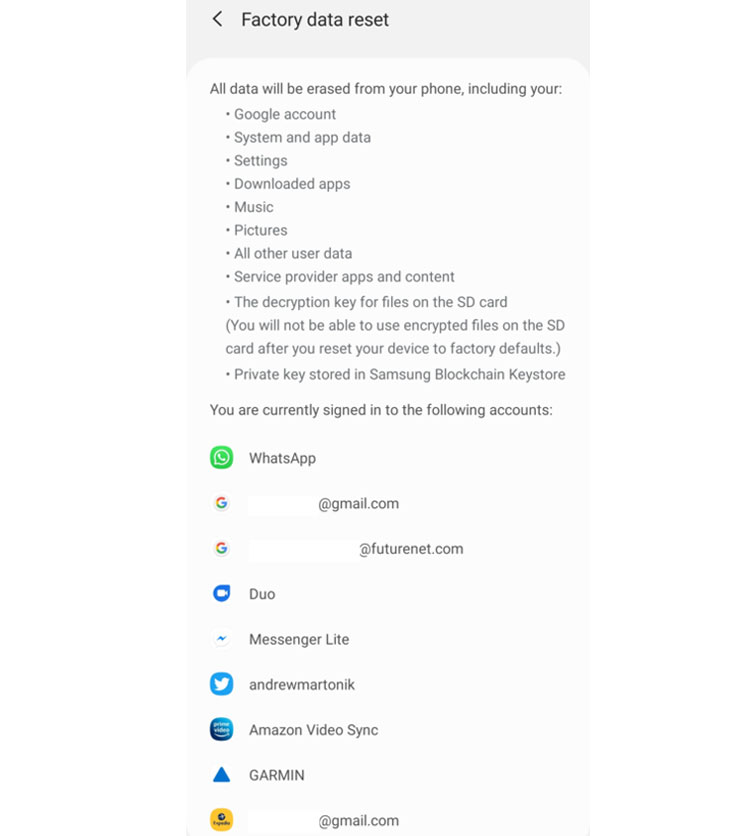
لازم به ذکر است که Factory data reset باید آخرین راهحل نرمافزاری باشد؛ زیرا تمام برنامههای نصبشده، حسابها، تنظیمات و دادههای موجود در حافظه داخلی را پاک میکند. قبل از انجام آن، از اطلاعات مهم با Samsung Cloud، حساب Google، Smart Switch یا روش مطمئن دیگری نسخه پشتیبان بگیرید و مطمئن شوید رمز حسابهای Google و Samsung را میدانید. مسیر رایج در One UI:
Settings > General management > Reset > Factory data reset
پس از راهاندازی مجدد، پیش از نصب دوباره همه برنامهها، عملکرد گوشی را در حالت تمیز آزمایش کنید. اگر سرعت مناسب بود، برنامهها را مرحلهای نصب کنید تا در صورت بازگشت مشکل بتوانید عامل آن را پیدا کنید. اگر دستگاه در همان حالت اولیه هم کند، ناپایدار یا بیش از حد داغ است، بررسی سختافزاری منطقیتر از تکرار ریست خواهد بود.
مقاله مرتبط: نحوه ریست فکتوری سامسونگ
رفع کند شدن گوشی سامسونگ بعد از آپدیت
اگر کندی دقیقاً پس از آپدیت شروع شده است، ابتدا گوشی را یکبار ریاستارت کنید، Optimize now را اجرا کنید و همه برنامهها را بهروز کنید. سپس بررسی کنید مشکل در کل سیستم وجود دارد یا فقط یک برنامه کند شده است. برای یک برنامه خاص، پاک کردن Cache همان برنامه و نصب مجدد آن منطقیتر از ریست کامل گوشی است. اگر مشکل در Safe Mode وجود ندارد، عامل کندی احتمالاً یکی از برنامههای نصبشده است، نه خود One UI. اگر کندی در Safe Mode هم ادامه دارد و با آپدیت اصلاحی برطرف نمیشود، Diagnostics را اجرا کنید و از اطلاعات مهم نسخه پشتیبان بگیرید؛ Reset all settings یا Factory data reset باید در مراحل پایانی قرار گیرند.
مقاله مرتبط: بهروزرسانی گوشی سامسونگ
رفع کندی سامسونگ A10s، A11، A12، A13، A14 و A32
راهحل اصلی در مدلهای اقتصادی و قدیمی Galaxy با گوشیهای جدید تفاوت بنیادی ندارد؛ اما محدودیت پردازنده، RAM و حافظه داخلی باعث میشود پر شدن فضا یا فعالیت چند برنامه پسزمینه زودتر خود را نشان دهد. برای رفع کندی گوشی سامسونگ A10s، A11، A12، A13، A14 یا A32 این ترتیب عملیتر است:
- فضای ذخیرهسازی را به بیش از ۱۰ درصد برسانید و Trash گالری و My Files را هم بررسی کنید.
- برنامهها و ویجتهای غیرضروری را حذف کنید.
- مصرف باتری را ببینید و فقط برنامههای غیرضروری را در Sleeping یا Deep sleeping apps قرار دهید.
- One UI و برنامهها را تا آخرین نسخه سازگار با همان مدل بهروزرسانی کنید.
- انیمیشنها را از Settings > Accessibility > Visibility enhancements > Remove animations کاهش دهید؛ نام مسیر در بعضی نسخهها متفاوت است.
- اگر مشکل ناگهانی است، Safe Mode را آزمایش کنید.
- در پایان و پس از تهیه نسخه پشتیبان، Reset all settings و سپس Factory data reset را بررسی کنید.
ریست فکتوری یک گوشی قدیمی را از نظر توان پردازنده یا مقدار RAM به مدل جدید تبدیل نمیکند. اگر دستگاه پس از ریست تمیز و بدون نصب برنامههای اضافی همچنان در کارهای ساده کند است، محدودیت سختافزاری، فرسودگی حافظه یا باتری باید بررسی شود.
آیا کد رفع کندی گوشی سامسونگ وجود دارد؟
خیر؛ کد شمارهگیری رسمی و عمومی برای افزایش سرعت یا رفع کندی گوشی سامسونگ وجود ندارد. کدهایی که در بعضی سایتها یا شبکههای اجتماعی معرفی میشوند، ممکن است فقط منوی تست یا اطلاعات فنی را در برخی مدلها باز کنند و ابزار افزایش سرعت نیستند. بعضی کدها نیز بسته به منطقه، اپراتور و نسخه نرمافزار کار نمیکنند. برای عیبیابی امن از Device Care و Samsung Members Diagnostics استفاده کنید. وارد کردن کد ناشناس، تغییر تنظیمات مخفی یا پاک کردن داده از منوهای تخصصی بدون شناخت دقیق میتواند باعث از دست رفتن اطلاعات یا اختلال بیشتر شود.
کند شدن تاچ گوشی سامسونگ با کندی سیستم یکی نیست
در نظر داشته باشید که کند شدن تاچ گوشی سامسونگ با کندی سیستم یکی نیست. اگر برنامهها سریع باز میشوند اما لمس صفحه با تأخیر ثبت میشود، مشکل لزوماً از سرعت پردازنده یا One UI نیست. محافظ صفحه ضخیم یا آسیبدیده، رطوبت روی نمایشگر، فعال نبودن Touch sensitivity در زمان استفاده از گلس و ایراد خود پنل میتوانند دخیل باشند.
- صفحه و دستها را خشک و تمیز کنید.
- در صورت استفاده از محافظ صفحه، گزینه Settings > Display > Touch sensitivity را آزمایش کنید.
- در Samsung Members > Diagnostics تست Touch screen را اجرا کنید.
- اگر نمایشگر از بدنه جدا شده یا باتری متورم به نظر میرسد، استفاده را متوقف و برای بررسی تخصصی اقدام کنید.
چه زمانی کندی گوشی سامسونگ سختافزاری است؟
کندی همراه با خاموشی ناگهانی، بادکردگی باتری، خطا هنگام ذخیره فایل، ریاستارت مکرر، داغ شدن غیرعادی در حالت بیکار یا ادامه مشکل پس از ریست تمیز میتواند نشانهای از ایراد سختافزاری باشد. در این وضعیت نصب برنامههای Booster، تکرار Clean memory یا انجام چندباره Factory reset کمکی به تشخیص دقیق نمیکند. برای دستگاههای قدیمی نیز باید انتظار واقعبینانه داشت. نسخههای جدید برنامهها و صفحات وب سنگینتر میشوند و ممکن است توان سختافزار اقتصادی قدیمی برای اجرای همزمان چند کار کافی نباشد. اگر همه مراحل ایمن انجام شده و دستگاه در کارهای روزمره همچنان کند است، راهنمای افزایش سرعت گوشی اندروید تنظیمات عمومی بیشتری را توضیح میدهد؛ اما در صورت وجود علائم سختافزاری، تعمیر یا تعویض دستگاه باید بررسی شود.
جمعبندی
بهترین روش رفع کندی گوشی سامسونگ، اجرای مرحلهای عیبیابی است: ریاستارت، Optimize now، آزاد کردن فضای ذخیرهسازی، بررسی برنامههای پرمصرف، نصب آپدیتها، آزمایش Safe Mode و استفاده از Samsung Members Diagnostics. Reset all settings و Factory data reset باید زمانی انجام شوند که روشهای کمریسکتر نتیجه ندادهاند. اگر کندی با داغ شدن غیرعادی، خاموشی، بادکردگی باتری یا خطای سختافزاری همراه است، ادامه ترفندهای نرمافزاری منطقی نیست. تجربه شما از کندی گوشیهای Galaxy چیست و کدام مرحله مشکل را برطرف کرد؟ مدل گوشی و نسخه One UI را در بخش دیدگاهها بنویسید تا پاسخها برای کاربران همان مدل کاربردیتر باشند.
سوالات متداول
علت کند شدن گوشی سامسونگ چیست؟
پر شدن حافظه داخلی، برنامه ناسازگار یا پرمصرف، بهروز نبودن One UI و برنامهها، فعالیت زیاد در پسزمینه و افزایش دمای دستگاه رایجترین علتها هستند. اگر کندی ناگهانی است، برنامهای را که درست پیش از شروع مشکل نصب یا آپدیت شده بررسی کنید.
برای رفع کندی گوشی سامسونگ از کجا شروع کنیم؟
گوشی را ریاستارت کنید و سپس در Settings > Device care گزینه Optimize now را اجرا کنید. بعد فضای Storage، مصرف Battery و Software update را بررسی کنید. اگر مشکل ادامه داشت، Safe Mode بهترین راه برای تشخیص برنامه معیوب است.
آیا برای رفع کندی گوشی سامسونگ کد مخفی وجود دارد؟
خیر. هیچ کد عمومی و رسمی برای افزایش سرعت گوشی سامسونگ وجود ندارد. کدهای تست سختافزار، ابزار بهینهسازی عملکرد نیستند و ممکن است در همه مدلها نیز فعال نباشند.
چرا سرعت گوشی سامسونگ بعد از آپدیت کم شده است؟
ناسازگاری یا قدیمی بودن یکی از برنامهها، کمبود فضای ذخیرهسازی یا یک باگ نرمافزاری میتواند باعث افت سرعت پس از آپدیت شود. ابتدا برنامهها را بهروز کنید، گوشی را ریاستارت و Optimize now را اجرا کنید؛ سپس عملکرد را در Safe Mode بسنجید.
چگونه کندی گوشی سامسونگ A10s یا A12 را برطرف کنیم؟
حافظه داخلی را خالی کنید، برنامهها و ویجتهای غیرضروری را حذف کنید، فعالیت پسزمینه برنامههای کماهمیت را محدود و آخرین آپدیت سازگار را نصب کنید. اگر کندی در Safe Mode باقی ماند، پس از بکاپ Reset all settings و در مرحله آخر Factory data reset را بررسی کنید.
آیا پاک کردن RAM گوشی سامسونگ سرعت را زیاد میکند؟
Clean now ممکن است لگ همان لحظه را کاهش دهد، اما پاک کردن مداوم RAM راهحل دائمی نیست. اگر برنامهای دائماً منابع زیادی مصرف میکند، باید علت مصرف آن را پیدا کنید؛ بستن همیشگی همه برنامهها میتواند باعث بارگذاری دوباره آنها شود.
آیا ریست فکتوری همیشه کندی سامسونگ را برطرف میکند؟
خیر. ریست فکتوری مشکلات نرمافزاری و اثر برنامههای ناسازگار را برطرف میکند، اما محدودیت سختافزار، باتری معیوب یا فرسودگی قطعات را اصلاح نمیکند. اگر گوشی پس از ریست و قبل از نصب برنامهها همچنان کند است، بررسی تخصصی لازم است.

من موقع نیتی گوشیم رو روشن میکنم کار کردی گوشیم کند میشه .میشه بگین دلیلش چیه.
19 کالا در مورد ترفند های سامسونگ پست بیشتری بزار
حتما
خیلی ایزی طور مبایل خود را در سطل زباله بینداز.
حتی بعد از برگشتن به کارخاته کندی گوشی رفع نشد چه کنیم
میتونید دولوپر آپشن رو فعال کنید و از این قسمت انیمیشن های گوشی رو محدود کنید
مطالب خوبی در مورد رفع کندی گوشی سامسونگ بود ممنون
سلام برای گوشی سامسونگ j62018 چطوری تنظیم نور صفحه خودکار فعال کنم؟؟؟؟
بر طرف کردن کندی گوشی .قطع شدن در عین بازی آنلاین.VPN.قطع میشود در بازی سرعت گوشی زیاد شود