
چگونه در ایفون فیلم دانلود کنیم ؟ معرفی بهترین اپلیکیشنها برای دانلود سادهتر
سیستمعامل iOS علاوه بر روان بودن و امنیت بالا، بعضی محدودیتها هم دارد که گاهی کارهای ساده را برای کاربران آیفون کمی پیچیدهتر میکند؛ یکی از رایجترینشان هم دانلود فیلم در آیفون است. خیلیها فکر میکنند «آیفون اصلاً اجازه دانلود فیلم نمیدهد»، اما واقعیت این است که دانلود ویدیو در آیفون ممکن است، فقط باید بدانید فایلها کجا ذخیره میشوند، چطور آنها را باز کنید و اگر لازم بود، چطور ویدیو را به گالری (Photos) منتقل کنید.
در این آموزش، هم روش دانلود فیلم در آیفون بدون برنامه (با Safari) را مرحلهبهمرحله توضیح میدهیم، هم بهترین اپلیکیشنهای دانلودر مثل Documents را معرفی میکنیم تا بتوانید از گوگل یا هر سایت دیگری، ویدیو را راحت دانلود کنید و بدون دردسر در گوشی نگه دارید.

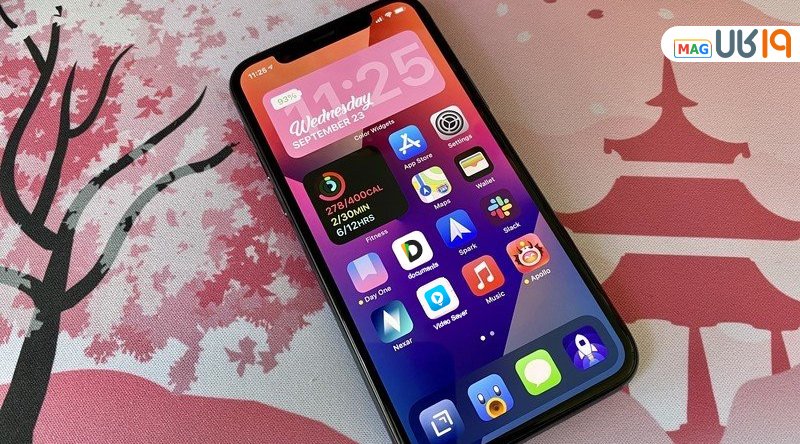
آیا کاربران iOS قابلیت دانلود فیلم در آیفون را دارند؟
بله؛ دانلود فیلم با آیفون امکانپذیر است، اما تفاوت iOS با اندروید اینجاست که فایلها معمولاً مثل بعضی گوشیها «اتوماتیک» وارد گالری نمیشوند. در آیفون، دانلودها اغلب داخل اپ Files (فایلها) ذخیره میشوند و شما باید خودتان تصمیم بگیرید فایل را کجا نگه دارید یا چطور به Photos منتقلش کنید.
از طرف دیگر، بسته به نوع سایت و فرمتی که ویدیو ارائه میشود، ممکن است دانلود مستقیم با Safari جواب بدهد یا نیاز به یک برنامه دانلودر داشته باشید. به همین دلیل در ادامه هم روش دانلود با Safari را میگوییم و هم بهترین اپلیکیشنهای دانلود فیلم در آیفون را معرفی میکنیم تا برای هر سناریویی آماده باشید.
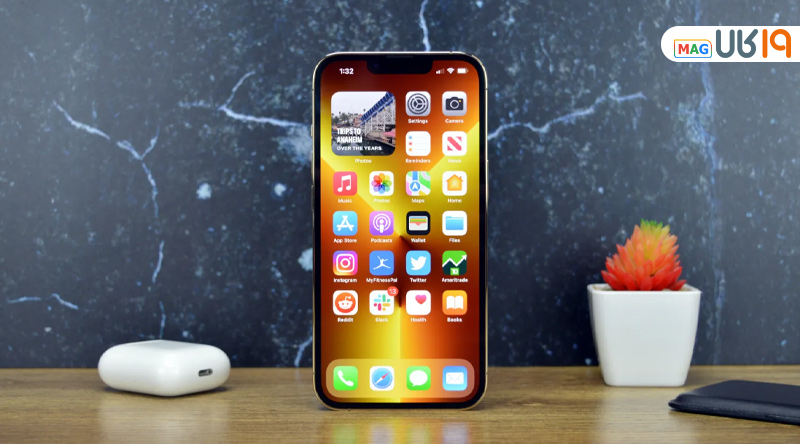
دانلود فیلم در آیفون بدون برنامه (با Safari)
اگر قصد دارید بدون نصب هیچ برنامهای در آیفون فیلم دانلود کنید، اولین گزینه شما مرورگر Safari است. در نسخههای جدید iOS، سافاری امکان دانلود فایل را دارد، اما باید بدانید که ویدیوهای دانلود شده معمولاً مستقیم وارد گالری نمیشوند و داخل اپ Files ذخیره خواهند شد.
نکته مهم اینجاست که همه سایتها اجازه دانلود مستقیم ویدیو را نمیدهند. اگر سایت لینک دانلود داشته باشد، سافاری فایل را دانلود میکند؛ اما در سایتهایی که فقط پخش آنلاین دارند (استریم)، معمولاً نیاز به اپلیکیشن دانلودر خواهید داشت.



مراحل دانلود فیلم با Safari در آیفون
- مرورگر Safari را باز کنید.
- وارد سایت موردنظر شوید و لینک دانلود فیلم را پیدا کنید.
- روی لینک دانلود ضربه بزنید.
- در پنجره باز شده، گزینه Download را انتخاب کنید.
- پس از پایان دانلود، فایل داخل اپ Files ذخیره میشود.
برای دسترسی به فایل دانلود شده، وارد اپ Files شوید و از مسیر On My iPhone > Downloads یا iCloud Drive > Downloads، ویدیوی دانلود شده را پیدا کنید.
چگونه فیلم دانلود شده را در گالری آیفون ذخیره کنیم؟
یکی از سوالات پرتکرار کاربران این است که چرا بعد از دانلود فیلم در آیفون، ویدیو داخل گالری (Photos) نمایش داده نمیشود. دلیلش این است که آیفون فایلهای دانلود شده را ابتدا در اپ Files ذخیره میکند و برای انتقال به گالری، باید این کار را دستی انجام دهید.
مراحل ذخیره فیلم دانلود شده در گالری آیفون
- وارد اپ Files شوید.
- به پوشه Downloads بروید.
- روی فایل ویدیویی موردنظر ضربه بزنید و چند ثانیه نگه دارید.
- گزینه Share را انتخاب کنید.
- در لیست باز شده، روی Save to Photos بزنید.
بعد از انجام این مراحل، ویدیو بهصورت کامل داخل اپ Photos ذخیره میشود و میتوانید آن را مثل سایر فیلمها و ویدیوهای گوشی پخش کنید.
توجه داشته باشید که اگر فرمت ویدیو با iOS سازگار نباشد، گزینه ذخیره در گالری نمایش داده نمیشود. در این حالت، استفاده از یک اپلیکیشن دانلودر یا پلیر ویدیویی میتواند مشکل را برطرف کند.
بهترین اپلیکیشنهای دانلود فیلم در آیفون
در بسیاری از سایتها، امکان دانلود مستقیم ویدیو با Safari وجود ندارد یا فایل بهدرستی ذخیره نمیشود. در چنین شرایطی، استفاده از اپلیکیشنهای دانلود فیلم برای آیفون بهترین و سادهترین راهحل است. این برنامهها معمولاً مرورگر داخلی دارند و مدیریت فایلها را بسیار راحتتر میکنند.
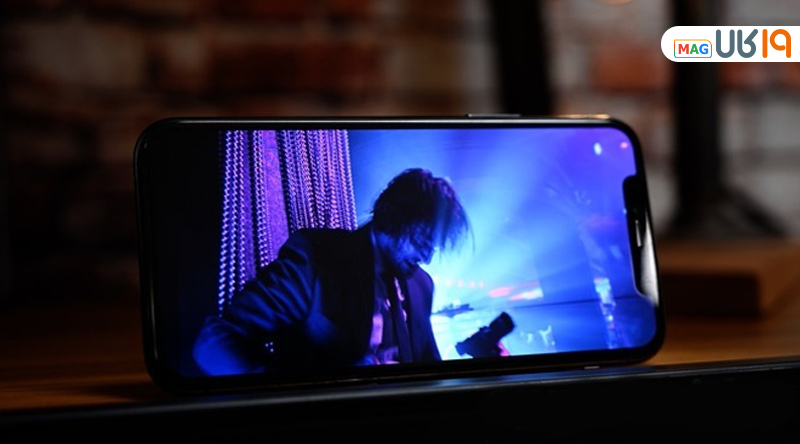
Documents by Readdle
بدون اغراق، Documents by Readdle یکی از کاملترین و مطمئنترین برنامهها برای دانلود فیلم در آیفون است. این اپلیکیشن علاوه بر فایلمنیجر قدرتمند، یک مرورگر داخلی حرفهای دارد که امکان دانلود ویدیو از بسیاری از سایتها را فراهم میکند.
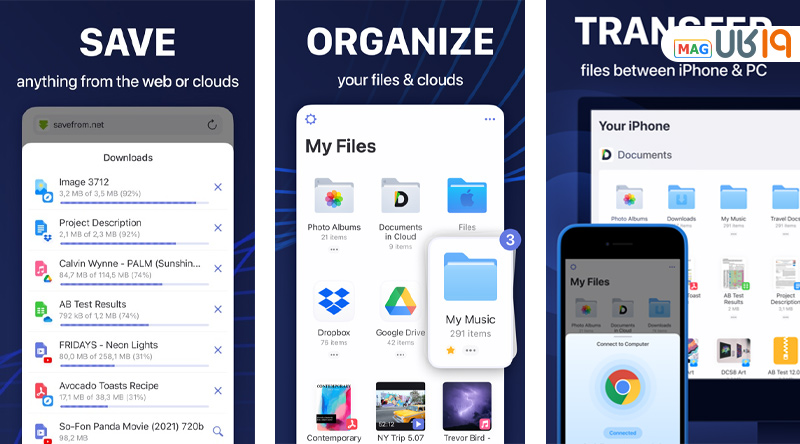
روند کار بسیار ساده است؛ کافی است داخل مرورگر خود برنامه وارد سایت موردنظر شوید، روی لینک ویدیو ضربه بزنید و دانلود را آغاز کنید. فایلهای دانلود شده داخل خود برنامه ذخیره میشوند و در صورت نیاز میتوانید آنها را به گالری آیفون منتقل کنید.
- مرورگر داخلی قدرتمند برای دانلود فیلم
- مدیریت حرفهای فایلها و پوشهها
- امکان انتقال ویدیو به Photos
- پشتیبانی از اتصال به Google Drive و iCloud
- امنیت بالا و بهروزرسانی منظم
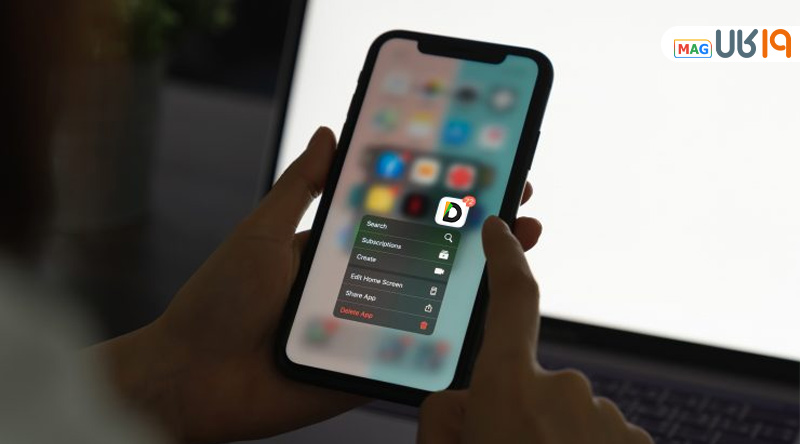
این برنامه در اپ استور امتیاز بسیار بالایی دارد و برای کاربرانی که بهدنبال بهترین ویدیو دانلودر برای آیفون هستند، انتخاب اول محسوب میشود.
دلیل محبوبیت بالای Documents این است که تقریباً تمام محدودیتهایی که کاربران آیفون هنگام دانلود فیلم با آن مواجه میشوند را پوشش میدهد؛ از دانلود فایل گرفته تا ذخیرهسازی، انتقال به گالری و حتی پخش ویدیو داخل خود برنامه. به همین خاطر، در اکثر جستجوها بهعنوان بهترین برنامه دانلود فیلم برای آیفون شناخته میشود.

دانلود فیلم از گوگل در آیفون چگونه انجام میشود؟
اگر منظور شما از «دانلود فیلم از گوگل در آیفون» این است که لینک ویدیو را از نتایج جستجوی گوگل پیدا کردهاید، تفاوتی با سایر سایتها ندارد. کافی است وارد صفحهای شوید که لینک دانلود مستقیم ارائه میدهد و سپس با استفاده از Safari یا اپلیکیشنهایی مثل Documents، فرآیند دانلود را انجام دهید.
در سایتهایی که فقط پخش آنلاین دارند و گزینه دانلود نمایش داده نمیشود، معمولاً Safari قادر به ذخیره ویدیو نیست و استفاده از یک دانلودر حرفهای بهترین گزینه خواهد بود.
به نظر شما چگونه با آیفون فیلم دانلود کنیم تا بدون کوچکترین چالش بتوانید محتوای مورد نظر خود را داشته باشید و یا بهترین نحوه دانلود با ایفون کدام روش است؟ نظرات خود را با ما و سایر کاربران زیر همین مقاله به اشتراک گذارید.
چرا فیلم دانلود شده در آیفون باز نمیشود؟
یکی از مشکلات رایج بعد از دانلود فیلم در آیفون این است که فایل ویدیویی پخش نمیشود یا اصلاً باز نمیشود. این مشکل معمولاً به یکی از دلایل زیر رخ میدهد و خوشبختانه در اکثر مواقع بهراحتی قابل حل است.
1. فرمت ویدیو با iOS سازگار نیست
آیفون بهصورت پیشفرض از فرمتهایی مثل MP4 (H.264 / H.265) پشتیبانی میکند. اگر فیلم دانلود شده با فرمتهای خاص یا کدکهای ناسازگار باشد، ممکن است در گالری یا پلیر پیشفرض اجرا نشود.
راهحل: استفاده از اپلیکیشنهایی مثل Documents یا پلیرهای ویدیویی که فرمتهای بیشتری را پشتیبانی میکنند.
2. فایل هنوز کامل دانلود نشده است
گاهی دانلود بهطور کامل انجام نشده اما فایل در پوشه Downloads نمایش داده میشود. در این حالت ویدیو یا باز نمیشود یا هنگام پخش متوقف میشود.
راهحل: حجم فایل را بررسی کنید و در صورت نیاز، دانلود را دوباره انجام دهید.
3. فایل در مسیر اشتباه باز میشود
بعضی کاربران فایل ویدیویی را مستقیماً داخل اپ Files باز میکنند، در حالی که هنوز به گالری منتقل نشده است. این موضوع ممکن است باعث خطای پخش شود.
راهحل: فایل را طبق آموزشی که بالاتر گفتیم به Photos منتقل کنید و سپس آن را پخش کنید.
4. محدودیت اپ یا سایت دانلودکننده
در برخی سایتها، فایل بهصورت ناقص یا رمزگذاریشده دانلود میشود و فقط داخل همان اپ قابل پخش است.
راهحل: از اپلیکیشنهای معتبر دانلود فیلم استفاده کنید یا سایت منبع را تغییر دهید.
جمعبندی
در مجموع، دانلود فیلم در آیفون برخلاف تصور بسیاری از کاربران غیرممکن نیست؛ فقط باید بدانید از چه روشی استفاده کنید. اگر سایت لینک دانلود مستقیم داشته باشد، Safari بهتنهایی کافی است، اما برای سایتهایی که فقط پخش آنلاین دارند یا مدیریت فایل برایتان مهم است، استفاده از اپلیکیشنهایی مثل Documents بهترین انتخاب خواهد بود.
همچنین با شناخت محل ذخیره فایلها و روش انتقال ویدیو به گالری، میتوانید بدون دردسر فیلمهای دانلود شده را در آیفون تماشا و مدیریت کنید.
سوالات متداول
آیا میتوان فیلم دانلود شده در آیفون را مستقیم در گالری ذخیره کرد؟
خیر؛ فایلها ابتدا در اپ Files ذخیره میشوند و باید بهصورت دستی از طریق گزینه Save to Photos به گالری منتقل شوند.
بهترین برنامه دانلود فیلم برای آیفون کدام است؟
اپلیکیشن Documents by Readdle بهدلیل امنیت بالا، مدیریت فایل حرفهای و مرورگر داخلی، یکی از بهترین گزینهها محسوب میشود.
چرا بعضی فیلمها با Safari دانلود نمیشوند؟
برخی سایتها اجازه دانلود مستقیم ویدیو را نمیدهند و فقط پخش آنلاین دارند؛ در این موارد باید از اپلیکیشن دانلودر استفاده کنید.
فیلم دانلود شده در آیفون کجا ذخیره میشود؟
معمولاً فایلها در اپ Files و داخل پوشه Downloads ذخیره میشوند.
چرا فیلم دانلود شده در آیفون باز نمیشود؟
این مشکل میتواند به دلیل ناسازگاری فرمت، ناقص بودن دانلود یا محدودیت سایت منبع باشد.
میشه بگین چگونه فایل فیلم را در ایفون باز کنیم
چگونه با گوشی ایفون از گوگل فیلم دانلود کنیم ؟
File Reader. Browser اینو دانلود کن