
Quick Share چیست؟ فعال، غیرفعال کردن و نحوه کار با کوییک شیر در گوشی و PC
Quick Share یا همان Nearby Share یکی از سریعترین روشهای انتقال فایل بین دستگاههای نزدیک است. اگر میخواهید بدانید quick share چیست، nearby share چیست یا کوییک شیر چیست، باید گفت این قابلیت برای ارسال سریع عکس، ویدیو، لینک و فایل بین گوشی، تبلت و بعضی لپتاپها طراحی شده است.
در این مطلب میخوانید چگونه از Quick Share استفاده کنیم، Quick Share در شیائومی کجاست، Quick Share در گوشی سامسونگ چیست، آیا به دانلود Quick Share اندروید نیاز دارید و اگر Quick Share کار نمیکند، چطور مشکل آن را برطرف کنید.
- Quick Share چیست؟
- Quick Share چگونه کار میکند؟
- فعال کردن Quick Share در گوشی اندروید
- چگونه از Quick Share استفاده کنیم؟
- دانلود Quick Share اندروید
- Quick Share در گوشی سامسونگ چیست؟
- Quick Share در شیائومی کجاست؟
- چگونه Quick Share را غیرفعال کنیم؟
- چرا Quick Share کار نمیکند؟
- Quick Share برای ویندوز و لپتاپ
- آیا Quick Share برای آیفون وجود دارد؟
برای مشاهده و استعلام قیمت گوشی های موبایل میتوانید به سایت ۱۹کالا مراجعه کنید و با امکانات نرم افزاری و سخت افزاری جدیدترین مدلها آشنا شوید.
Quick Share چیست؟
Quick Share قابلیتی برای اشتراکگذاری سریع فایل بین دستگاههای نزدیک است و به شما کمک میکند عکس، ویدیو، لینک، سند و فایلهای دیگر را بدون نیاز به روشهای پیچیده، سریعتر منتقل کنید.
اگر عبارت nearby share چیست را شنیدهاید، باید بدانید Nearby Share نام قبلی همین قابلیت بوده و حالا بیشتر با نام Quick Share شناخته میشود. بنابراین Quick Share و Nearby Share در عمل به یک ویژگی برای انتقال فایل بین دستگاههای نزدیک اشاره دارند.
به زبان ساده، quick share چیست یعنی ابزاری برای فرستادن سریع فایل بین گوشی، تبلت و بعضی دستگاههای سازگار. به همین دلیل کاربرانی که کوییک شیر چیست، quick share یعنی چه، برنامه quick share چیست یا گزینه quick share چیست را جستجو میکنند، در اصل به دنبال یک راه سریع و راحت برای اشتراکگذاری فایل هستند.
این قابلیت در بسیاری از گوشیهای اندرویدی بهصورت داخلی وجود دارد و معمولاً روی دستگاههایی که از Android 6.0 یا بالاتر پشتیبانی میکنند در دسترس است. اگر گوشی شما نسبتاً جدید باشد، به احتمال زیاد Quick Share یا Nearby Share را در منوی اشتراکگذاری یا تنظیمات گوشی خواهید دید.
- به منوی تنظیمات گوشی خود بروید.
- به قسمت About Phone بروید.
- نسخه اندروید گوشی را بررسی کنید؛ باید 6 یا بالاتر باشد.
همچنین برای اینکه متوجه شوید این گزینه در سامسونگ، شیائومی یا هر گوشی دیگر وجود دارد، میتوانید یک فایل را از گالری باز کنید و از طریق منوی اشتراکگذاری، وجود یا عدم وجود قابلیت Quick Share را بررسی کنید.




این ویژگی برای انتقال سریع فایل بین دستگاههای نزدیک طراحی شده و تجربهای مشابه قابلیت انتقال فایل در دستگاههای اپل ارائه میدهد. اگر با روشهای اشتراکگذاری اپل آشنا هستید، میتوانید درباره AirDrop اپل هم بیشتر بخوانید.
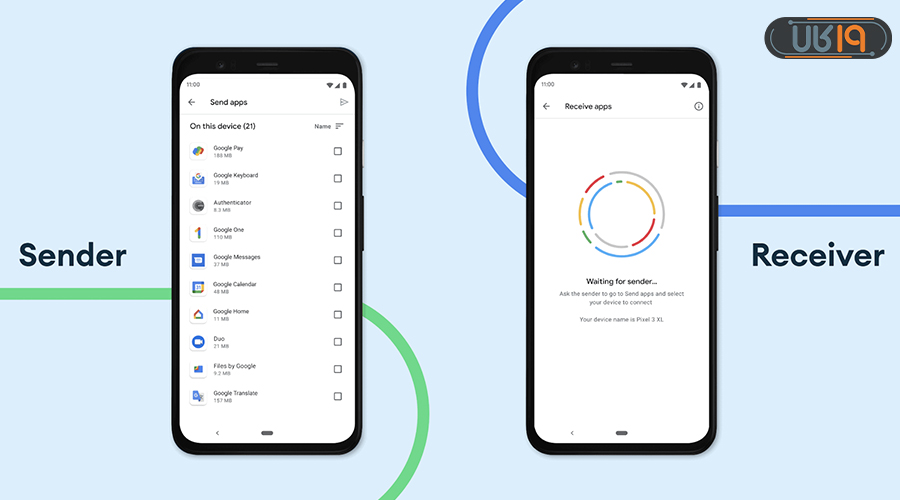
Quick Share یا Nearby Share برای ارسال سریع عکس، ویدیو، لینک و فایلهای دیگر بین دستگاههای نزدیک ساخته شده است. در ادامه به آموزش نحوه استفاده از این قابلیت میپردازیم. با فروشگاه اینترنتی ۱۹کالا 19کالا همراه باشید.
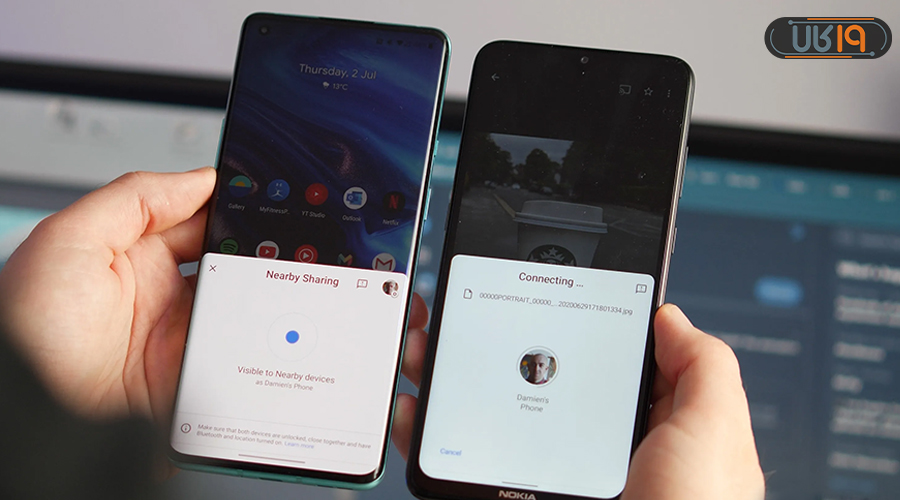
مقاله پیشنهادی: استفاده از Mi Share در گوشیهای شیائومی
Quick Share چگونه کار میکند؟
Quick Share برای این طراحی شده که انتقال فایل بین دستگاههای نزدیک را سریعتر و راحتتر کند. وقتی این قابلیت را باز میکنید، دستگاه شما با استفاده از روشهای ارتباطی نزدیک، دستگاههای سازگار اطراف را شناسایی میکند و بعد از انتخاب مخاطب یا دستگاه مقصد، فایل را برای او میفرستد. به زبان ساده، Quick Share اول دستگاه نزدیک را پیدا میکند، بعد یک ارتباط سریع و مناسب میسازد و سپس فایل را منتقل میکند.
مکانیزم کار Quick Share معمولاً به این صورت است که برای شناسایی دستگاههای اطراف از اتصالهایی مثل بلوتوث استفاده میشود و برای انتقال سریعتر فایل، بسته به شرایط از روشهایی مثل وایفای یا ارتباط مستقیم بین دو دستگاه کمک میگیرد. به همین دلیل انتقال فایل با Quick Share معمولاً از بلوتوث ساده سریعتر و روانتر انجام میشود، مخصوصاً وقتی حجم فایل بالا باشد و بخواهید عکس، ویدیو یا چند فایل را همزمان ارسال کنید.
یکی از مهمترین مزیتهای این قابلیت این است که نوع فایل اهمیت زیادی ندارد. شما میتوانید با Quick Share عکس، فیلم، فایل صوتی، سند، لینک و بعضی فایلهای دیگر را بین دستگاههای سازگار جابهجا کنید. همین موضوع باعث شده خیلی از کاربران از آن برای انتقال فایل بین دو گوشی اندرویدی، ارسال فایل از گوشی به لپتاپ و حتی اشتراکگذاری سریع محتوا با دستگاههای نزدیک استفاده کنند.
در عمل، روند کار با Quick Share برای کاربر بسیار ساده است. کافی است فایل مورد نظر را انتخاب کنید، روی گزینه اشتراکگذاری بزنید، Quick Share را انتخاب کنید و از بین دستگاههای نمایشدادهشده، دستگاه مقصد را بزنید. در طرف مقابل هم کاربر باید درخواست دریافت فایل را تأیید کند. بعد از تأیید، فرایند انتقال شروع میشود و فایل در مدت کوتاهی ارسال خواهد شد.
اگر قبلاً نام Nearby Share را دیدهاید، باید بدانید Nearby Share همان نام قبلی این قابلیت بوده و حالا بیشتر با نام Quick Share شناخته میشود. بنابراین وقتی کاربر میپرسد Quick Share چگونه کار میکند یا Nearby Share چگونه کار میکند، منظور در هر دو حالت تقریباً یکسان است: قابلیتی که دستگاههای نزدیک را پیدا میکند و فایل را از یک راه سریع و مناسب بین آنها منتقل میکند.
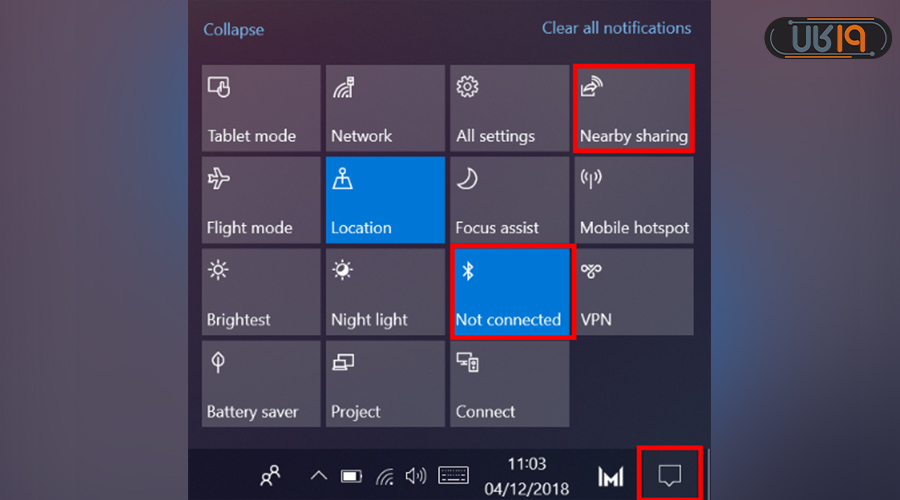
برای اینکه Quick Share درست کار کند، معمولاً لازم است قابلیتهایی مثل بلوتوث، وایفای و در بعضی دستگاهها دسترسیهای لازم روشن باشند تا گوشی یا لپتاپ بتواند دستگاههای اطراف را پیدا کند. اگر این موارد فعال نباشند، ممکن است دستگاه مقصد نمایش داده نشود یا ارسال فایل انجام نشود.
فعال کردن Quick Share در گوشی اندروید
برای استفاده از Quick Share در گوشی اندرویدی، ابتدا باید این قابلیت روی دستگاه شما فعال و برای شناسایی توسط دستگاههای نزدیک آماده باشد. اگر قبلاً نام Nearby Share را دیدهاید، باید بدانید این ویژگی حالا بیشتر با نام Quick Share شناخته میشود.
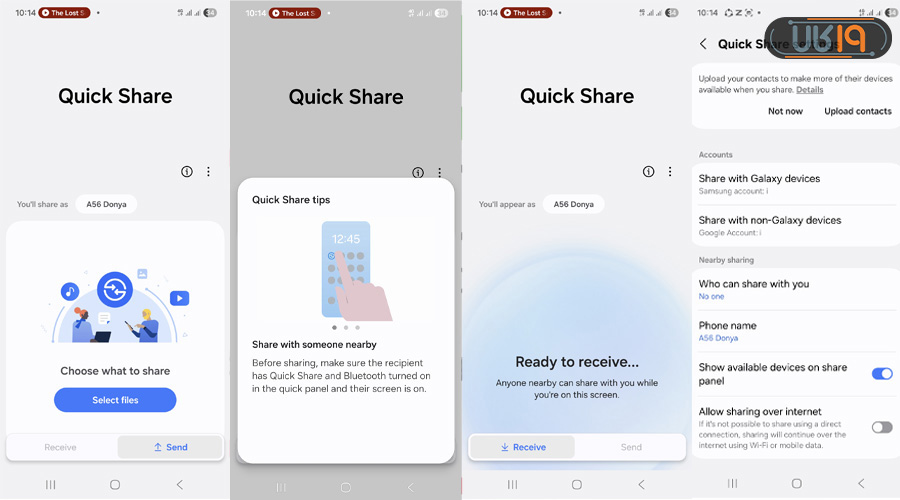
برای فعال کردن Quick Share، معمولاً کافی است وارد Settings شوید و عبارت Quick Share را در بخش جستجوی تنظیمات وارد کنید. سپس وارد صفحه این قابلیت شوید و وضعیت قابل مشاهده بودن دستگاه را بررسی کنید تا دیگر دستگاههای اطراف بتوانند گوشی شما را پیدا کنند.
- وارد Settings شوید.
- عبارت Quick Share را جستجو کنید.
- وارد صفحه تنظیمات Quick Share شوید.
- وضعیت دیده شدن دستگاه را متناسب با نیاز خود تنظیم کنید.
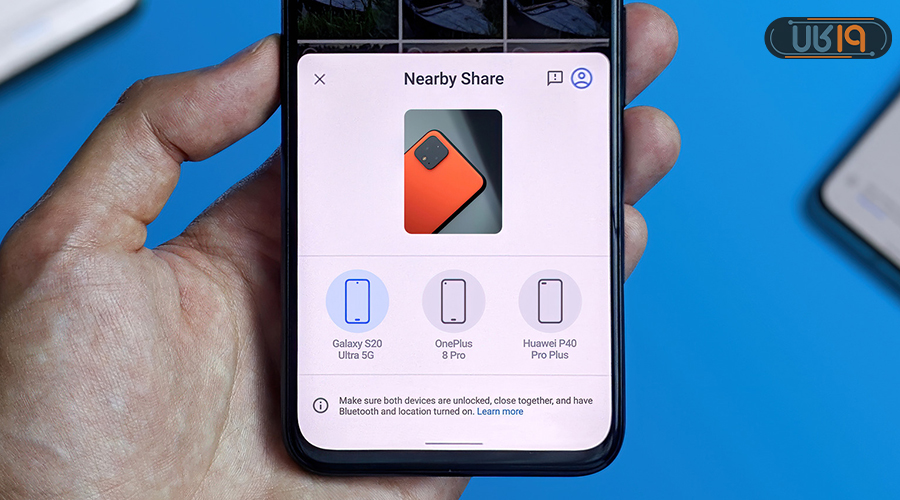
بعد از فعال شدن Quick Share، گوشی شما آماده ارسال یا دریافت فایل از دستگاههای نزدیک خواهد بود. در ادامه میتوانید از این قابلیت برای انتقال اطلاعات به گوشی جدید و اشتراکگذاری سریع فایلها استفاده کنید.
چگونه از Quick Share استفاده کنیم ؟
برای استفاده از Quick Share کافی است فایل، عکس، ویدیو یا لینکی را که میخواهید بفرستید باز کنید و از منوی اشتراکگذاری، گزینه Quick Share را انتخاب کنید. اگر کاربر عبارتهایی مثل چگونه از quick share استفاده کنیم، نحوه استفاده از کوئیک شیر یا نحوه کار با کوییک شیر را جستجو کرده باشد، پاسخ اصلی همین است: انتخاب فایل، زدن دکمه اشتراکگذاری و انتخاب دستگاه نزدیک.
در بیشتر گوشیهای اندرویدی، Quick Share از داخل همان منوی Share در دسترس است. یعنی لازم نیست همیشه دنبال یک برنامه جداگانه بگردید. کافی است محتوای موردنظر را باز کنید، روی اشتراکگذاری بزنید و از بین گزینهها Quick Share را انتخاب کنید تا دستگاههای اطراف نمایش داده شوند.
- فایل، عکس، ویدیو، لینک یا سند موردنظر را باز کنید.
- روی گزینه Share یا اشتراکگذاری بزنید.
- گزینه Quick Share را انتخاب کنید.
- از بین دستگاههای نزدیک، دستگاه مقصد را بزنید.
- در دستگاه مقابل، درخواست دریافت فایل باید تأیید شود.
- بعد از تأیید، انتقال فایل شروع میشود.
برای اینکه این قابلیت درست کار کند، معمولاً باید بلوتوث و وایفای روشن باشند و دستگاه مقصد هم در نزدیکی شما قرار داشته باشد. در بعضی گوشیها لازم است تنظیمات دیده شدن دستگاه هم فعال باشد تا موبایل یا لپتاپ شما برای بقیه دستگاههای نزدیک قابل شناسایی شود.
اگر قبلاً نام Nearby Share را دیدهاید، باید بدانید روش استفاده از آن هم در عمل همین بوده است. بنابراین اگر کسی بپرسد چگونه با nearby share کار کنیم یا چگونه از nearby share استفاده کنیم، منظور همان روندی است که حالا بیشتر با نام Quick Share شناخته میشود.
شما میتوانید با Quick Share فقط عکس و فیلم نفرستید، بلکه لینک، سند و بعضی فایلهای دیگر را هم منتقل کنید. به همین دلیل این قابلیت برای اشتراکگذاری سریع محتوا بین گوشی، تبلت و بعضی دستگاههای سازگار، یکی از راحتترین روشها به حساب میآید.
چگونه با quick share برنامه بفرستیم ؟ به زبان ساده، اگر بخواهیم بگوییم چگونه از quick share استفاده کنیم، کافی است این مسیر را به خاطر بسپارید: انتخاب فایل، زدن دکمه اشتراکگذاری، انتخاب Quick Share و تأیید در دستگاه مقابل.
دانلود Quick Share اندروید
اگر عبارت دانلود Quick Share اندروید را جستجو کردهاید، باید بدانید این قابلیت در بسیاری از گوشیهای اندرویدی بهصورت داخلی وجود دارد و معمولاً نیازی به نصب جداگانه ندارد. Quick Share همان قابلیتی است که برای اشتراکگذاری سریع فایل بین دستگاههای نزدیک استفاده میشود و در بعضی دستگاهها ممکن است قبلاً با نام Nearby Share شناخته شده باشد.
بنابراین اگر این گزینه را در گوشی خود پیدا نمیکنید، بهتر است ابتدا بخش اشتراکگذاری، تنظیمات اتصال یا بهروزرسانی سیستم و سرویسهای گوشی را بررسی کنید؛ چون دانلود Quick Share برای اندروید همیشه به معنی نصب یک برنامه مستقل نیست و بیشتر برای بعضی کامپیوترهای ویندوزی بهصورت اپ جداگانه ارائه میشود.
Quick Share در گوشی سامسونگ چیست؟
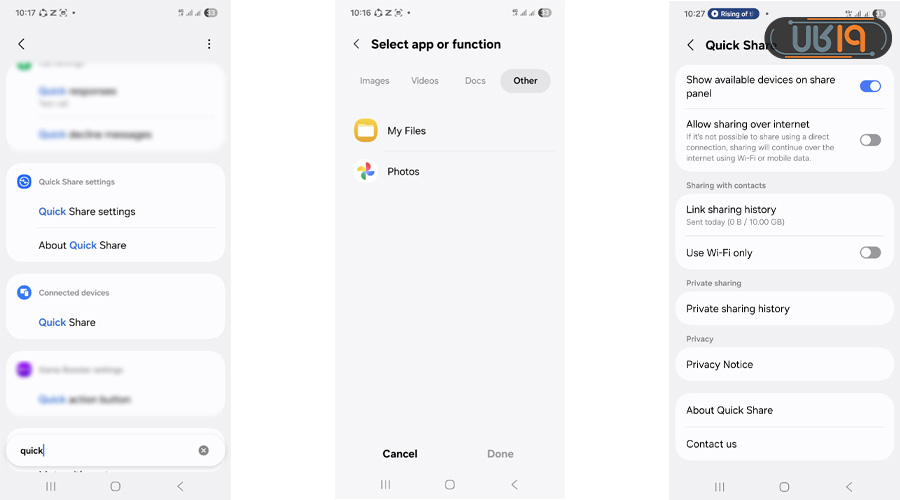
Quick Share در گوشی های سامسونگ قابلیتی برای ارسال سریع و آسان فایل بین دستگاههای نزدیک است. اگر بخواهیم ساده بگوییم quick share در گوشی سامسونگ چیست، باید گفت این ویژگی به کاربران گلکسی کمک میکند عکس، ویدیو، سند و فایلهای دیگر را بدون نیاز به روشهای پیچیده، مستقیم با دستگاههای سازگار به اشتراک بگذارند.
در پاسخ به جستجوهایی مثل quick share سامسونگ چیست، کوییک شیر سامسونگ و کوییک شیر در سامسونگ باید گفت این قابلیت در گوشیهای Galaxy یکی از روشهای اصلی اشتراکگذاری فایل است و معمولاً داخل منوی اشتراکگذاری یا تنظیمات سریع دیده میشود. کاربر گوشی های سامسونگ با استفاده از آن میتواند فایلها را نهفقط به گوشیهای گلکسی، بلکه در بسیاری از مواقع به بعضی دستگاههای اندرویدی سازگار و برخی کامپیوترها هم ارسال کند.
Quick Share در سامسونگ بیشتر برای زمانی کاربرد دارد که بخواهید فایلها را سریع، راحت و با کیفیت اصلی منتقل کنید. به همین دلیل کاربران زیادی عبارتهایی مثل quick share در گوشی سامسونگ چیست یا quick share سامسونگ چیست را جستجو میکنند تا بفهمند این گزینه دقیقاً چه کاری انجام میدهد و چه فرقی با روشهای قدیمیتر دارد.
اگر قبلاً نام Nearby Share را شنیدهاید، باید بدانید بخشی از چیزی که کاربران امروز با نام Quick Share در سامسونگ میشناسند، با همان مفهوم اشتراکگذاری نزدیک مرتبط است. بنابراین برای خیلی از کاربران، Quick Share در سامسونگ همان ابزار سریع انتقال فایل بین دستگاههای نزدیک است که حالا با نامی آشناتر و پرکاربردتر دیده میشود.
Quick Share در شیائومی کجاست؟
اگر میخواهید بدانید Quick Share در شیائومی کجاست، معمولاً این گزینه را میتوانید در بخش تنظیمات ارتباطی گوشی پیدا کنید. در بسیاری از گوشیهای شیائومی، ردمی و پوکو، کافی است وارد تنظیمات شوید و در بخش گزینههای اتصال یا اشتراکگذاری، Quick Share را جستجو کنید.
در بعضی مدلها، Quick Share از طریق پنل میانبرها یا کنترل سنتر هم دیده میشود. یعنی با پایین کشیدن صفحه و باز کردن میانبرهای سریع، ممکن است آیکون آن را ببینید. به همین دلیل کاربرانی که عبارتهایی مثل quick share در شیائومی، کوییک شیر شیائومی یا کوییک شیر در شیائومی را جستجو میکنند، معمولاً به دنبال محل این قابلیت در منوهای گوشی هستند.
به زبان ساده، Quick Share در شیائومی معمولاً یا داخل تنظیمات ارتباطی قرار دارد یا در پنل دسترسی سریع دیده میشود و از همانجا میتوانید آن را پیدا کرده و برای ارسال فایل از آن استفاده کنید.
چگونه Quick Share را غیر فعال کنیم ؟
اگر میخواهید Quick Share را غیرفعال کنید، معمولاً کافی است وارد تنظیمات گوشی شوید، عبارت Quick Share را جستجو کنید و وارد بخش مربوط به آن شوید. سپس در قسمت Who can share with you یا تنظیمات قابلمشاهده بودن دستگاه، گزینه No one را انتخاب کنید تا دستگاه شما برای دیگران قابل مشاهده نباشد.
در بعضی گوشیها بهجای خاموش کردن کامل، میتوانید دریافت فایل را محدودتر کنید و فقط گزینه Your devices یا Contacts را فعال بگذارید. این کار باعث میشود Quick Share فقط برای دستگاههای خودتان یا مخاطبان نزدیک در دسترس باشد و برای همه اطرافیان نمایش داده نشود.
اگر هم وارد صفحه دریافت فایل یا Receive mode شدهاید، با خروج از این صفحه دستگاه دیگر برای افراد اطراف قابل مشاهده نخواهد بود. به همین دلیل کاربرانی که عبارتهایی مثل چگونه quick share را غیر فعال کنیم، خاموش کردن quick share یا غیرفعال کردن quick share را جستجو میکنند، معمولاً با تغییر تنظیمات دیدهشدن دستگاه میتوانند این قابلیت را کنترل کنند.
چرا Quick Share کار نمیکند؟
اگر Quick Share کار نمیکند، معمولاً مشکل از خاموش بودن یکی از اتصالهای لازم، دیده نشدن دستگاه مقصد یا آماده نبودن گوشی مقابل برای دریافت فایل است. در بیشتر مواقع، وقتی کاربران عبارت چرا quick share کار نمیکند را جستجو میکنند، با یکی از چند مشکل رایج روبهرو هستند: بلوتوث یا وایفای خاموش است، دستگاه مقابل در نزدیکی شما نیست، صفحه دستگاه گیرنده قفل است یا حالت دریافت فایل روی آن فعال نشده است.
یکی از مهمترین دلایل این است که دستگاه مقصد در حالت دریافت قرار ندارد. برای کار کردن Quick Share، گوشی یا لپتاپ مقابل باید برای شما قابل مشاهده باشد؛ در غیر این صورت اصلاً در فهرست دستگاهها نمایش داده نمیشود. همچنین اگر visibility دستگاه روی حالت محدود باشد، ممکن است فقط بعضی مخاطبان یا فقط دستگاههای خود کاربر آن را ببینند.
دلیل رایج دیگر، مشکل در اتصالهای پایه است. اگر بلوتوث و وایفای روشن نباشند یا یکی از آنها ناپایدار باشد، Quick Share نمیتواند دستگاههای نزدیک را درست شناسایی کند یا انتقال فایل را انجام دهد. در بعضی مواقع هم فاصله زیاد بین دو دستگاه یا خارج شدن آنها از محدوده مناسب باعث میشود ارسال فایل نیمهکاره بماند یا اصلاً شروع نشود.
قفل بودن صفحه دستگاه گیرنده هم میتواند مانع دریافت فایل شود. در بسیاری از موارد، کاربر باید صفحه گوشی مقابل را روشن و درخواست دریافت فایل را تأیید کند تا انتقال آغاز شود. اگر این تأیید انجام نشود، فایل ارسال نخواهد شد و ممکن است کاربر تصور کند Quick Share از کار افتاده است.
گاهی هم مشکل از خود تنظیمات دستگاه است. اگر Quick Share را پیدا نمیکنید، دستگاههای اطراف نمایش داده نمیشوند یا ارسال مدام قطع میشود، بهتر است یکبار تنظیمات این قابلیت را دوباره بررسی کنید، از روشن بودن دسترسیهای لازم مطمئن شوید و در صورت نیاز بلوتوث و وایفای را خاموش و روشن کنید. به زبان ساده، بیشتر مشکلات Quick Share با بررسی نزدیکی دستگاهها، روشن بودن اتصالها، باز بودن صفحه دستگاه گیرنده و درست بودن تنظیمات دیدهشدن دستگاه برطرف میشود.
Quick Share برای ویندوز و لپتاپ
Quick Share فقط برای گوشیهای اندرویدی نیست و روی Chromebook و بعضی رایانههای ویندوزی هم کار میکند. اگر میخواهید فایلها را سریع بین گوشی و لپتاپ یا دسکتاپ جابهجا کنید، این قابلیت یکی از سادهترین روشهاست. در واقع اگر قبلاً نام Nearby Share را دیدهاید، باید بدانید این ویژگی حالا بیشتر با نام Quick Share شناخته میشود.
در Chromebook، Quick Share بهصورت داخلی در دسترس است و میتوانید از بخش تنظیمات آن را فعال کنید. برای این کار کافی است وارد تنظیمات شوید، بخش Connected devices را باز کنید و گزینه Quick Share را تنظیم کنید. بعد از آن میتوانید نام دستگاه، وضعیت قابل مشاهده بودن و افرادی که اجازه اشتراکگذاری با شما دارند را مشخص کنید.
- تنظیمات (Settings) را در Chromebook خود باز کنید.
- بخش Connected devices را انتخاب کنید.
- کنار گزینه Quick Share روی راهاندازی یا تنظیمات بزنید.
- نام دستگاه و وضعیت قابل مشاهده بودن آن را مشخص کنید.
آموزش کار با Quick Share در ویندوز
اگر میخواهید از Quick Share برای ویندوز استفاده کنید، به یک لپتاپ یا کامپیوتر با نسخه 64 بیتی ویندوز 10 یا جدیدتر نیاز دارید و باید Wi-Fi و Bluetooth روی سیستم روشن باشد. در ویندوز این قابلیت معمولاً بهصورت یک برنامه جداگانه ارائه میشود و بعد از نصب، میتوانید فایلها را بین گوشی اندرویدی و کامپیوتر خود جابهجا کنید.
- برنامه Quick Share را روی ویندوز دانلود و نصب کنید.
- برنامه را باز کنید و در صورت نیاز وارد حساب خود شوید.
- نام رایانه و وضعیت Device Visibility را مشخص کنید.
- اکنون میتوانید فایلها و لینکها را از گوشی اندرویدی به لپتاپ یا دسکتاپ و بالعکس ارسال کنید.
- برای ارسال فایل از ویندوز، کافی است فایل را داخل برنامه بکشید و رها کنید یا از گزینه اشتراکگذاری Quick Share استفاده کنید.
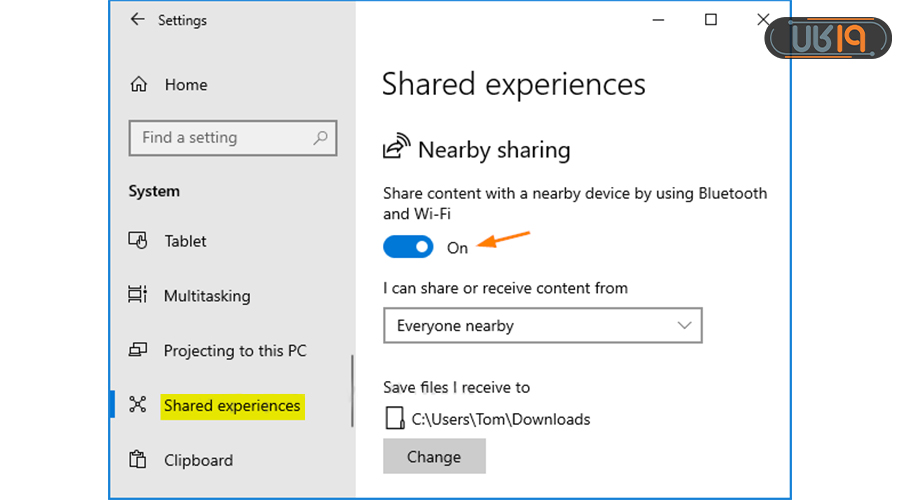
به زبان ساده، Quick Share برای ویندوز این امکان را میدهد که بدون کابل و روشهای قدیمی، فایلها را سریع بین گوشی و کامپیوتر جابهجا کنید. اگر هم هنوز عبارت nearby share ویندوز یا nearby share برای ویندوز را میبینید، منظور همان قابلیتی است که حالا بیشتر با نام Quick Share شناخته میشود.
آیا Quick Share برای آیفون وجود دارد؟
Quick Share بهصورت مستقیم یک قابلیت بومی در آیفون نیست و بیشتر در دستگاههای اندرویدی و بعضی کامپیوترهای سازگار دیده میشود. بنابراین اگر کاربر به دنبال کوییک شیر آیفون یا کوییک شیر آیفون کجاست باشد، باید گفت آیفون خودش بیشتر از AirDrop اپل برای انتقال فایل استفاده میکند و Quick Share در iPhone به شکل یک گزینه مستقل و همیشگی وجود ندارد.
با این حال، در بعضی شرایط جدید امکان اشتراکگذاری فایل بین Quick Share و AirDrop فراهم شده است، اما همچنان راه اصلی و شناختهشده کاربران اپل برای جابهجایی فایل، AirDrop است.
در حال حاضر این قابلیت بیشتر برای دستگاههای اندرویدی، Chromebook و بعضی PCهای ویندوزی ارائه شده است. به نظر شما Android با Quick Share توانسته انتقال فایل بین دستگاهها را راحتتر از قبل کند؟ نظرتان را با ما به اشتراک بگذارید.
سوالات متداول
چگونه Quick Share را در شیائومی غیرفعال کنیم؟
برای غیرفعال کردن Quick Share در شیائومی، معمولاً باید وارد تنظیمات Quick Share شوید، روی بخش Who can share with you بزنید و حالت دیدهشدن دستگاه را روی No one یا حالت محدودتر قرار دهید. در بعضی مدلهای شیائومی این گزینه از مسیر تنظیمات یا از پنل میانبرها هم قابل دسترسی است.
راهاندازی دستگاههای اطراف چگونه است؟
برای راهاندازی دستگاههای اطراف در Quick Share، کافی است Quick Share را در تنظیمات یا پنل میانبرها باز کنید، قابلیت را روشن کنید و وضعیت دیدهشدن دستگاه را تنظیم کنید تا گوشی یا لپتاپ شما برای دستگاههای نزدیک قابل شناسایی باشد. همچنین برای شناسایی بهتر، بلوتوث باید روشن باشد و دستگاه گیرنده هم در حالت دریافت قرار داشته باشد.
راهاندازی دستگاههای اطراف در گوگل چگونه است؟
اگر منظور از راهاندازی دستگاههای اطراف در گوگل، تنظیم Quick Share است، باید در تنظیمات گوشی عبارت Quick Share را جستجو کنید، وارد بخش Who can share with you شوید و مشخص کنید چه کسانی بتوانند دستگاه شما را ببینند؛ مثلاً Your devices یا Contacts. بعد از این مرحله، دستگاه برای اشتراکگذاری با دستگاههای نزدیک آماده میشود.
چرا Quick Share کار نمیکند؟
اگر Quick Share کار نمیکند، معمولاً یکی از این موارد دلیل آن است: بلوتوث یا وایفای خاموش است، دستگاه مقابل در حالت Receive نیست، صفحه دستگاه گیرنده قفل است، یا تنظیمات دیدهشدن دستگاه محدود شده است. در بسیاری از مواقع با روشن کردن اتصالها، نزدیک کردن دو دستگاه و باز گذاشتن صفحه دستگاه گیرنده مشکل برطرف میشود.
گزینه Quick Share چیست؟
Quick Share قابلیتی برای اشتراکگذاری سریع فایل بین دستگاههای نزدیک است. اگر عبارت گزینه quick share چیست را جستجو کردهاید، باید بدانید این ویژگی همان نام جدید Nearby Share است و برای ارسال عکس، ویدیو، سند، لینک و فایلهای دیگر بین گوشیهای اندرویدی، Chromebook و بعضی رایانههای ویندوزی استفاده میشود.
آیا دانلود Quick Share اندروید لازم است؟
در بیشتر گوشیهای اندرویدی، دانلود Quick Share اندروید لازم نیست؛ چون این قابلیت از قبل روی دستگاههای دارای Android 6 و بالاتر وجود دارد. دانلود جداگانه بیشتر برای ویندوز مطرح است، جایی که باید اپ Quick Share for Windows را نصب کنید.
سلام برنامه Localsend و Feem 5.33 برید نصب کنید از هر دستگاهی می توانید فایل با سرعت بالا انتقال دهید .
Localsend.org
Feem.io
Localsend ساخت آلمان اوپن سورس کاملا بدون تبلیغات است نسخه اندروید و ایفون وویندوز و مک و لینوکس دارد .
Feem 5.33 ساخت سوئیس است کاملا امن و آفلاین فایل های بزرگ می توانی بفرستی نسخه اندروید و ایفون و ویندوز و مک ولینوکس دارد سرعت انتقال بالایی دارد هر دو برنامه از شریت و زاپیا و کوئیک شر امن تر و بهتر و کاملتر هستند
برای انتقال فایل با nearby share باید هر جفت گوشی ها اندروید باشه یا اندروید به ایفون هم میشه؟