
وصل نشدن آیفون به وای فای (تنظیمات وای فای ایفون برای رفع مشکل)
بعضی از کاربران آیفون با مشکلاتی برای وصل شدن به وایفای مواجه میشوند که واقعاً آزاردهنده است. اگر شما هم مدام میپرسید «چرا وایفای آیفون وصل نمیشود؟»، در این مقاله علتها را دقیق میگوییم و بعد، مرحلهبهمرحله راهحلهای کاربردی را از سادهترین تا جدیترین روشها توضیح میدهیم.
دلیل وصل نشدن آیفون به وایفای چیست؟
اگر میپرسید چرا وایفای آیفون وصل نمیشود، قبل از هر چیز پیشنهاد میکنیم مقاله دلایل قطع شدن وایفای آیفون را هم ببینید؛ چون «وصل نشدن» و «قطع و وصل شدن» گاهی علتهای نزدیک به هم دارند.

به طور کلی وقتی گوشی موبایل را به وایفای وصل میکنید باید آیکون وایفای را در بالای صفحه ببینید. اگر شبکه را نمیبینید، وصل نمیشوید یا پیامهایی مثل No Internet Connection نمایش داده میشود، معمولاً یکی از موارد زیر علت اصلی است:
- باگ یا ناسازگاری موقتی بعد از آپدیت iOS
- بههمریختن تنظیمات شبکه (Wi-Fi / VPN / پروفایلها)
- مشکل در مودم/روتر یا تنظیمات شبکه (رمز، باند 2.4/5 گیگاهرتز، فریمور و…)
- اختلالهای حریم خصوصی یا شبکه (مثل Private Wi-Fi Address یا Limit IP Address Tracking) روی بعضی مودمها
- مشکل سختافزاری یا ضعف آنتندهی (کمتر رایج، اما ممکن)
حل کردن مشکل وصل نشدن آیفون به وایفای
توجه داشته باشید در این مقاله فقط آیفون را بررسی میکنیم. اگر گوشی شما اندرویدی است و دنبال علت وصل نشدن گوشی به وایفای هستید، باید مقاله مربوط به آن را بخوانید. با این حال بعضی راهکارها مشترکاند.
۱) آیفون را ریستارت کنید
اولین و سادهترین راهحل برای خیلی از خطاهای شبکه، ریستارت است. گاهی اتصال وایفای به خاطر یک اختلال موقت در iOS یا سرویسهای شبکه درست انجام نمیشود و با راهاندازی مجدد برطرف میگردد.
برای ریستارت:
- آیفونهای Face ID (آیفون X و جدیدتر): دکمه کناری + یکی از دکمههای صدا را نگه دارید تا اسلایدر خاموش کردن نمایش داده شود؛ اسلایدر را بکشید، حدود 30 ثانیه صبر کنید و سپس گوشی را روشن کنید.
- آیفونهای دارای دکمه Home: دکمه کناری (یا بالایی در مدلهای قدیمیتر) را نگه دارید تا اسلایدر خاموش کردن نمایش داده شود؛ سپس خاموش/روشن کنید.
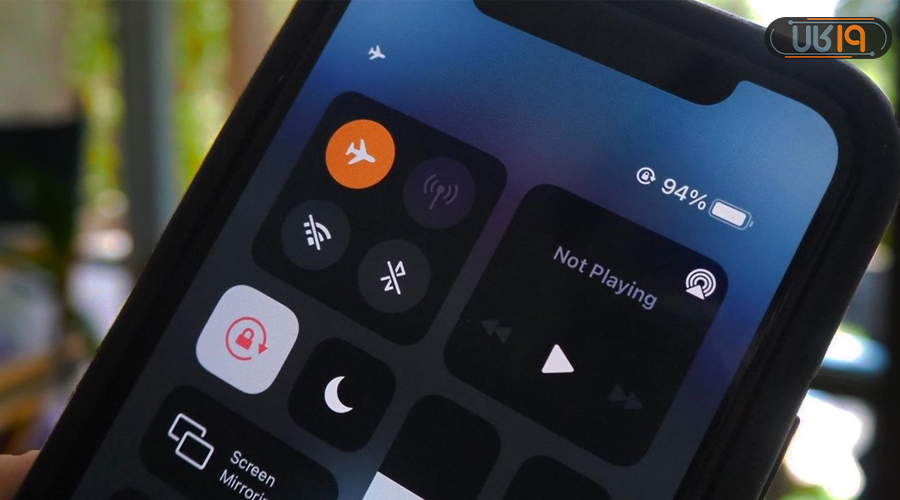
۲) حالت هواپیما را روشن و خاموش کنید
اگر آیفون به وایفای وصل نمیشود، یکبار حالت هواپیما را روشن کنید، 10 ثانیه صبر کنید و دوباره خاموش کنید. این کار باعث میشود ماژولهای ارتباطی یکبار ریفرش شوند و در بعضی شرایط (خصوصاً بعد از تغییر سرویس اینترنت یا تعویض مودم) مشکل اتصال برطرف شود.







۳) شبکه را «فراموش» کنید و دوباره وصل شوید (Forget This Network)
گاهی مشکل از این است که تنظیمات ذخیرهشدهی همان شبکه (رمز، نوع امنیت، IP و…) در آیفون بههم ریخته یا با مودم تغییر کرده است. در این حالت بهترین کار این است که شبکه را کامل حذف کنید و دوباره از اول وصل شوید. 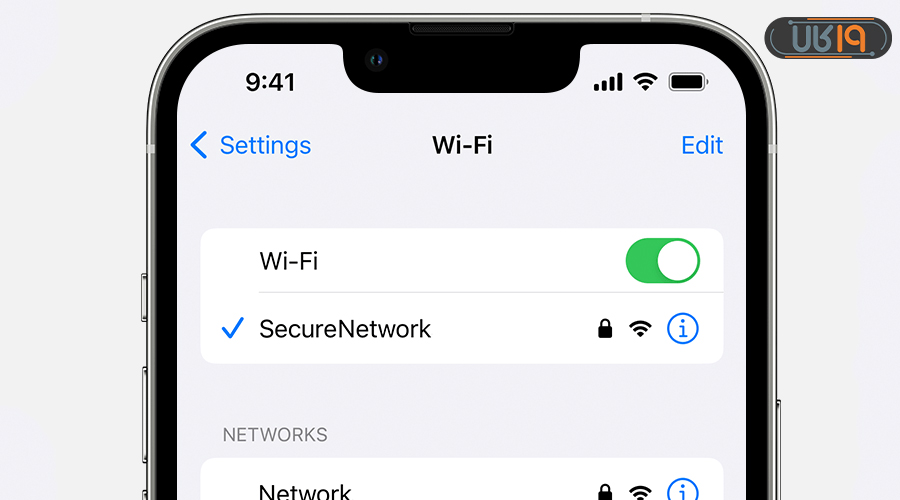
برای انجام این کار:
- به Settings بروید.
- وارد Wi-Fi شوید.
- روی علامت (i) کنار شبکهای که مشکل دارد بزنید.
- گزینه Forget This Network را انتخاب کنید و تأیید کنید.
- حالا دوباره همان شبکه را انتخاب کنید و رمز را وارد کنید.
۴) اگر وایفای عمومی است، صفحه ورود را چک کنید (Captive Portal)
در وایفایهای عمومی مثل هتل، فرودگاه، کافیشاپ یا شرکتها، ممکن است آیفون به شبکه وصل شود اما اینترنت نداشته باشید؛ چون باید صفحه ورود/تأیید باز شود.
- بعد از اتصال، چند ثانیه صبر کنید تا صفحه ورود نمایش داده شود.
- اگر چیزی نمایش داده نشد، Safari را باز کنید تا صفحه لاگین ظاهر شود.
- در صورت نیاز یکبار شبکه را Forget کنید و دوباره Join شوید.
۵) Wi-Fi Assist را خاموش کنید
گاهی آیفون برای پایدار نگه داشتن اینترنت، بین وایفای و دیتای موبایل جابهجا میشود و کاربر حس میکند «وایفای وصل نمیشود» یا اینترنت با وایفای درست کار نمیکند. برای تست، Wi-Fi Assist را خاموش کنید:
- به Settings بروید.
- وارد Cellular (یا Mobile Data) شوید.
- به پایین صفحه اسکرول کنید و Wi-Fi Assist را Off کنید.
۶) VPN و اپهای امنیتی/فیلترشکن را موقتاً حذف کنید
یکی از علتهای رایج این است که VPN، پروفایلهای شبکه یا اپهای امنیتی/فایروال مسیر اتصال را مختل میکنند. برای تست:
- اگر VPN یا اپ امنیتی دارید، فقط خاموش نکنید؛ بهتر است موقتاً حذف (Uninstall) کنید.
- بعد از حذف، آیفون را ریستارت کنید و دوباره اتصال را تست کنید.
اگر مشکل حل شد، یعنی باید تنظیمات VPN/اپ را اصلاح کنید یا از گزینه جایگزین استفاده کنید.
۷) تنظیمات حریم خصوصی شبکه را تغییر دهید (Private Wi-Fi Address / Limit IP Tracking)
در بعضی مودمها یا شبکههای سازمانی، قابلیتهای حریم خصوصی iOS میتواند باعث وصل نشدن یا ناپایداری اتصال شود. برای تست، این تنظیمات را فقط برای همان شبکه تغییر دهید:
- به Settings بروید و وارد Wi-Fi شوید.
- روی علامت (i) کنار شبکه مشکلدار بزنید.
- گزینه Private Wi-Fi Address را برای تست خاموش کنید (یا اگر حالت انتخابی دارد، یک حالت دیگر را امتحان کنید).
- گزینه Limit IP Address Tracking را هم یکبار Off کنید و دوباره تست بگیرید.
۸) یک شبکه دیگر را تست کنید (برای تشخیص مشکل از مودم است یا آیفون)
قبل از اینکه سراغ ریستهای سنگین بروید، بهتر است سریع تشخیص دهید مشکل از آیفون است یا مودم/شبکه:
- آیفون را به هاتاسپات یک گوشی دیگر وصل کنید.
- یا یک وایفای دیگر (خانه دوست/محل کار) را امتحان کنید.
اگر آیفون روی شبکههای دیگر بدون مشکل وصل میشود، احتمالاً ایراد از مودم/تنظیمات روتر یا همان شبکهای است که به آن وصل نمیشوید.
۹) تنظیمات شبکه را ریست کنید (Reset Network Settings)
اگر راهحلهای بالا جواب نداد، این روش معمولاً مشکل را برطرف میکند؛ چون همه تنظیمات مربوط به شبکه را به حالت پیشفرض برمیگرداند.
توجه: با این کار، رمز وایفایهای ذخیرهشده حذف میشود و ممکن است تنظیمات مرتبط با Cellular/VPN هم ریست شود؛ پس بعد از آن باید دوباره به وایفایها وصل شوید.
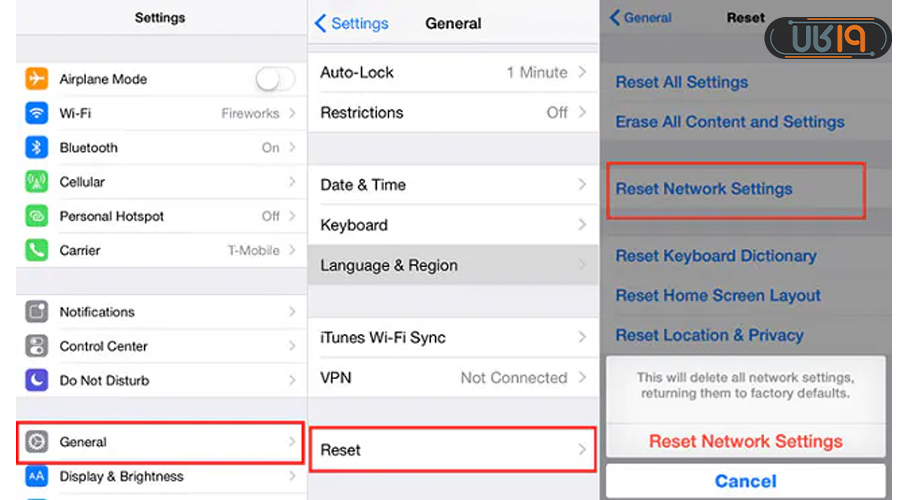
مراحل ریست تنظیمات شبکه در iOSهای جدید:
- به Settings بروید.
- وارد General شوید.
- گزینه Transfer or Reset iPhone را بزنید.
- روی Reset ضربه بزنید.
- گزینه Reset Network Settings را انتخاب کنید.
- در صورت نیاز رمز عبور را وارد کرده و تأیید کنید.
بعد از اتمام ریست:
- به Settings > Wi-Fi برگردید.
- شبکه را انتخاب کنید و رمز را دوباره وارد کنید.
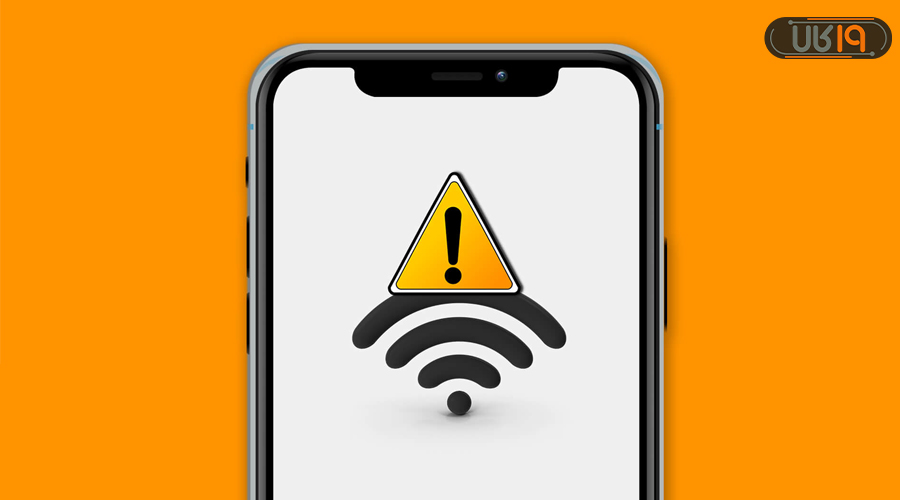
همچنین اگر نمیدانید چرا علامت وای فای بالای گوشی آیفون نمیاد و بیدلیل چنین اتفاقی برایتان افتاده، ابتدا این روش را امتحان کنید و اگر مشکلتان حل نشد، برای راهکارهای بیشتر به مقاله مربوط به آن مراجعه کنید.
۱۰) iOS را به آخرین نسخه بهروزرسانی کنید
گاهی مشکل اتصال وایفای به دلیل یک باگ نرمافزاری است و با آپدیتهای جدید برطرف میشود. پس اگر مدتهاست گوشی را آپدیت نکردهاید:
- به Settings بروید.
- وارد General شوید.
- به Software Update بروید و در صورت وجود آپدیت، آن را نصب کنید.
۱۱) تنظیمات مودم/روتر را بررسی کنید
اگر آیفون روی شبکههای دیگر مشکلی ندارد اما با یک مودم خاص وصل نمیشود، این نکات را انجام دهید:
- مودم را یکبار خاموش کنید (از برق بکشید)، 30 ثانیه صبر کنید و دوباره روشن کنید.
- اگر مودم دو باند دارد، اتصال به 2.4GHz و 5GHz را جداگانه تست کنید.
- رمز وایفای را یکبار تغییر دهید و دوباره روی آیفون Join کنید.
- اگر امکانش را دارید، فریمور/آپدیت مودم را بررسی کنید.
اگر قصد خرید یا بررسی مدلهای جدید را دارید: برای مشاهده قیمت گوشی آیفون و خرید با گارانتی معتبر میتوانید به فروشگاه اینترنتی 19کالا مراجعه کنید.
جمعبندی
در بیشتر موارد، مشکل وصل نشدن آیفون به وایفای با یکی از این چند راهحل رفع میشود: ریستارت، Forget This Network، خاموش کردن Wi-Fi Assist، حذف VPN/پروفایلهای مشکوک و در نهایت Reset Network Settings. اگر با انجام همه مراحل بالا هنوز مشکل پابرجاست، احتمال خرابی تنظیمات مودم/روتر یا در موارد نادر مشکل سختافزاری وجود دارد.
در بخش نظرات برای ما بنویسید کدام روش برای شما جواب داد و اگر خطای خاصی (مثل No Internet Connection) میبینید، متن دقیقش را ارسال کنید تا دقیقتر راهنماییتان کنیم.
سوالات متداول
چرا گوشی ایفون به وای فای وصل نمیشه ؟
دلایل مختلفی برای این مشکل مطرح است، در مقاله در پاسخ به سوال چرا وای فای ایفون وصل نمیشه پنج علت را بررسی کردهایم و راهکارهایی را برای حل آن ارائه دادهایم.
علت وصل نشدن گوشی اپل به وای فای چیست؟
تنظیمات وای فای ایفون، باگهای نرم افزاری، مشکل روتر و... از جمله دلایلیست که میتواند در اتصال گوشی ایفون به وای فای مشکل ایجاد کند.
چطور تنظیمات شبکه ایفون را ریست کنیم؟
از طریق منوی تنظیمات به General بروید و گزینه reset را انتخاب کنید. توضیحات بیشتر را در مقاله بخوانید.
چگونه وای فای ایفون را فعال کنیم ؟
از طریق تنظیمات وارد منوی Wi-Fi شوید،حالا وای فای را با وارد کردن رمز عبور به روتر متصل کنید.


تشکر از شما مشکل گوشیم حل شده
سلام من ایفون ۱۳ نرمال خریدم وای فای و بلوتث وصل نمیشه اصلا دادم ۱جا گفت احتمالا بردشه الان میگه کلا سی پی یوش سوخته و گوشی سوخته کامل درسته این حرفش یا پیگیری کنم؟
سلام.
خراب شدن همزمان وایفای و بلوتوث معمولاً از ایسی وایفای/برد هست،
اما اینکه بگن «سیپییو سوخته و گوشی کامل سوخته» معمولاً درست نیست.
حتماً ببرید یک تعمیرکار معتبرِ دیگه هم بررسی کنه؛
این مشکل با سوختن CPU یکی نیست و قابل تشخیصه.
سلام و عرض ادب
سه روز گوشی آیفون.۱۳.پرومکس وای فایش عمل نمی کند،وصل میشه و علامت بالا نمی آید در نتیجه وارد هیچکدام از اپلیکیشن نمیشه،لطفا راهنمایی بفرما
سلام دوست عزیز،
برای رفع مشکل وایفای ۱۳.پرومکس، اول VPNهات رو از تنظیمات حذف کن.
بعد Airplane Mode رو فعال و دوباره غیرفعال کن، مودمو ریاستارت کن.
شبکه Wi-Fi رو Forget کن و دوباره وصل شو.
اگر باز هم نشد، از تنظیمات → General → Reset Network Settings استفاده کن تا شبکهها و VPNها ریست بشن.
اگر با اینکار هم درست نشد، احتمالا مشکل سختافزاریه و برای بررسی، بهتره به مرکز خدمات مراجعه کنی.
امیدوارم زود مشکلتون حل بشه!
سلام
من برای ۱۴ پرو مکس این کار کردم درست شد
عدم اتصال به اینترنت با وجود اتصال وای فای در گوشی ایفون دلیلش چیه؟
منم همین مشکلو دارم چجوری باید برطرفش کنم؟
ممنون بابت این مطلب کاربردی
خوب بود
سلام
میگم من همه ی راهکار ها رو امتحان کردم اما وصل نشد .به بقیه وای فای ها وصل میشه اما به وای فای خونمون وصل نمیشه علتش چیه
سلام.احتمالا تنظیمات وای فای شما روی حالت دستی هست..بزارید روی پیشرفته وصل میشه
سلام
ممنون مفید و کمک کننده بود
مفید
با درود وسپاس از راهنمایی شما
خیلی عالی و به موقع دیدم .ممنونم ازتون چقدر نگران بودم برای وصل شدن گوشیم ب وای فای
سپاس پایدار باشید
خیلی ممنون مشکلم حل شد
درود. من با این مشکل روبرو شدم. در گوشی آیفون xs که به وای فای وصل میشد روی i سمت راست اسم وای فای کلیک کردم و دیدم که private wi-fi Address روشن است. ولی آیفون ۱۴ به وای فای وصل نمیشود همین مورد را خاموش کردم وصل شد. جهت اطلاع دوستان و شما بزرگواران اعلام نمودم. مانا و پایدار باشید
خییییییلی مردی روح الله 1 ساعت بود داشتم سکته میکردم با روش خودت اکی شد
من ایفون ۱۵ پرومکس دارم تا الان همیشه به وایفا وصل میشد اما دو سه روزه هرکاری کردم وصل نمیشه یعنی تو خود وایفا میزنه وصله ولی در واقع نمیاره
منم همین مشکلو دارم اگه برا شما درست شده میتونین راهنمایی کنین ؟
بسیار مفید بود؛مشکلم حل شد.ممنونم
سلام ممنون و سپاس خداخیرت بده خیلی مردی
خیلی عالی حل شد خواستم reset کنم دوباره شبکه میپرید
دمت گرم
سلام وقتتون بخیر. من آیفون x دارم براثر ضربه مدتی بود وای فای هم متصل نمیشد به لطف کمک و آموزش شما از تنظیمات وای فای رو ریست کردم و مشکل حل شد. متشکرم
من سی ثانیه خاموش کردم دیگه روشن نمیشه
با تشکر فراوان و راهنمایی خوبتون
سلام ای او اس 18.1 الان اپدیت کردم دیگه وای فای وصل نمیشه راهکار چی هست ؟؟
15promax
ممنون از این مطلب کاربردی