
چگونه از مدیریت پسورد استفاده کنیم؟ چند روش عالی و کاربردی
اگر تعداد اکانتها و رمزهای شما زیاد شده و مدام بین فراموشی رمز، تکرار یک پسورد برای چند سایت، یا نگرانی از هک و لو رفتن اطلاعات گیر کردهاید، وقتش رسیده یک سیستم مطمئن برای مدیریت گذرواژه بسازید؛ سیستمی که هم امنیت را بالا ببرد و هم ورود به سایتها و اپها را سریعتر کند.
در این راهنما، هم یاد میگیرید مدیر گذرواژه (Password Manager) را درست راهاندازی کنید، هم مسیر مدیریت گذرواژههای ذخیره شده در گوشی را پیدا میکنید (اندروید/کروم و آیفون) و در نهایت با روشهای جدیدتر مثل Passkey آشنا میشوید که بهتدریج جای پسورد را میگیرد.

مدیریت گذرواژه (پاسخ سریع)
- قدم ۱ (انتخاب روش):
یا ابزار داخلی گوشی (گوگل/اپل) یا اپ پسورد منیجر - قدم ۲ (اندروید/کروم):
وارد Google Password Manager شوید و Autofil را فعال کنید
- قدم ۳ (آیفون):
گزینه AutoFill Passwords & Passkeys را فعال کنید
- قدم ۴ (حسابهای مهم):
پسوردهای تکراری را حذف کنید و برای هر سایت یک رمز جدیدِ یکتا بسازید (ایمیل/شبکه اجتماعی/پرداخت) - قدم ۵ (روش جدید):
اگر سایت پشتیبانی میکند، Passkey را فعال کنید (امنتر و راحتتر)
اگر فقط ۲ دقیقه وقت دارید، قدمهای ۲ و ۴ را همین امروز انجام دهید.
مدیریت گذرواژه چیست و چرا مهم است؟
مدیریت گذرواژهها یعنی رمزهای شما بهجای اینکه در ذهن یا یادداشتها پخش باشند، در یک «خزانه امن» (Vault) ذخیره میشوند و هنگام ورود، به صورت تکمیل خودکار (Autofill) استفاده میشوند. نتیجهاش این است که میتوانید برای هر سایت یک رمز منحصر بهفرد داشته باشید و اگر یک سایت لو رفت، بقیه اکانتها در خطر نباشند.
بهجای وسواس روی نماد و حروف بزرگ/کوچک، تمرکز اصلی باید روی «رمزهای طولانیتر و یکتا» و «تعویض رمز در صورت ریسک یا افشا» باشد.
مدیریت گذرواژههای ذخیره شده در گوشی کجاست؟ (اندروید و گوگل)
اگر از اندروید استفاده میکنید، سادهترین مسیر برای مدیریت گذرواژههای ذخیره شده در گوشی معمولاً از طریق Google Password Manager است. گذرواژهها و حتی Passkeyها میتوانند در حساب گوگل شما ذخیره شوند و روی دستگاههای دیگر هم در دسترس باشند.
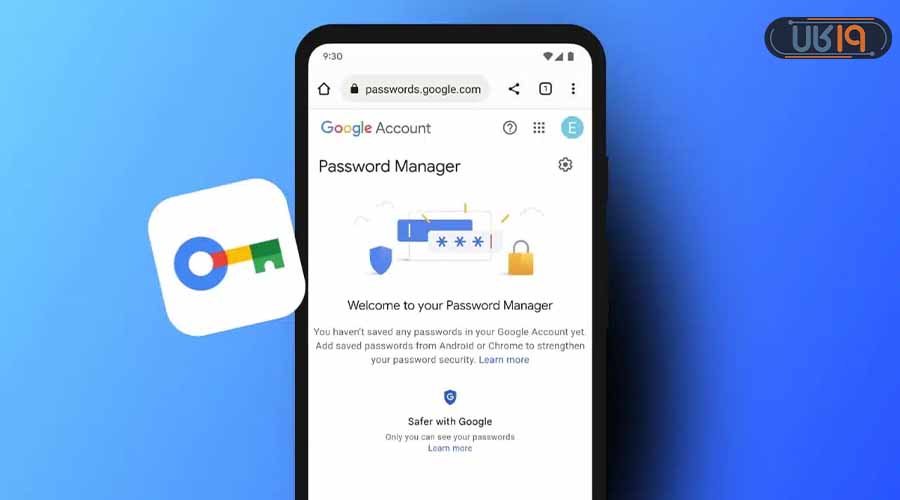
روش ۱) ورود مستقیم به مدیر گذرواژه گوگل
اگر میخواهید سریع رمزهای ذخیرهشده را ببینید، ویرایش کنید یا رمزهای ضعیف و کراری را پیدا کنید، وارد صفحه Google Password Manager شوید.
روش ۲) از داخل Chrome در اندروید
مسیر زیر را دنبال کنید:
- Chrome > منو (سه نقطه) > Settings > Google Password Manager
از همین بخش میتوانید تنظیمات Passkey، ذخیرهسازی رمزها و پیشنهادهای امنیتی را مدیریت کنید.







روش ۳) فعالسازی Autofill در اندروید
برای اینکه هنگام ورود به اپها و سایتها رمزها خودکار پیشنهاد شوند، باید Autofill فعال باشد. در اندروید معمولاً مسیر کلی این است:
- Settings > جستجو کنید: Autofill یا Autofill service > انتخاب سرویس (Google یا اپ پسورد منیجر شما)
نام منوها ممکن است در برندها (مثل گوشیهای سامسونگ یا شیائومی) کمی فرق کند، اما منطق یکی است: باید سرویس تکمیل خودکار مشخص شود.
معمولاً منظور همان رمزهای ذخیرهشده در حساب گوگل و Google Password Manager است.
مدیریت گذرواژه در آیفون (Passwords و AutoFill)
در اکوسیستم اپل، رمزها و Passkeyها از طریق اپ Passwords و قابلیت Password AutoFill مدیریت میشوند. برای فعالسازی:
- Settings (یا System Settings در مک) < General > AutoFill & Passwords < فعال کردن AutoFill Passwords and Passkeys
بعد از فعال شدن، هنگام ورود به سایتها و اپها، رمز یا Passkey بهصورت خودکار پیشنهاد میشود.
بهترین برنامههای پسورد منیجر: کدام را انتخاب کنیم؟
قبل از انتخاب اپ، این معیارها را چک کنید:
- رمزنگاری و معماری Zero-Knowledge
- پشتیبانی از Autofill
- سازگاری با موبایل/دسکتاپ
- امکان هشدار نشت و پشتیبانی از Passkeys
۱) 1Password
این برنامه، گزینهای حرفهای و چندسکویی با امکانات کامل برای مدیریت رمزها، اشتراکگذاری امن و تجربه کاربری روان (مناسب کاربران جدیتر) است که توصیه میکنیم آن را از یکی از لینکهای زیر دانلود کنید.
۲) Dashlane
این پسورد منیجر با قابلیتهای تکمیل خودکار، گزارش امنیتی و سایر امکانات پولی ساخته شده است که حتماً توصیه میکنیم آن را از منابع معتبر دانلود کنید.

۳) Bitwarden
برای بسیاری از کاربران، یکی از بهترین انتخابها بهخاطر متنباز بودن و پوشش مناسب امکانات پایه است. میتوانید تمام رمزهای خود را به راحتی در این برنامه ذخیره کنید.

۴) Password Safe
گزینهای سادهتر برای کسانی که به دنبال ذخیرهسازی رمزها و دستهبندی هستند. (قبل از انتخاب، سازگاری Autofill و بهروزبودن اپ را بررسی کنید).

۵) Enpass
برای کسانی که مدل ذخیرهسازی و همگامسازی کنترلشده میخواهند، میتواند گزینه قابل بررسی باشد (بسته به نیاز به سینک و تعداد دستگاهها).
آموزش استفاده از پسورد منیجر (قدم به قدم)
در ادامه به شما راهکارهایی را خواهیم گفت که کمک میکند از چنین ابزارهایی نهایت استفاده را ببرید.
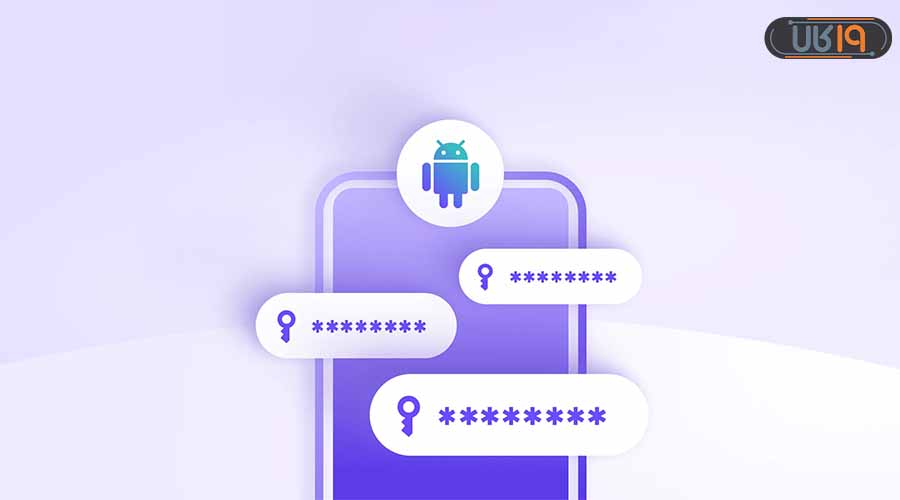
۱) یک رمز اصلی استاندارد بسازید
رمز اصلی، کلید ورود به Vault شماست. بهتر است یک عبارت طولانی و قابل حفظ بسازید (Passphrase) و از رمزهای کوتاه/تکراری دوری کنید. تعویض رمزها هم معمولاً فقط زمانی ضروری است که ریسک افشا یا لو رفتن وجود داشته باشد.
اگر اپ شما Recovery Key / Emergency Access دارد، آن را فعال کنید. اگر ندارد، حداقل یک روش امن برای بازیابی دسترسی در نظر بگیرید (نه اسکرینشات، نه چت، نه فایل متنی ساده).
۲) Autofill را فعال کنید (روی موبایل و مرورگر)
بعد از نصب اپ، Autofill را فعال کنید تا هنگام ورود به سایتها/اپها، رمزها خودکار پیشنهاد شوند. در اندروید ممکن است نیاز باشد در تنظیمات Chrome هم اجازه استفاده از Autofill سرویس شما فعال باشد.
۳) رمزهای ذخیرهشده را «پاکسازی» کنید
- رمزهای تکراری را شناسایی و برای هر سایت یک رمز جدید بسازید.
- اگر هشدار “رمز لو رفته” دیدید، همان رمز را فوراً تغییر دهید.
۴) برای حسابهای مهم، Passkey را فعال کنید
هرجا سایت/اپ اجازه داد، به جای پسورد یا در کنار آن Passkey را فعال کنید؛ چون در برابر حملات رایج مثل فیشینگ و Credential Stuffing مقاومتر است.
نکته مهم این است که ایمیل (یا اکانت اصلی شما) معمولاً مسیر بازیابی بسیاری از حسابهاست؛ پس حتماً روی آن ورود دومرحلهای و در صورت امکان Passkey را فعال کنید و اطلاعات بازیابی را در جای امنی در گوشی موبایل خود نگه دارید.
راهاندازی پسورد منیجر علاوهبر ایمن نگه داشتن حسابهای آنلاین، به مرور زمان به ماهیت دوم تبدیل میشود. نظرشما در مورد فعالسازی مدیریت پسورد چیست؟ نظرات خود را با ما به اشتراک بگذارید.
سوالات متداول
مدیریت گذرواژه چیست؟
مدیریت گذرواژه یعنی ذخیره و استفاده امن از رمزهای عبور در یک خزانه رمزنگاریشده، بهطوری که برای هر سایت یک رمز اختصاصی داشته باشید و ورودها بهصورت خودکار انجام شود.
مدیریت گذرواژههای ذخیره شده در گوشی کجاست؟
در گوشیهای اندرویدی معمولاً رمزها از طریق مدیر گذرواژه گوگل (Google Password Manager) مدیریت میشوند و در آیفون از طریق بخش Passwords و AutoFill در تنظیمات.
مدیر گذرواژه گوگل چیست؟
مدیر گذرواژه گوگل ابزاری داخلی در حساب Google است که رمزها و Passkeyها را ذخیره میکند و هنگام ورود به سایتها و اپها بهصورت خودکار پیشنهاد میدهد.
Passkey چیست و چه تفاوتی با پسورد دارد؟
Passkey روش جدید ورود بدون رمز عبور است که بهجای تایپ پسورد، از تأیید بیومتریک یا قفل دستگاه استفاده میکند و در برابر فیشینگ امنتر است.
آیا لازم است مرتب پسوردها را تغییر دهیم؟
خیر. تغییر پسورد فقط زمانی توصیه میشود که رمز ضعیف، تکراری یا لو رفته باشد. استفاده از رمزهای اختصاصی و طولانی مهمتر از تعویض دورهای است.
بهترین برنامه پسورد منیجر کدام است؟
بهترین انتخاب بستگی به نیاز شما دارد، اما برنامههایی مثل 1Password، Bitwarden، Dashlane و Enpass از گزینههای معتبر و امن هستند.



ممنون وسپاسگزارم از آموزش هایی که ارائه میدهید ایا براتون مقدور است آموزش صفر تا صد محیط برنامه های سامسونگ را از چه طریقی یاد بگیرم لطفا راهنمایی بفرمایید
برنامه مدیریت پسورد فقط و فقط zoho vault
خیلی خوب بود
به نظر من خود رابط کاربری بهترین انتخاب واسه پسورد گذاشتنه و به اندازه کافی امنه
همه اپلیکیشن هایی که معرفی کردین رایگان هستند؟
متن رو مطالعه کنید در متن به این موضوع اشاره شده
برنامه Bitwarden عملکرد خیلی خوب و سریعی داره و همه اکانتامونو یجا داریمشون
خوب بود… مفید بود واقعا
خیلی خوبه اینطوری همه حسابامونو یه جا داریم
با وجود این قابلیت آیا امکان هک شدن هست؟
امنیت این نوع پلیکیشن ها بالاست