قیمت هدفون هندزفری
اپلیکیشن و نرم افزاراخبار سامسونگ

تنظیمات اسکرین شات سامسونگ | آموزش با دکمه، بدون دکمه

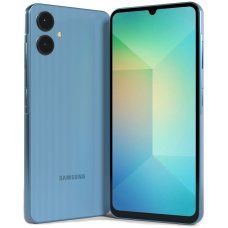
گرفتن اسکرین شات سامسونگ یکی از سریع‌ترین راه‌ها برای ذخیره اطلاعات، ثبت پیام‌ها، نگهداری رسیدها، اشتراک‌گذاری محتوای صفحه و توضیح مشکلات گوشی است. نحوه اسکرین شات در سامسونگ در بیشتر مدل‌های Galaxy مشابه است، اما بسته به مدل گوشی و نسخه One UI می‌توانید از دکمه‌ها، حرکت دست، منوی دستیار، فرمان صوتی، پنل کناری یا ضربه به پشت گوشی استفاده کنید.

برای مشاهده قیمت گوشی سامسونگ سری A و سری S طبق آخرین تغییرات در بازار می‌توانید به فروشگاه ۱۹کالا رجوع کنید.

در این آموزش تمام روش‌های گرفتن عکس از صفحه گوشی سامسونگ، تنظیمات اسکرین شات سامسونگ، روش‌های بدون دکمه و راه‌حل مشکلات متداول را بررسی می‌کنیم. برای آشنایی بیشتر با مفهوم و کاربرد Screenshot می‌توانید مقاله اسکرین شات چیست را نیز مطالعه کنید.

نحوه اسکرین شات در سامسونگ

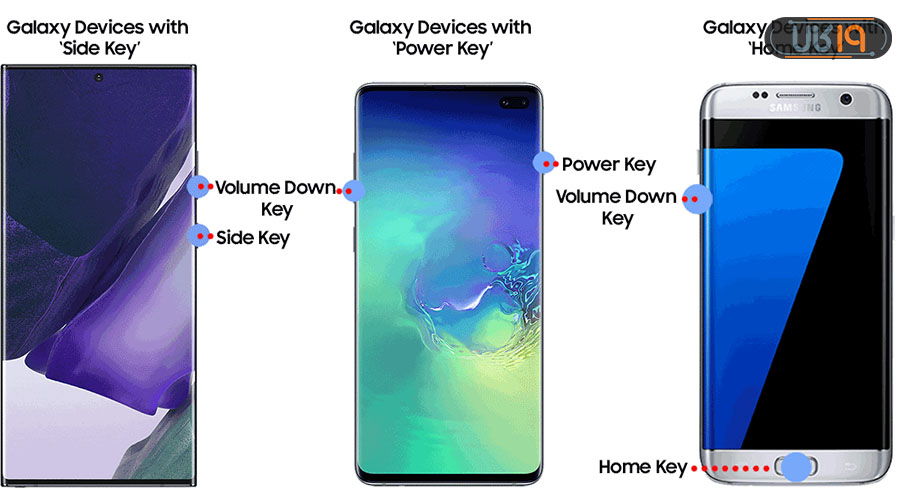
برای گرفتن اسکرین شات در بیشتر گوشی‌های جدید سامسونگ، دکمه کناری یا پاور و دکمه کاهش صدا را به‌صورت هم‌زمان فشار دهید و سریع رها کنید. صفحه برای لحظه‌ای چشمک می‌زند و تصویر ثبت‌شده در پوشه Screenshots برنامه Gallery ذخیره می‌شود.

اگر نمی‌خواهید از دکمه‌ها استفاده کنید، می‌توانید قابلیت Palm swipe to capture، منوی شناور Assistant، فرمان صوتی Bixby یا قابلیت Back-Tap را فعال کنید. در دسترس بودن بعضی از این روش‌ها به مدل دستگاه و نسخه نرم‌افزار بستگی دارد.

روش اسکرین شات نحوه استفاده نیاز به فعال‌سازی
دکمه‌های کناری فشار هم‌زمان دکمه پاور و کاهش صدا خیر
حرکت دست کشیدن لبه دست از یک سمت نمایشگر به سمت دیگر بله
Assistant Menu انتخاب گزینه Screenshot از منوی شناور بله
فرمان صوتی گفتن دستور Take a screenshot به Bixby یا دستیار گوگل فعال بودن دستیار صوتی
Smart Select یا AI Select انتخاب و ذخیره بخشی از صفحه فعال بودن Edge Panel
ضربه به پشت گوشی استفاده از Good Lock و ماژول RegiStar بله

گرفتن اسکرین شات در سامسونگ با دکمه

در ادامه به ۵ روش اسکرین شات در سامسونگ با دکمه اشاره خواهیم کرد…

روش ۱: فشار دادن دکمه پاور و کاهش صدا

ساده‌ترین و رایج‌ترین روش گرفتن اسکرین شات در گوشی سامسونگ، استفاده هم‌زمان از دکمه کناری یا Power و دکمه Volume Down است. این روش در بیشتر گوشی‌های جدید سری Galaxy A، Galaxy S، Galaxy M، Galaxy Z و بسیاری از تبلت‌های سامسونگ کار می‌کند.

  1. صفحه‌ای را که می‌خواهید از آن عکس بگیرید باز کنید.
  2. دکمه کناری یا پاور و دکمه کاهش صدا را هم‌زمان فشار دهید.
  3. در بیشتر مدل‌های جدید باید دکمه‌ها را سریع رها کنید؛ نگه‌داشتن طولانی ممکن است منوی خاموش‌کردن گوشی را باز کند.
  4. چشمک‌زدن صفحه، پخش صدای شاتر یا نمایش تصویر کوچک در پایین نمایشگر نشان می‌دهد که اسکرین شات گرفته شده است.

با گوشی سامسونگ چگونه اسکرین شات بگیریم

پس از ثبت تصویر، نوار ابزار اسکرین شات در پایین صفحه نمایش داده می‌شود. با استفاده از این نوار می‌توانید تصویر را برش دهید، روی آن بنویسید، به اشتراک بگذارید یا در صفحات قابل اسکرول، اسکرین شات بلند بگیرید.

برای مشاهده تصاویر ثبت‌شده، برنامه Gallery را باز کنید و از بخش Albums وارد پوشه Screenshots شوید.

اسکرین شات در گوشی‌های قدیمی سامسونگ با دکمه Home

بعضی از گوشی‌های قدیمی سامسونگ مانند برخی مدل‌های سری Galaxy J و مدل‌هایی که دکمه فیزیکی Home دارند، از ترکیب متفاوتی استفاده می‌کنند. در این دستگاه‌ها دکمه Power و دکمه Home را به‌صورت هم‌زمان فشار دهید و تا زمان چشمک‌زدن صفحه نگه دارید.

اسکرین شات بدون دکمه در سامسونگ

اگر دکمه پاور یا کاهش صدا خراب شده است، نمی‌خواهید مرتب از کلیدهای فیزیکی استفاده کنید یا گرفتن اسکرین شات با یک دست برایتان دشوار است، چند روش برای اسکرین شات بدون دکمه در سامسونگ وجود دارد.

روش ۲: عکس گرفتن از صفحه گوشی با حرکت دست

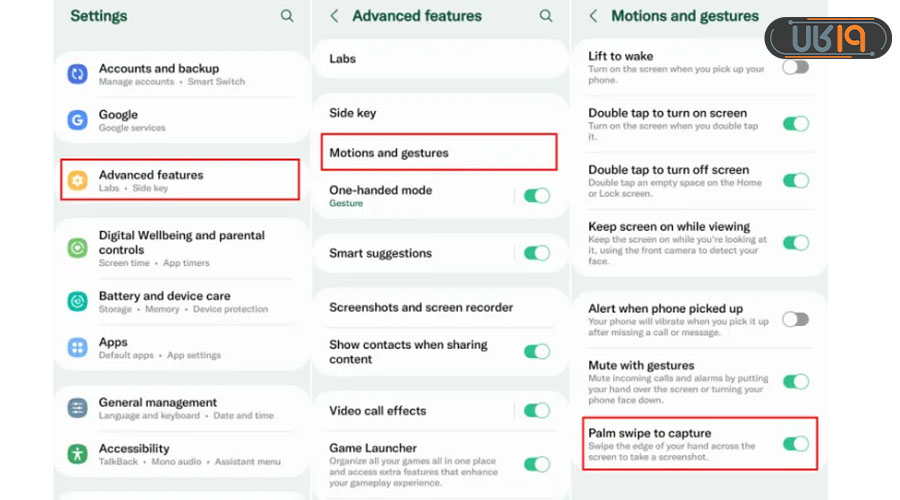
قابلیت Palm swipe to capture امکان گرفتن عکس از صفحه گوشی سامسونگ با حرکت دست را فراهم می‌کند. این روش در بسیاری از مدل‌ها، از جمله برخی گوشی‌های سری Galaxy A و Galaxy S مانند اسکرین شات سامسونگ a54، قابل استفاده است؛ بااین‌حال ممکن است در بعضی مدل‌های اقتصادی یا نسخه‌های نرم‌افزاری نمایش داده نشود.

  1. وارد Settings یا تنظیمات گوشی شوید.
  2. گزینه Advanced features یا ویژگی‌های پیشرفته را باز کنید.
  3. وارد بخش Motions and gestures یا حرکات و اشاره‌ها شوید.
  4. گزینه Palm swipe to capture را روشن کنید.

با سامسونگ چگونه اسکرین شات بگیریم

پس از فعال‌سازی، صفحه موردنظر را باز کنید و لبه دست خود را از سمت راست به چپ یا از سمت چپ به راست روی نمایشگر بکشید. دست باید هنگام حرکت با سطح صفحه تماس داشته باشد. در صورت اجرای صحیح حرکت، نمایشگر چشمک می‌زند و اسکرین شات ذخیره می‌شود.

اگر این روش عمل نکرد، قاب ضخیم گوشی را موقتاً جدا کنید، حرکت دست را با سرعت متوسط انجام دهید و مطمئن شوید گزینه Palm swipe to capture همچنان روشن است.

روش ۳: استفاده از منوی Assistant سامسونگ

Assistant Menu یکی از کاربردی‌ترین میانبرهای اسکرین شات سامسونگ است. پس از فعال‌کردن این قابلیت، یک دکمه شناور روی صفحه قرار می‌گیرد و می‌توانید بدون فشار دادن کلیدهای فیزیکی از صفحه عکس بگیرید.

  1. به Settings یا تنظیمات بروید.
  2. بخش Accessibility یا دسترسی‌پذیری را باز کنید.
  3. وارد Interaction and dexterity یا تعامل و مهارت شوید.
  4. گزینه Assistant menu را روشن کنید.
  5. صفحه موردنظر را باز کرده و دکمه شناور Assistant را لمس کنید.
  6. گزینه Screenshots یا Screenshot را انتخاب کنید.

نام و محل دقیق گزینه‌ها ممکن است بر اساس نسخه One UI کمی متفاوت باشد. اگر گزینه Screenshot را در منوی شناور نمی‌بینید، وارد تنظیمات Assistant menu شوید و آیتم‌های منو را ویرایش کنید.

روش ۴: استفاده از فرمان صوتی Bixby

اگر گوشی شما از Bixby پشتیبانی می‌کند و دستیار صوتی سامسونگ فعال است، می‌توانید بدون لمس دکمه‌ها از صفحه عکس بگیرید.

  1. صفحه موردنظر را باز کنید.
  2. Bixby را با گفتن عبارت «Hi Bixby» یا استفاده از کلید کناری فعال کنید.
  3. فرمان «Take a screenshot» را بگویید.
  4. پس از ثبت تصویر، اسکرین شات در Gallery ذخیره می‌شود.

فرمان صوتی در بعضی صفحات امنیتی، برنامه‌های بانکی، محتوای محافظت‌شده یا هنگام نمایش اطلاعات حساس ممکن است قابل استفاده نباشد.

روش ۵: استفاده از Google Assistant یا Gemini

در گوشی‌هایی که Google Assistant یا Gemini به‌عنوان دستیار پیش‌فرض فعال شده است، می‌توانید از فرمان صوتی برای گرفتن اسکرین شات استفاده کنید.

  1. صفحه‌ای را که قصد ثبت آن را دارید باز کنید.
  2. دستیار گوگل را با فرمان صوتی، میانبر تعیین‌شده یا نگه‌داشتن دکمه مربوط فعال کنید.
  3. عبارت «Take a screenshot» را بگویید.
  4. در صورت نمایش گزینه اشتراک‌گذاری یا ذخیره، دستور موردنظر را انتخاب کنید.

دسترسی به این قابلیت به تنظیمات دستیار، زبان انتخاب‌شده، نسخه برنامه گوگل و محدودیت‌های صفحه بستگی دارد.

تنظیمات اسکرین شات سامسونگ

برای مدیریت تنظیمات اسکرین شات سامسونگ، در بیشتر نسخه‌های جدید One UI مسیر زیر را دنبال کنید:

Settings > Advanced features > Screenshots and screen recorder

در بعضی گوشی‌ها نام این بخش به‌صورت Screenshots and screen recordings یا Screen capture نمایش داده می‌شود. گزینه‌های موجود نیز ممکن است با توجه به مدل و نسخه نرم‌افزار متفاوت باشند.

در این قسمت معمولاً می‌توانید تنظیمات زیر را مدیریت کنید:

  • Show toolbar after capturing: نمایش نوار ابزار بعد از گرفتن اسکرین شات.
  • Screenshot format: انتخاب فرمت ذخیره‌سازی تصویر، در صورت پشتیبانی دستگاه.
  • Screen recorder settings: تنظیم صدا، کیفیت ویدئو و سایر گزینه‌های ضبط صفحه.
  • Show toolbar after capturing: فعال‌کردن ابزارهای ویرایش، اشتراک‌گذاری و Scroll Capture.

اگر پس از گرفتن اسکرین شات هیچ نواری در پایین صفحه نمی‌بینید، وارد همین بخش شوید و گزینه نمایش نوار ابزار پس از ثبت تصویر را روشن کنید.

چگونه اسکرین شات سامسونگ را فعال کنیم؟

روش اصلی اسکرین شات با دکمه پاور و کاهش صدا به فعال‌سازی خاصی نیاز ندارد و به‌صورت پیش‌فرض در گوشی فعال است. عبارت «فعال كردن اسكرين شات سامسونگ» معمولاً به یکی از قابلیت‌های جانبی مانند حرکت دست، Assistant Menu یا نوار ابزار اسکرین شات اشاره دارد.

  • برای فعال‌کردن حرکت دست به Settings > Advanced features > Motions and gestures بروید و Palm swipe to capture را روشن کنید.
  • برای فعال‌کردن دکمه شناور به Settings > Accessibility > Interaction and dexterity بروید و Assistant menu را روشن کنید.
  • برای فعال‌کردن نوار ابزار اسکرین شات به Settings > Advanced features > Screenshots and screen recorder بروید.
  • برای استفاده از فرمان صوتی، Bixby یا دستیار گوگل را فعال و پیکربندی کنید.

اگر هیچ‌کدام از این گزینه‌ها در گوشی شما وجود ندارد، ابتدا سیستم‌عامل و برنامه‌های سامسونگ را به‌روزرسانی کنید. نبودن یک گزینه لزوماً به معنای خرابی گوشی نیست و ممکن است آن قابلیت در مدل یا نسخه One UI دستگاه ارائه نشده باشد.

اسکرین شات سامسونگ A07، A06، A16 و A17

برای گرفتن اسکرین شات سامسونگ a07، اسکرین شات سامسونگ a06، اسکرین شات سامسونگ a16 و اسکرین شات سامسونگ a17، ابتدا روش استاندارد دکمه‌ها را امتحان کنید:

  1. صفحه موردنظر را باز کنید.
  2. دکمه کناری و کاهش صدا را هم‌زمان فشار دهید.
  3. پس از چشمک‌زدن صفحه، هر دو دکمه را رها کنید.
  4. تصویر را در Gallery و پوشه Screenshots مشاهده کنید.
مدل گوشی روش پیشنهادی روش بدون دکمه
Samsung Galaxy A07 دکمه کناری + کاهش صدا Assistant Menu یا Palm Swipe، در صورت وجود
Samsung Galaxy A06 دکمه کناری + کاهش صدا Assistant Menu یا قابلیت‌های دسترسی‌پذیری
Samsung Galaxy A16 دکمه کناری + کاهش صدا Palm Swipe یا Assistant Menu، در صورت پشتیبانی
Samsung Galaxy A17 دکمه کناری + کاهش صدا Palm Swipe، Assistant Menu یا فرمان صوتی، در صورت پشتیبانی
مقاله پیشنهادی:‌ بالا ترین مدل گوشی سامسونگ

روش اسکرین شات سامسونگ a14، اسکرین شات سامسونگ a15، اسکرین شات سامسونگ a23 و اسکرین شات سامسونگ a34 نیز معمولاً مشابه است. در مدل‌هایی مانند اسکرین شات سامسونگ a12، اسکرین شات سامسونگ a13 و اسکرین شات سامسونگ a54 نیز ابتدا ترکیب دکمه کناری و کاهش صدا را امتحان کنید.

در گوشی‌های سری Galaxy S مانند اسکرین شات سامسونگ s23 نیز همین ترکیب دکمه‌ها کار می‌کند، اما ممکن است روش‌های بیشتری مانند S Pen، Edge Panel، AI Select یا قابلیت‌های پیشرفته‌تر One UI در دسترس باشد.

گرفتن اسکرین شات از بخشی از صفحه سامسونگ

روش ۶: استفاده از Smart Select یا AI Select

اگر فقط به بخش مشخصی از صفحه نیاز دارید، می‌توانید به‌جای ثبت کل نمایشگر از Smart Select یا AI Select استفاده کنید. نام این ابزار بر اساس مدل گوشی و نسخه One UI متفاوت است و در نسخه‌های جدیدتر ممکن است با عنوان AI Select نمایش داده شود.

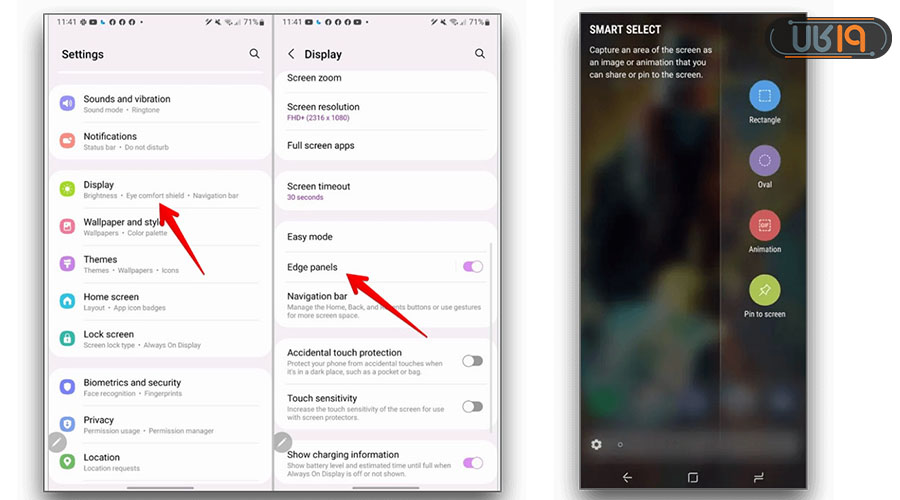
برای فعال‌کردن Edge Panel مراحل زیر را انجام دهید:

  1. وارد Settings یا تنظیمات شوید.
  2. گزینه Display یا نمایشگر را باز کنید.
  3. روی Edge panels ضربه بزنید و آن را فعال کنید.
  4. در تنظیمات پنل‌ها، Smart Select یا AI Select را در صورت وجود فعال کنید.

اموزش گرفتن اسکرین شات در سامسونگ

اکنون برای گرفتن تصویر از بخشی از صفحه مراحل زیر را دنبال کنید:

  1. محتوای موردنظر را روی نمایشگر باز کنید.
  2. دستگیره Edge Panel را از لبه صفحه به داخل بکشید.
  3. گزینه Smart Select یا AI Select را انتخاب کنید.
  4. ناحیه موردنظر را مشخص کنید.
  5. ابعاد کادر را تنظیم کرده و گزینه Done یا ذخیره را بزنید.
  6. تصویر را ذخیره، ویرایش یا به اشتراک بگذارید.

در بعضی نسخه‌های قدیمی Smart Select گزینه‌هایی مانند Rectangle، Oval و Animation را نمایش می‌دهد؛ در نسخه‌های جدیدتر ابزار می‌تواند سوژه، متن یا بخش موردنظر را به‌صورت هوشمند تشخیص دهد.

در مقاله راهنمای خرید گوشی ضمن مشاهده طراحی مدل‌های مختلف، می‌توانید امکانات و قابلیت‌های آن‌ها را نیز بررسی کنید.

اسکرین شات با ضربه به پشت گوشی سامسونگ

روش ۷: استفاده از Good Lock و RegiStar

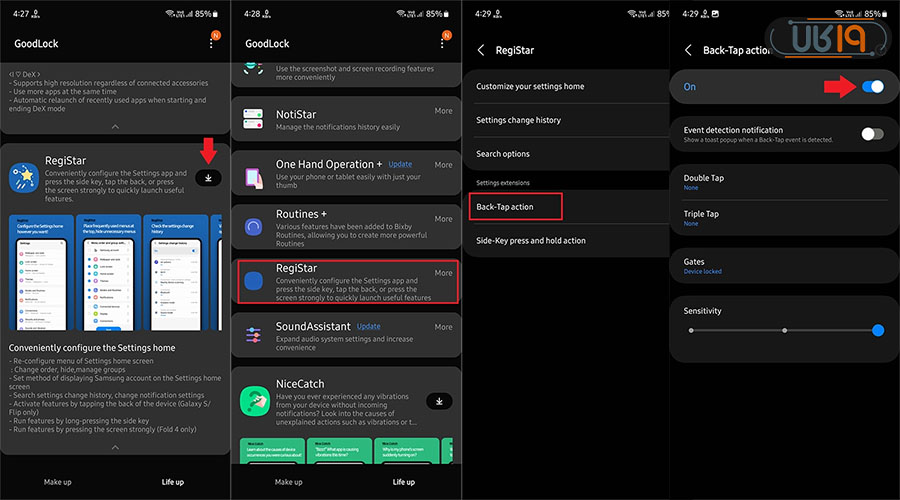
در برخی گوشی‌های سازگار می‌توانید با کمک برنامه Good Lock و ماژول RegiStar، ضربه‌زدن به پشت گوشی را به یک میانبر اسکرین شات سامسونگ تبدیل کنید. این قابلیت روی تمام مدل‌ها و در تمام مناطق در دسترس نیست.

ابتدا برنامه Good Lock را نصب کرده و سپس ماژول RegiStar را دریافت کنید.

فروش ویژه
گوشی موبایل داریا باند 2 | Bond 2 ظرفیت 512 گیگابایت رم 12 گیگابایت
قیمت ویژه: 62,999,000 تومان
گوشی موبایل داریا باند 2 | Bond 2 ظرفیت 512 گیگابایت رم 12 گیگابایت
گوشی سامسونگ Samsung Galaxy A17 4G ظرفیت 128رم 4 گیگابایت
قیمت ویژه: 40,199,000 تومان
گوشی سامسونگ Samsung Galaxy A17 4G ظرفیت 128رم 4 گیگابایت
گوشی سامسونگ گلکسی Galaxy A56 | A56 ظرفیت 256 گیگابایت و رم 8 گیگابایت
قیمت ویژه: 91,699,000 تومان
گوشی سامسونگ گلکسی Galaxy A56 | A56 ظرفیت 256 گیگابایت و رم 8 گیگابایت
گوشی سامسونگ گلکسی Galaxy A07 | A07 ظرفیت 128 گیگابایت و رم 6 گیگابایت
قیمت ویژه: 36,599,000 تومان
گوشی سامسونگ گلکسی Galaxy A07 | A07 ظرفیت 128 گیگابایت و رم 6 گیگابایت
گوشی سامسونگ گلکسی Galaxy A07 | A07 ظرفیت 64 گیگابایت و رم 4 گیگابایت
قیمت ویژه: 26,999,000 تومان
گوشی سامسونگ گلکسی Galaxy A07 | A07 ظرفیت 64 گیگابایت و رم 4 گیگابایت
گوشی سامسونگ گلکسی Galaxy A07 | A07 ظرفیت 128 گیگابایت و رم 4 گیگابایت
قیمت ویژه: 31,599,000 تومان
گوشی سامسونگ گلکسی Galaxy A07 | A07 ظرفیت 128 گیگابایت و رم 4 گیگابایت

  1. برنامه Good Lock را باز کنید.
  2. وارد تب Life up شوید.
  3. ماژول RegiStar را نصب و باز کنید.
  4. گزینه Back-Tap action را انتخاب کنید.
  5. ضربه دوگانه یا سه‌گانه را فعال کنید.
  6. عملکرد Take and share screenshot یا گزینه مرتبط با Screenshot را انتخاب کنید.

آموزش اسکرین شات سامسونگ

پس از انجام تنظیمات، دو یا سه ضربه آرام به پشت گوشی بزنید. اگر قابلیت به‌درستی تنظیم شده باشد، صفحه چشمک می‌زند و تصویر ذخیره می‌شود. قاب‌های بسیار ضخیم ممکن است تشخیص ضربه را دشوار کنند.

استفاده از برنامه اسکرین شات سامسونگ

در ادامه برنامه‌هایی را معرفی کرده‌ایم که شما می‌توانید با استفاده از آنها در سامسونگ اسکرین شات بگیرید.

روش ۸: استفاده از برنامه‌های شخص ثالث

روش‌های داخلی سامسونگ برای بیشتر کاربران کافی هستند؛ اما اگر به امکاناتی مانند دکمه شناور پیشرفته، ثبت زمان‌بندی‌شده، ویرایش فوری، افزودن متن، ثبت ناحیه خاص یا مدیریت حرفه‌ای تصاویر نیاز دارید، می‌توانید از برنامه‌های شخص ثالث استفاده کنید.

Screen Master یکی از برنامه‌هایی است که ابزارهای مختلفی برای ثبت و ویرایش تصویر صفحه ارائه می‌دهد. پیش از نصب هر برنامه اسکرین شات، مجوزهای درخواستی، امتیاز کاربران، سابقه به‌روزرسانی و سیاست حریم خصوصی آن را بررسی کنید.

برای حفظ امنیت و حریم خصوصی، بهتر است ابتدا روش‌های داخلی گوشی مانند دکمه‌ها، Palm Swipe و Assistant Menu را امتحان کنید و فقط در صورت نیاز به قابلیت‌های اضافه، برنامه شخص ثالث نصب کنید.

چگونه در سامسونگ اسکرین شات بلند بگیریم؟

برای ذخیره یک صفحه وب، گفت‌وگوی طولانی یا مقاله‌ای که تمام آن در یک نمایشگر جا نمی‌شود، می‌توانید از قابلیت Scroll Capture استفاده کنید.

  1. صفحه قابل اسکرول را باز کنید.
  2. با دکمه کناری و کاهش صدا یک اسکرین شات معمولی بگیرید.
  3. پس از ظاهرشدن نوار ابزار، روی آیکون Scroll Capture که معمولاً به‌شکل فلش رو به پایین است ضربه بزنید.
  4. برای ثبت بخش‌های بیشتر، چند بار روی آیکون بزنید یا در مدل‌های سازگار آن را نگه دارید.
  5. پس از رسیدن به قسمت موردنظر، بیرون نوار ابزار را لمس کنید تا تصویر ذخیره شود.

آیکون Scroll Capture فقط در صفحاتی نمایش داده می‌شود که امکان حرکت به پایین داشته باشند. اگر این گزینه ظاهر نمی‌شود، نمایش نوار ابزار اسکرین شات را از تنظیمات فعال کنید. برای آموزش کامل‌تر می‌توانید مقاله چگونه اسکرین شات بلند بگیریم را مطالعه کنید.

چرا اسکرین شات سامسونگ کار نمی‌کند؟

اگر گوشی سامسونگ اسکرین شات نمی‌گیرد، موارد زیر را به‌ترتیب بررسی کنید:

  • دکمه‌ها را طولانی نگه داشته‌اید: در بسیاری از مدل‌های جدید باید دکمه کناری و کاهش صدا را هم‌زمان فشار دهید و سریع رها کنید.
  • فضای ذخیره‌سازی پر است: حافظه گوشی را بررسی و مقداری فضا آزاد کنید.
  • Palm Swipe خاموش است: وارد Motions and gestures شوید و آن را دوباره فعال کنید.
  • حرکت دست درست انجام نمی‌شود: لبه دست باید هنگام حرکت با صفحه تماس داشته باشد.
  • برنامه اجازه اسکرین شات نمی‌دهد: بعضی برنامه‌های بانکی، صفحات امنیتی و محتوای محافظت‌شده ثبت تصویر را مسدود می‌کنند.
  • دکمه پاور یا صدا خراب است: از Palm Swipe یا Assistant Menu استفاده کنید.
  • گوشی دچار اختلال موقت شده است: دستگاه را یک‌بار خاموش و روشن کنید.
  • نرم‌افزار قدیمی است: از بخش Software update وجود به‌روزرسانی جدید را بررسی کنید.

اگر فقط در یک برنامه خاص نمی‌توانید اسکرین شات بگیرید، احتمالاً محدودیت از طرف همان برنامه اعمال شده است و تغییر تنظیمات گوشی لزوماً آن را برطرف نمی‌کند.

اسکرین شات‌های سامسونگ کجا ذخیره می‌شوند؟

تصاویر ثبت‌شده معمولاً به‌صورت خودکار در برنامه Gallery ذخیره می‌شوند. برای پیدا کردن آن‌ها مسیر زیر را دنبال کنید:

Gallery > Albums > Screenshots

همچنین می‌توانید بلافاصله پس از گرفتن اسکرین شات، تصویر کوچک پایین صفحه را لمس کنید و وارد بخش ویرایش، اشتراک‌گذاری یا مشاهده تصویر شوید.

جمع‌بندی

سریع‌ترین راه گرفتن اسکرین شات در سامسونگ، فشار هم‌زمان دکمه کناری و کاهش صدا است. اگر به اسکرین شات بدون دکمه نیاز دارید، قابلیت Palm Swipe و Assistant Menu معمولاً کاربردی‌ترین گزینه‌ها هستند. در مدل‌های سازگار می‌توانید از Bixby، دستیار گوگل، Smart Select یا AI Select، Good Lock و S Pen نیز استفاده کنید.

روش اصلی در بیشتر مدل‌های Galaxy مشابه است؛ بنابراین تفاوتی ندارد قصد گرفتن اسکرین شات سامسونگ a07، a12، a13، a14، a15، a16، a17، a23، a34، a54 یا یکی از مدل‌های سری S را داشته باشید. بااین‌حال، قابلیت‌های جانبی و مسیر بعضی تنظیمات ممکن است بر اساس مدل گوشی و نسخه One UI متفاوت باشند.

شما برای گرفتن عکس از صفحه گوشی سامسونگ از کدام روش استفاده می‌کنید؟ اگر روش دیگری در مدل‌های سری Galaxy A یا Galaxy S می‌شناسید، تجربه خود را با دیگر کاربران به اشتراک بگذارید.

سوالات متداول

چگونه اسکرین شات سامسونگ را فعال کنیم؟

روش دکمه‌ای نیاز به فعال‌سازی ندارد. برای فعال‌کردن روش حرکت دست به Settings > Advanced features > Motions and gestures بروید و Palm swipe to capture را روشن کنید.

چگونه بدون دکمه در سامسونگ اسکرین شات بگیریم؟

می‌توانید از Palm Swipe، Assistant Menu، فرمان صوتی Bixby، دستیار گوگل، Edge Panel یا قابلیت ضربه به پشت Good Lock استفاده کنید.

چرا Palm Swipe در گوشی سامسونگ کار نمی‌کند؟

ابتدا فعال‌بودن Palm swipe to capture را بررسی کنید. سپس لبه دست را در تماس با نمایشگر، از یک سمت صفحه به سمت دیگر حرکت دهید. این قابلیت در همه مدل‌ها ارائه نمی‌شود.

چگونه از یک قسمت صفحه سامسونگ عکس بگیریم؟

Edge Panel را فعال کرده و از Smart Select یا AI Select استفاده کنید. سپس ناحیه موردنظر را انتخاب و تصویر را ذخیره کنید.

چرا گزینه Scroll Capture نمایش داده نمی‌شود؟

این گزینه فقط در صفحات قابل اسکرول ظاهر می‌شود. همچنین باید نمایش نوار ابزار اسکرین شات از بخش Screenshots and screen recorder فعال باشد.

اسکرین شات سامسونگ A07 چگونه گرفته می‌شود؟

در Galaxy A07 صفحه موردنظر را باز کنید و دکمه کناری و کاهش صدا را هم‌زمان فشار دهید. اگر گزینه‌های بدون دکمه در تنظیمات گوشی موجود باشند، می‌توانید Assistant Menu یا Palm Swipe را نیز فعال کنید.

نوشته های مشابه

یک دیدگاه

دیدگاهتان را بنویسید

نشانی ایمیل شما منتشر نخواهد شد. بخش‌های موردنیاز علامت‌گذاری شده‌اند *

دکمه بازگشت به بالا