
گوگل میت چیست |نحوه استفاده از گوگل میت برای ایفون و اندروید
گوگل میت چیست و چه طور از آن استفاده کنیم در این مطلب قرار است تمام تنظیمات و قابلیت های میت گوگل به همراه آموزش گوگل میت یا همان سرویس پیام صوتی و تصویری جذاب گوگل را آموزش دهیم…
گوگل میت چیست
اگر برایتان سؤال است که گوگل میت چیست باید گفت این پلتفرم یک ابزار رسمی تماس و جلسه ویدیویی گوگل است که روی وب، انواع گوشی اندروید و iOS در دسترس قرار دارد.

برای کار با گوگل میت کافی است با ساخت جیمیل یک حساب برای خود داشته باشید سپس به اینترنت وصل شوید؛ در نسخه دسکتاپ هیچ نیازی به نصب نرمافزار نیست و همه چیز از طریق مرورگر انجام میشود.
در پاسخ به این سوال که برنامه گوگل میت چیست باید گفت این برنامه یکی از سادهترین و درعینحال حرفهایترین گزینهها برای برقراری تماس تصویری و صوتی و جلسات آنلاین است. Google Meet سرویس ویدئوکنفرانس گوگل است که از دل Hangouts بیرون آمد و جایگزین Duo و Hangouts Meet شد. این سرویس هم برای استفاده شخصی و هم برای تیمها و کسبوکارها طراحی شده و امکان تماس تصویری، تماس صوتی، چت و ارائه را در یک محیط امن و پایدار فراهم میکند.

با گوگل میت میتوانید یک جلسه بسازید، لینک را برای دیگران بفرستید و آنها فقط با کلیک روی لینک یا وارد کردن کد جلسه وارد شوند. به همین خاطر، ساخت گوگل میت و شروع جلسه حتی برای کاربران تازهکار هم ساده است.
استفاده از گوگل میت
استفاده از گوگل میت بسیار راحت است. برای شروع استفاده از گوگل میت چند راه ساده و سریع پیش رو دارید:
- از طریق مرورگر وب:
کافی است به آدرس meet.google.com بروید، با حساب جیمیل خود وارد شوید و بدون نیاز به نصب هیچ برنامهای بلافاصله جلسه بسازید یا به جلسهای بپیوندید. - از اپلیکیشن موبایل و تبلت:
اپلیکیشن رسمی Google Meet را از گوگلپلی (اندروید) یا اپاستور (آیفون و آیپد) دانلود و نصب کنید، با جیمیل وارد شوید و با یک ضربه جلسه جدید بسازید یا با لینک/کد به جلسات دیگران بپیوندید. - مستقیم از داخل جیمیل یا گوگل چت: در جیمیل (وب یا اپ) یا گوگل چت، کافی است روی آیکون دوربین یا «شروع جلسه» کلیک کنید؛ لینک گوگل میت بهصورت خودکار ساخته میشود.
- با لینک یا کد دعوت:
هر لینکی که برایتان ارسال شده را باز کنید یا در اپ/سایت کد جلسه را وارد کنید و مستقیم وارد شوید. به همین سادگی و در کمتر از ۱۰ ثانیه میتوانید اولین جلسه ویدیویی خود را شروع کنید!
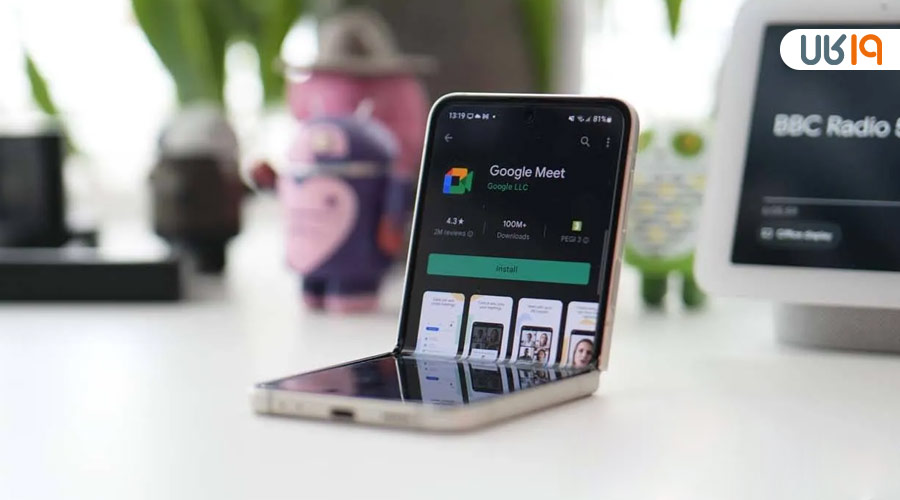
استفاده از گوگل میت در اندروید
در گوشی و تبلتهای اندرویدی دو راه اصلی برای استفاده از گوگل میت دارید که راه دوم خیلی سریعتر و بهتر است در ادامه نحوه ورود به گوگل میت با گوشی را آموزش میدهیم…
استفاده از مرورگر
- مرورگر کروم را باز کنید
- به آدرس meet.google.com بروید
- اگر با جیمیل لاگین نکردهاید، وارد حساب خود شوید
- حالا میتوانید جلسه بسازید یا با لینک/کد وارد شوید (همه امکانات هست، ولی کمی کندتر لود میشود)
استفاده از اپلیکیشن رسمی
- اپلیکیشن Google Meet را در گوگلپلی جستجو کنید سپس آن را نصب کنید. این اپلیکیشن رایگان است و حدود ۵۰–۶۰ مگابایت حجم دارد.
- اپ را باز کنید و کافیست فقط یک بار با جیمیل خود وارد این برنامه شوید.
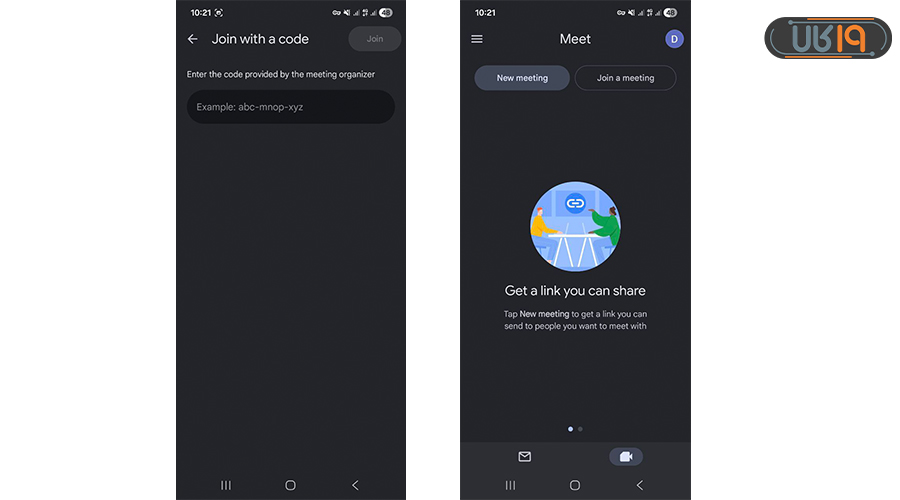
- صفحه اصلی دو دکمه بزرگ دارد:
- • New meeting → برای ساختن جلسه جدید
- • Join with a code → برای وارد شدن با کد یا لینک میت
- تمام امکانات (فیلتر، زیرنویس فارسی، اشتراک صفحه، پسزمینه و …) کامل و سریع در دسترس است.
- لازم به ذکر است که کیفیت تصویر و صدا در اپلیکیشن معمولاً بهتر از مرورگر است.
نکته مهم: اگر از گوشی استفاده میکنید که این اپلیکیشن به صورت پیش فرض روی گوشی نصب نیست حتماً از گوگلپلی گوگل میت اصلی را دانلود کنید، به این دلیل که نسخههای غیررسمی ممکن است مشکلدار باشند.
از لینک زیر میتوانید این اپلیکیشن را برای گوشی خود دانلود کنید.
دانلود گوگل میت برای اندروید:

با استفاده از برنامه جیمیل
- جیمیل (Gmail) را باز کنید.
- روی گزینه Meet ضربه بزنید. این گزینه را در پایین صفحه در کنار آیکون دوربین فیلمبرداری خواهید دید. اگر آن را نمیبینید، باید Meet را در Gmail فعال کنید. روی آیکون منوی سه خطی و سپس روی تنظیمات ضربه بزنید. در نهایت، روی حساب Gmail که میخواهید این تنظیمات را تغییر دهید، ضربه بزنید و در آخر تیک «Show Meetings» را بزنید.
- گزینه New Meeting را انتخاب کنید.
- یکی از گزینهها یا ترجیحاً Get a meeting link to share را انتخاب کنید.
- روی آیکون کپی بزنید تا لینک ایجاد شده کپی شود و یا گزینه share invite را بزنید.
گوگل میت برای ایفون
در آیفون و آیپد دو راه برای استفاده از گوگل میت دارید، اما استفاده از اپلیکیشن رسمی گوگل میت برای ایفون به مراتب بهتر، سریعتر و با کیفیتتر است. در ادامه نحوه استفاده از گوگل میت در ایفون و آیپد را آموزش می دهیم…
استفاده از مرورگر
- مرورگر سافاری یا کروم را باز کنید
- آدرس meet.google.com را وارد کنید
- با حساب جیمیل خود وارد شوید
- همه امکانات کار میکند، اما گاهی سافاری پیشنهاد میدهد اپ را نصب کنید
استفاده از اپلیکیشن رسمی Google Meet
- به اپ استور بروید و «Google Meet» را جستجو کنید (آیکون سبز با دوربین سفید)
- اپ را به صورت رایگان دانلود و نصب کنید (حجم حدود ۹۰–۱۰۰ مگابایت)
- اپ را باز کنید و فقط یک بار با جیمیل خود وارد شوید
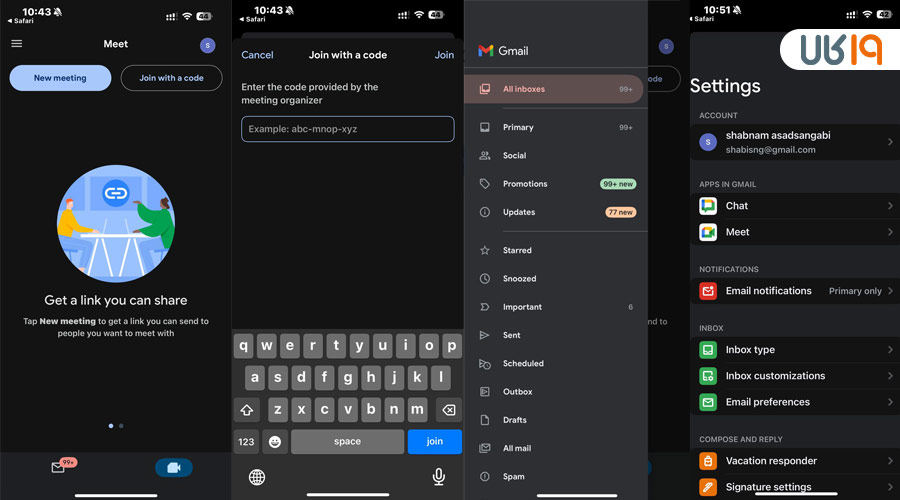
- در صفحه اصلی دو دکمه بزرگ میبینید:
- New meeting → ساخت جلسه جدید (فوری یا برای بعداً)
- Join with a code → وارد کردن کد یا لینک جلسه
- هر لینکی که از واتساپ، تلگرام، پیامک یا ایمیل دریافت کنید، با یک ضربه مستقیم وارد اپ میشوید
- تمام امکانات به صورت کامل در دسترس است:
- فیلترها و افکتهای بامزه
- پسزمینه محو یا عکس دلخواه
- زیرنویس زنده فارسی
- اشتراکگذاری صفحه (Share Screen)
- خاموش/روشن کردن دوربین و میکروفون
- دست بلند کردن و واکنشها
- کیفیت صدا و تصویر در اپلیکیشن به مراتب پایدارتر و بهتر از مرورگر است.
نکات مهم مخصوص آیفون و آیپد:
- حتماً در اولین اجرا اجازه دسترسی به دوربین و میکروفون را بدهید
- برای دریافت نوتیفیکیشن جلسات: تنظیمات آیفون → Google Meet → Notifications را روشن کنید
- در iOS 15 و بالاتر میتوانید جلسه را به حالت Picture-in-Picture (تصویر در تصویر) کوچک کنید و همزمان کار دیگری انجام دهید
به همین راحتی! بعد از یک بار نصب، هر جلسهای که دعوت شوید فقط با یک ضربه وارد میشوید.
در ضمن، اگر فقط با دوستان و خانواده در اکوسیستم اپل تماس دارید، میتوانید از برنامه فیستایم (FaceTime) هم استفاده کنید. برای اطلاعات بیشتر درباره فیستایم چیست و نحوه فعالسازی آن به مقاله کامل ما سر بزنید.
دانلود گوگل میت برای iOS:

استفاده از گوگل میت در لپ تاپ و ویندوز
در لپتاپ و کامپیوتر ویندوزی سادهترین و بهترین راه استفاده از گوگل میت، مستقیم از طریق مرورگر است و نیازی به نصب هیچ برنامهای ندارید:
- هر مرورگری که دارید باز کنید
- آدرس meet.google.com را تایپ کنید یا مستقیم کلیک کنید
- با حساب جیمیل خود وارد شوید (اگر قبلاً در مرورگر لاگین کرده باشید، خودکار وارد میشود)
- حالا میتوانید روی New meeting کلیک کنید و جلسه جدید بسازید و یا لینک/کد جلسه را وارد کرده و به جلسه دیگران بپیوندید.
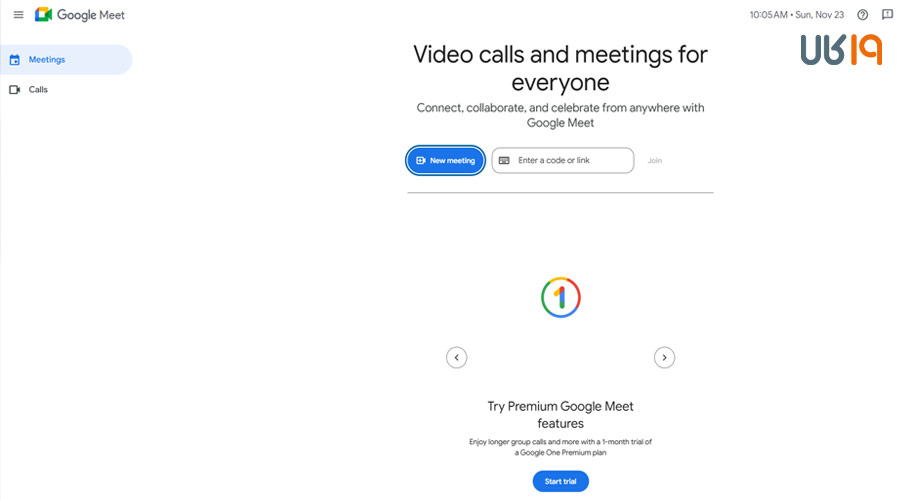
مزایای استفاده از گوگل میت در لپتاپ و ویندوز
- کیفیت تصویر و صدا بهخصوص با وبکم و میکروفون خارجی بهتر از گوشی است
- امکان اشتراکگذاری دقیق یک پنجره یا تب خاص (مثل پاورپوینت بدون دیده شدن دسکتاپ) فراهم است.
- میانبرهای کیبورد:
- Ctrl + D → خاموش/روشن کردن میکروفون
- Ctrl + E → خاموش/روشن کردن دوربین
- امکان استفاده همزمان از دو مانیتور نیز فراهم است.
- تمام افزونههای کروم (مثل Grid View و Attendance) فقط در نسخه دسکتاپ کار میکنند.
نکات مهم برای تجربه بهتر در ویندوز
- حتماً مرورگر را بهروز نگه دارید
- از هدفون یا وبکم خارجی استفاده کنید (کیفیت خیلی بالاتر میرود)
- در تنظیمات ویندوز → Privacy → Camera و Microphone مطمئن شوید گوگل میت دسترسی دارد
- اگر اینترنت ضعیف است، قبل از ورود کیفیت را روی ۳۶۰p بگذارید (چرخدنده → Video quality)
نحوه استفاده از گوگل میت با افزونه
اگر زیاد جلسه دارید، میتوانید با افزونههای کروم امکانات بیشتری به Meet اضافه کنید. این افزونهها فقط در Google Chrome کار میکنند و برای مدیریت آسانتر جلسات مفیدند.
دسترسی مستقیم به اکستنشن گوگل میت
گوگل میت بهتنهایی امکانات خیلی خوبی دارد، اما با نصب چند افزونه رایگان در مرورگر کروم (یا Edge و Brave) میتوانید تجربه آن را فوقالعاده بهتر کنید. این افزونهها مخصوصاً برای معلمها، دانشجویان، مدیران و کسانی که هر روز کلاس یا جلسه دارند عالی هستند.
بهترین و پراستفادهترین افزونههای گوگل میت (همه رایگان)
- Google Meet Grid View → مهمترین افزونه! همه شرکتکنندهها را حتی وقتی کسی صحبت میکند، در یک صفحه شبکهای نشان میدهد.
- Meet Attendance → لیست حضور و غیاب خودکار. در کلاسهای آنلاین، اسم و ساعت ورود/خروج همه را جمع میکند و با یک کلیک اکسل میدهد.
- Google Meet Push to Talk → میکروفون فقط وقتی دکمه را نگه داشتی روشن میشود.
- Nod – Reactions for Google Meet → واکنشهای بهتر و ایموجیهای بزرگتر از حالت پیشفرض.
- Meet Plus for Google Meet → امکانات حرفهای مثل شمارش شرکتکننده و تاری خودکار پسزمینه.
- Google Meet Transcribe → زیرنویس و ذخیره متن حرفهای جلسه به صورت خودکار.
نحوه نصب افزونهها (۳۰ ثانیه)
- مرورگر کروم (یا Edge/Brave) را باز کنید
- به آدرس chrome.google.com/webstore بروید
- اسم افزونه را جستجو کنید (مثلاً «Google Meet Grid View»)
- روی Add to Chrome → افزودن افزونه کلیک کنید
- تمام! آیکون افزونه کنار نوار آدرس ظاهر میشود و خودش توی جلسات گوگل میت فعال میشود
نکات مهم
- این افزونهها فقط روی کامپیوتر و لپتاپ کار میکنند (در گوشی و اپلیکیشن کار نمیکنند)
- هیچکدام نیاز به ثبتنام یا پرداخت پول ندارند
- همهشان توسط گوگل بررسی شدهاند و امن هستند
- اگر از کروم دانشگاه یا شرکت استفاده میکنید، ممکن است مدیر شبکه برخی افزونهها را محدود کرده باشد
توصیه ما: حداقل Grid View + Attendance را نصب کنید. با این دو تا، گوگل میت برای کلاس آنلاین و جلسه کاری مثل یک نرمافزار حرفهای پولی کار میکند!
در ادامه اموزش گوگل میت به سایر موارد مرتبط با این سرویس گوگل خواهیم پرداخت.
ساخت لینک گوگل میت
یکی از پرجستجوترین سوالات کاربران: «چگونه لینک گوگل میت بسازیم؟» یا «ساخت لینک گوگل میت با گوشی چطوره؟» خوشبختانه ساخت لینک دائمی یا موقت در گوگل میت فقط چند ثانیه طول میکشد و ۳ راه خیلی ساده دارد:
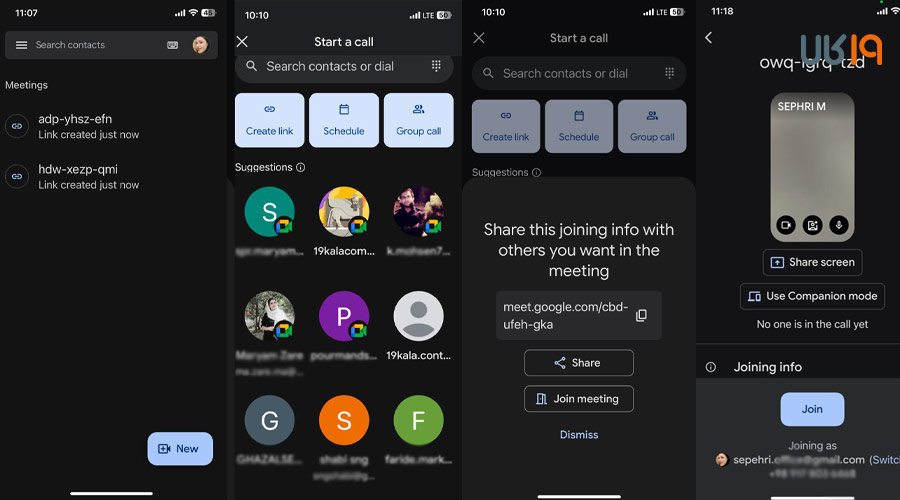
۱- ساخت لینک گوگل میت با گوشی (اندروید و آیفون)
- اپلیکیشن Google Meet را باز کنید
- روی دکمه بزرگ New meeting (جلسه جدید) بزنید
- سه گزینه ظاهر میشود:
- Get a meeting link to share → (بهترین گزینه برای لینک دائمی)
- Start an instant meeting → جلسه فوری شروع میشود و لینک هم میدهد
- Schedule in Google Calendar → برای زمانبندی با تقویم
- لینک را با دکمه Copy یا Share link کپی کنید و از طریق واتساپ، تلگرام یا هر جایی بفرستید
همین! لینک ساختهشده تا ابد کار میکند و مناسب کلاسهای هفتگی است.
۲- ساخت لینک گوگل میت در کامپیوتر و لپتاپ
- به آدرس meet.google.com بروید
- روی New meeting کلیک کنید
- گزینه Create a meeting for later (ساخت جلسه برای بعداً) را انتخاب کنید → لینک دائمی ظاهر میشود
- لینک را کپی کنید و بفرستید
۳- ساخت لینک مستقیم از داخل جیمیل
یکی از سریعترین راهها برای ساخت لینک گوگل میت با استفاده از جیمیل است. برای این کار کافیست…
- جیمیل را در مرورگر یا اپ باز کنید
- در نوار سمت چپ (یا پایین در موبایل) روی آیکون Meet کلیک کنید
- روی New meeting بزنید
- لینک آماده است! کپی کنید و ارسال کنید
نکات طلایی درباره لینک گوگل میت
- لینکهایی که با روش «برای بعداً» ساخته میشوند هیچوقت منقضی نمیشوند
- هر کسی لینک را داشته باشد میتواند وارد شود (میتوانید در تنظیمات میزبان اجازه ورود را فعال/غیرفعال کنید)
- برای امنیت بیشتر، گزینه Require permission to join را روشن کنید تا خودتان اجازه ورود بدهید
حالا شما یک لینک دائمی و حرفهای دارید که میتوانید هر هفته برای کلاس، جلسه کاری یا دورهمی خانوادگی از همان استفاده کنید!
ورود به گوگل میت
هر کسی به یکی از روشهای زیر میتواند در کمتر از ۱۰ ثانیه وارد جلسه گوگل میت شود:
ورود به گوگل میت با لینک
رایجترین روش ورود به گوگل میت استفاده از لینک است…
- لینک دعوت را که از واتساپ، تلگرام، پیامک یا ایمیل دریافت کردید باز کنید
- اگر در گوشی هستید → مستقیم اپلیکیشن Google Meet باز میشود
- اگر در کامپیوتر هستید → مرورگر باز میشود
- دوربین و میکروفون را چک کنید → روی Join now یا درخواست پیوستن بزنید
- اگر میزبان اجازه ورود را فعال کرده باشد، فوراً وارد میشوید؛ در غیر این صورت میزبان باید تأیید کند.
۲- ورود به گوگل میت با کد جلسه
- در اپلیکیشن یا سایت meet.google.com روی Join with a code یا پیوستن با کد بزنید
- کد ۱۰ حرفی (مثل abc-defg-hij) را که میزبان داده وارد کنید
- دکمه Join را بزنید → مستقیم وارد جلسه میشوید.
۳- ورود از داخل جیمیل یا گوگل کلندر
- اگر جلسه در گوگل کلندر ثبت شده باشد، کافی است روی لینک جلسه در تقویم کلیک کنید
- یا در جیمیل از مسیر → نوار سمت چپ → Meet → روی جلسه مورد نظر کلیک کنید.
۴- ورود مستقیم از صفحه اصلی meet.google.com
- به meet.google.com بروید
- در بخش جلسات اخیر یا Upcoming جلسهای که قبلاً دعوت شدید را پیدا کنید و کلیک کنید.
نکات مهم هنگام ورود
- حتماً قبل از ورود میکروفون و دوربین را تست کنید (آیکون چرخدنده)
- اگر نمیخواهید کسی شما را ببیند یا بشنود، اول دوربین و میکروفون را خاموش کنید بعد Join بزنید
- از کادر بالای صفحه نام خودتان را قبل از ورود میتوانید تغییر دهید
- اگر با گوشی وارد میشوید و اپ نصب نیست، مرورگر میپرسد که اپ را نصب کنید یا نه → بهتر است نصب کنید
خلاصه: فقط یک لینک یا یک کد ۱۰ حرفی کافی است تا در هر دستگاهی (گوشی، تبلت، لپتاپ) فوراً وارد جلسه گوگل میت شوید!
تماس با گوگل میت (صوتی و تصویری)
با گوگل میت میتوانید بهراحتی و کاملاً رایگان هم تماس تصویری و هم تماس صوتی برقرار کنید. در ادامه هر دو روش را بهصورت دقیق و ساده یاد میگیرید:
۱- تماس تصویری با گوگل میت
در واقع روش اصلی است و هدف گوگل از ارائه این برنامه نیز بیشتر تماس تصویری بوده است:
- اپلیکیشن Google Meet یا سایت meet.google.com را باز کنید
- روی New meeting بزنید و لینک را برای شخص یا گروه بفرستید
- یا اگر کسی لینک برایتان فرستاده، مستقیم روی آن کلیک کنید
- دوربین و میکروفون را روشن کنید → Join now یا پیوستن را بزنید
- تماس تصویری شما برقرار شد و همه یکدیگر را میبینند و میشنوند.
۲- تماس صوتی با گوگل میت
برای برقراری تماس صوتی بدون تصویر نیز میتوانید مراحل زیر را طی کنید:
- قبل یا حین ورود، روی آیکون دوربین بزنید تا قرمز شود (دوربین خاموش)
- میکروفون را روشن نگه دارید
- Join now را بزنید → فقط صدای شما منتقل میشود
- در گوشی میتوانید گزینه Join with audio only را هم انتخاب کنید.
۳- تماس مستقیم از داخل جیمیل
- جیمیل را در گوشی یا کامپیوتر باز کنید
- در نوار کناری (یا پایین صفحه در موبایل) روی آیکون Meet کلیک کنید
- روی New meeting بزنید و لینک را بفرستید
- یا در گوگل چت، بالای چت با شخص موردنظر روی آیکون ویدیو یا تلفن بزنید.
نکات مهم و کاربردی
- برای تماس یکبهیک نیازی به ساخت جلسه جدید نیست؛ فقط لینک را بفرستید
- تماس صوتی اینترنت خیلی کمتری مصرف میکند (مناسب اینترنت ضعیف)
- تا ۱۰۰ نفر میتوانند بهصورت همزمان و رایگان در تماس باشند
- یک لینک دائمی برای خودتان بسازید و همیشه همان را برای تماسهای شخصی استفاده کنید
همین! حالا در هر لحظه و با هر دستگاهی میتوانید تماس صوتی یا تصویری رایگان و باکیفیت با گوگل میت برقرار کنید.
تنظیمات گوگل میت
گوگل میت تنظیمات متنوعی برای شخصیسازی جلسات، بهبود کیفیت صدا و تصویر، مدیریت دسترسی و امنیت ارائه میدهد. این تنظیمات در اپلیکیشن موبایل، وب و دسکتاپ قابل دسترسی هستند (از آیکون چرخدنده یا سهنقطه).
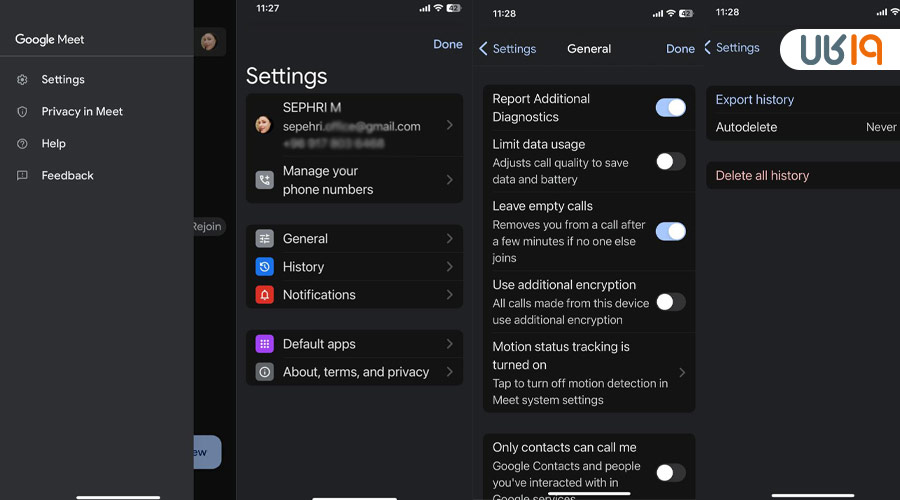
تنظیمات صوتی و ویدیویی
- انتخاب میکروفون و دوربین: در تنظیمات قبل از ورود، میکروفون و دوربین دلخواه را از لیست انتخاب کنید و تست کنید.
- خاموش/روشن کردن میکروفون و دوربین: با آیکونهای مربوطه در پایین صفحه (قرمز = خاموش).
- فیلتر نویز پسزمینه (Noise Cancellation): برای کاهش صداهای مزاحم مثل تایپ یا بستن در؛ در تنظیمات صدا فعال کنید.
- تنظیم کیفیت ویدیو: گزینههای High (720p)، Standard (480p) یا Low (360p) برای صرفهجویی در اینترنت.
- حالت کمدیتا (Low Data Mode): برای اینترنت ضعیف، ویدیو و صدا را فشرده میکند.
- سازگاری با نور کم (Low Light Adjustment): خودکار کیفیت تصویر را در محیطهای تاریک بهبود میبخشد.
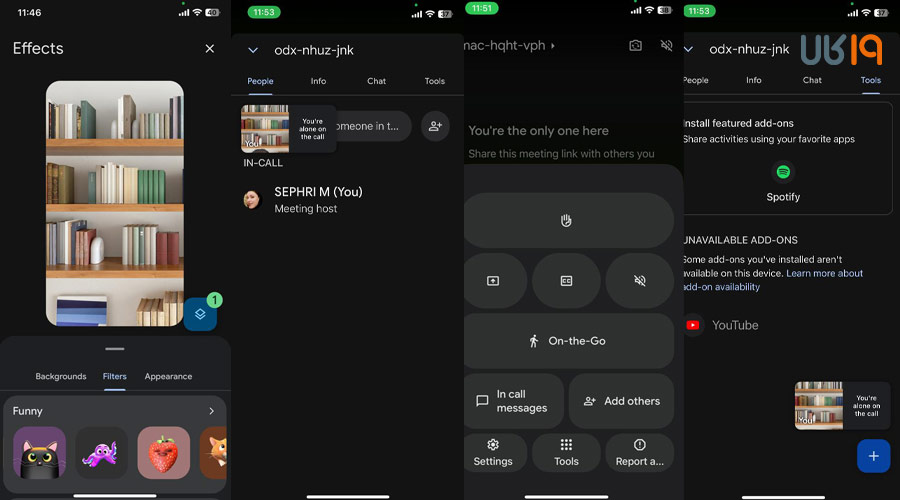
تنظیمات سفارشیسازی و نمایش
- پسزمینه محو یا دلخواه (Blur Background): برای جداسازی از محیط؛ در افکتهای تصویری فعال کنید.
- فیلترها و جلوهها: افکتهای بامزه مثل کلاه یا عینک؛ جزئیات در بخش بعدی.
- طرحبندی نمایش (Layouts): Auto (خودکار)، Tiled (شبکهای تا ۱۶ نفر)، Spotlight (تمرکز روی سخنران)، Sidebar (سخنران در مرکز با دیگران در کنار).
- پین کردن شرکتکننده (Pin): برای نمایش دائمی یک نفر در مرکز صفحه.
- زیرنویس زنده (Live Captions): خودکار برای انگلیسی (در فارسی محدود)؛ از سهنقطه > Captions فعال کنید.
- وایتبورد (Whiteboard): برای یادداشتبرداری؛ فقط در دسکتاپ، در موبایل به Jamboard لینک میشود.
- نظرسنجی (Polls): برای جمعآوری نظرات؛ از ابزارهای جانبی یا ادغام با Google Forms.
تنظیمات دسترسی و امنیت (کنترلهای میزبان)
- نوع دسترسی (Access Type): باز (همه با لینک وارد شوند)، مورد اعتماد (داخلی بدون اجازه، خارجی با اجازه)، محدود (فقط دعوتشدگان).
- اتاق انتظار (Waiting Room): شرکتکنندگان منتظر بمانند تا میزبان اجازه دهد.
- میزبان اول وارد شود (Host First): دیگران تا ورود میزبان نمیتوانند وارد شوند.
- همه ارائهدهنده (Everyone Presenter): همه بتوانند صفحه به اشتراک بگذارند.
- رمزگذاری اضافی (Encryption): برای امنیت بیشتر ویدیو و صدا.
- بیصدا کردن شرکتکنندگان (Mute All): میزبان همه را mute کند (با *6 برای کنترل صوتی).
- مدیریت چت (Chat Moderation): خاموش کردن چت یا محدود کردن ارسال پیام.
تنظیمات ضبط و سوابق
- ضبط جلسه (Record Session): خودکار یا دستی؛ فقط در حسابهای Workspace (آموزشی/کاری).
- ترانویسی (Transcribe): متن جلسه را ذخیره کند.
- یادداشتبرداری با Gemini: خلاصه خودکار جلسه.
نکات پیشرفته و منحصربهفرد
- Companion Mode: برای تماسهای ترکیبی (مثل نمایش صفحه در حالی که از گوشی استفاده میکنید).
- اشتراکگذاری انتخابی (Selective Sharing): فقط یک تب کروم یا فایل خاص به اشتراک بگذارید.
- مدت زمان نامحدود: در تماسهای یکبهیک تا ۲۴ ساعت است؛ اما در جلسات گروهیِ نسخه رایگان معمولاً محدودیت زمانی دارد.
- جابهجایی حسابها: از دکمه پروفایل در بالای صفحه.
گذاشتن فیلتر در گوگل میت
فیلترها و افکتهای تصویری گوگل میت برای جذابتر کردن جلسات عالی هستند. این قابلیت در اپلیکیشن موبایل (اندروید و iOS) و وب (دسکتاپ) موجود است.
- در گوشی (اندروید/iOS): قبل یا داخل جلسه، روی پیشنمایش ویدیو ضربه بزنید > Effects > فیلتر دلخواه (مثل عینک، کلاه، پسزمینه محو یا عکس دلخواه) را انتخاب کنید.
- در کامپیوتر (وب): سهنقطه > Apply visual effects > از لیست افکتها (بامزه، محو، جایگزین) انتخاب کنید.
- نکته: فیلترها در تصویر شما اعمال میشوند و شرکتکنندهها همان تصویر خروجیِ شما را میبینند (مثلاً اگر پسزمینه را محو کنید، برای همه محو دیده میشود).
- افکتهای محبوب: Blur (محو)، Custom Background (عکس دلخواه)، Light Adjustments (تنظیم نور).
چگونه در گوگل میت دوربین را خاموش کنیم
خاموش کردن دوربین برای حفظ حریم خصوصی یا صرفهجویی در اینترنت ساده است. این کار قبل یا حین جلسه ممکن است.
- قبل از ورود: در صفحه Join، روی آیکون دوربین بزنید تا خط قرمز روی آن بیفتد (خاموش).
- داخل جلسه: در پایین صفحه، روی آیکون دوربین کلیک/ضربه بزنید (قرمز = خاموش، سبز = روشن).
- میانبر کیبورد (دسکتاپ): Ctrl + E (ویندوز/لینوکس) یا Cmd + E (مک).
- نکته: وقتی دوربین خاموش است، فقط صدای شما منتقل میشود؛ آیکون پروفایل شما نمایش داده میشود.
چگونه زبان گوگل میت را فارسی کنیم
رابط کاربری و زیرنویس گوگل میت با زبان حساب گوگل شما هماهنگ میشود. فارسی کاملاً پشتیبانی میشود.
- تغییر زبان رابط (UI): به myaccount.google.com بروید > Data & personalization > General preferences for the web > Language > فارسی را به بالای لیست بکشید > ذخیره.
- زیرنویس زنده به فارسی: داخل جلسه > سهنقطه > Captions > Language > Persian (فارسی) را انتخاب کنید (تشخیص خودکار، اما انگلیسی بهتر کار میکند).
- در اپلیکیشن: زبان اپ با زبان سیستم گوشی هماهنگ میشود؛ در تنظیمات گوشی زبان را فارسی کنید.
- نکته: اگر زیرنویس فارسی دقیق نبود، از انگلیسی استفاده کنید و بعداً ترجمه کنید.
تاریخچه تماس گوگل میت
گوگل میت تمام جلسات گذشته را ذخیره میکند تا بهراحتی دسترسی داشته باشید. این تاریخچه در وب و اپ موجود است.
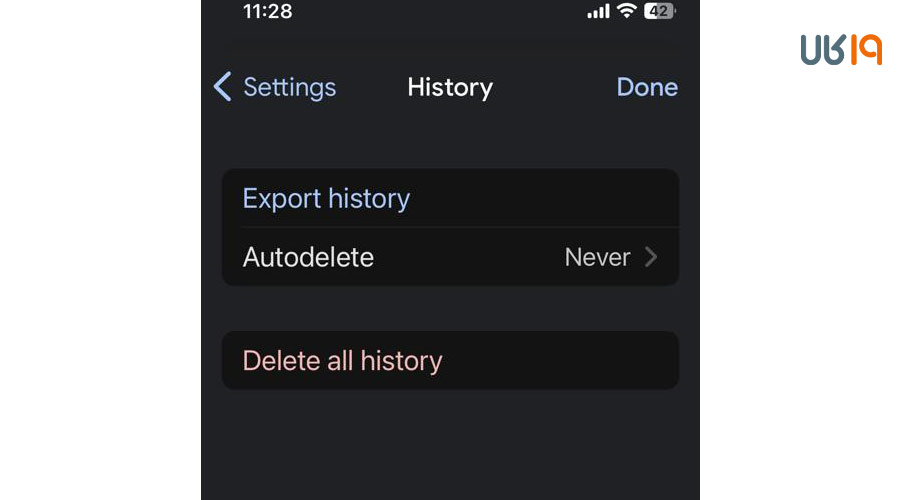
- در وب (meet.google.com): صفحه اصلی > بخش “جلسات اخیر” (Recent meetings) یا “Upcoming” برای آینده؛ لینکها و جزئیات نمایش داده میشود.
- در اپلیکیشن: صفحه اصلی > تب “Meetings” > لیست جلسات اخیر با لینک مستقیم.
- از طریق گوگل کلندر: تقویم > رویدادهای گذشته > جزئیات جلسه و لینک.
- جستجو و فیلتر: در کلندر یا Meet، بر اساس تاریخ یا نام جستجو کنید.
- نکته پیشرفته: برای ضبطها و ترانویسیها، به Google Drive بروید (فقط در حسابهای Workspace).
در این مقاله بررسی کردیم که چگونه از گوگل میت استفاده کنیم و تا اندازهای به قابلیتهای آن اشاره شد. در رابطه با نحوه تماس با گوگل میت این سرویس جذاب گوگل سوالات و تجربیات خود را کامنت کنید.
سوالات متداول
چگونه با گوگل میت کار کنیم ؟
✔️ شما از 3 طریق میتوانید به این سرویس دسترسی داشته باشید. طرز استفاده از گوگل میت بسیار آسان است و در مقاله آموزش کار با گوگل میت به طور کامل توضیح داده شده است.
نحوه ورود به گوگل میت با گوشی چگونه است؟
✔️ شما ابتدا باید برنامه گوگل میت را روی گوشی خود دانلود و نصب کنید. سپس، اگر میخواهید جلسه را خودتان ایجاد کنید گزینه create meeting و اگر میخواهید به جلسه ملحق شوید join a meeting را بزنید.
روش برقراری تماس تصویری با گوگل میت چگونه است؟
✔️ همانطور که در مقاله ذکر شده نحوه تماس با گوگل میت تنها با زدن گزینه ایجاد جلسه امکانپذیرست و نیاز به هیچ کار خاص دیگری ندارد.
حداکثر زمان برگزاری جلسه در گوگل میت چقدرست؟
✔️ مدت زمان ویدئو کنفرانس در این سرویس نامحدود است و شما حتی تا 24 ساعت هم میتوانید بطور پیوسته جلسه برگزار کنید.
نحوه گذاشتن فیلتر در گوگل میت چگونه است؟
✔️در گوشی روی پیشنمایش تصویر خود ضربه بزنید سپس از بخش Effects فیلتر دلخواه را انتخاب کنید. در کامپیوتر هم با لمس سهنقطه از بخش Apply visual effects فیلتر و سایر تنظیمات را میتوانید انتخاب کنید.
چگونه در گوگل میت دوربین را خاموش کنیم؟
✔️قبل از ورود یا داخل جلسه روی آیکون دوربین بزنید تا قرمز شود. در کامپیوتر میانبر کیبورد Ctrl + E و در مک هم Cmd + E میتوانید این کار را انجام دهید.
چگونه زبان گوگل میت را فارسی کنیم؟
✔️حساب گوگل خود را فارسی کنید. از مسیر myaccount.google.com → Language → فارسی را بالا بیاورید). برای زیرنویس زنده در گوگل میت نیز می توانید در داخل جلسه → سهنقطه → Captions → Persian را فعال کنید.
نحوه چت در گوگل میت به چه صورت است؟
✔️داخل جلسه روی آیکون چت (بالن گفتوگو) بزنید → پیام تایپ کنید و Enter بزنید. همه شرکتکنندگان پیام را میبینند و میتوانید فایل هم بفرستید.
گوگل میت چقدر اینترنت مصرف میکند؟
✔️ در کیفیت ۷۲۰p حدود ۱٫۵ تا ۲ گیگابایت در ساعت، در ۴۸۰p حدود ۷۰۰–۹۰۰ مگابایت و در ۳۶۰p حدود ۴۰۰–۵۰۰ مگابایت در ساعت مصرف میکند. با فعال کردن حالت Low data میتوانید تا ۷۰٪ مصرف را کاهش دهید.
آیا گوگل میت فیلتر است ؟
✔️ خیر در ایران این سرویس فیلتر نیست و شما می توانید بدون محدودیت از آن استفاده کنید.



با سلام
چطور می تونم بعد از اتمام جلسه ،اتاق رو ببندم
مثلا زنگ اول کلاس دارم ،از کلاس خارج میشم هنوز بچه ها در کلاس هستند و نمی تونم بیروتشون کنم از طرفی زودتر از من هم وارد کلاس میشن
چطور می تونم تنظیمات رو عوض کنم که قبل از من وارد نشن و بعد از من هم اتاق بسته بشه؟؟؟
طریقه ساختن گوگل میت
من وقتی تو جلسه جوین میشم با گوشی صدام نمیاد با اینکه صدام وصله و میکروفن هم روشن ولی صدام برای طرف مقابلم،نمیاد
سلام، اگه بخوابیم توی میت فیلم نگاه کنیم به روش ریکورد صدا برای فرد مقابل نمیره راحلی داره ؟
چطور میشه جلسه را ضبط کرد
سلام
ممنونم از توضیحات عالیتون
اگر بخواهیم در گوگل میت با اندروید دو لینک یا بیشتر رو در هم share کنیم چطور باید انجام بدیم؟
در شرایطی که ظرفیت لینک اول تکمیل شده و میخوایم از لینک دوم استفاده کنیم. چطوری با گوشی اندروید لینک ها رو در هم share کنیم؟
چطوری فارسی کنیم؟
با سلام
به طور اتفاقی دکمه شناور که برای تغیر پس زمینه گوگل میت بودو حذف کردم
شما اطلاع دارید که چطور میشه برگردوند
بسیار عالی و کارآمد بود
نسخه قبلی گوگل میت در گوشی من فارسی بود ولی با بروزرسانی جدید زبان انگلیسی شد ، و در تنظیمات برنامه هم هر چی نگاه میکنم گزینه تغییر زبان وجود ندارد ، لطفا راهنمایی کنید که روش تغییر زبان گوگل میت چگونه است؟
سلام،چگونه زبان گوگل میت فارسی میشه؟!
سلام من از طریق تلگرام کلاس دارم و تماس تصویری از طریق گوگل میت میباشد ولی نمیتونم در تلگرام تصویر رو داشته باشم چکار باید یکنم