
تبدیل صوت به متن گوگل | آموزش تایپ صوتی گوگل در اندروید، Google Docs و کروم
تایپ صوتی گوگل چیست؟
تایپ صوتی گوگل (Google Voice Typing) قابلیتی است که داخل Google Docs و Google Slides قرار داده شده و به شما اجازه میدهد بهصورت آنلاین، گفتار خود را به متن تبدیل کنید. برای استفاده از تبدیل صوت به متن گوگل به موارد زیر نیاز دارید:

- اتصال اینترنت،
- مرورگر گوگل کروم یا مرورگرهای پشتیبانیشده،
- یک میکروفون سالم (میکروفون داخلی لپتاپ یا میکروفون اکسترنال).
البته بهغیر از سرویسهای گوگل شما میتوانید از طرق دیگر نیز تبدیل ویس به متن را انجام دهید که در مقالهای مجزا به تمام این سرویسها اشاره کردهایم. اگر میخواهید مقایسه کنید و سپس بهترین روش را برای این کار انتخاب کنید، پیشنهاد میکنیم که به این مقاله مراجعه کنید.
روشهای تبدیل صوت به متن گوگل
برای تبدیل صدا به متن با ابزارهای گوگل، بهطور کلی دو مسیر اصلی وجود دارد که خیلیها آنها را با هم اشتباه میگیرند:
- تایپ صوتی گوگل داکس (Voice Typing در Google Docs): این همان چیزی است که در این مقاله روی آن تمرکز داریم؛ داخل گوگل داکس و گوگل اسلاید فعال میشود و بیشتر برای نوشتن متنهای نسبتاً طولانی استفاده میشود.
- تایپ صوتی گوگل در موبایل با Gboard (کیبورد گوگل): این قابلیت به خودِ کیبورد گوشی مربوط میشود و تقریباً در هر برنامهای که امکان تایپ داشته باشد (واتساپ، تلگرام، اینستاگرام، نوت، جیمیل و…) قابل استفاده است.
در ادامه، هم تبدیل صدا به متن در گوگل داکس و هم تایپ صوتی گوگل اندروید را آموزش میدهیم تا بسته به نیازتان بهترین روش را انتخاب کنید. البته گوشیهای آیفون نیز داستان خود را دارند. در مقاله تبدیل ویس به متن فارسی در آیفون بهطور کامل توضیح داده شده که در این اکوسیستم، با توجه به محدودیتهایی که برای زبان فارسی وجود دارد، برای نتیجه بهتر از چه روشهایی استفاده کنید.
تبدیل صدا به متن در گوگل به طور خلاصه
یکی از سریعترین راهها برای تبدیل صدا به متن در گوگل استفاده از گوگل داکس است. اگر فقط میخواهید سریع راه بیفتید و بعداً سراغ جزئیات بیایید، این خلاصه را انجام دهید:
- مرورگر گوگل کروم را روی کامپیوتر باز کنید.
- به آدرس Google Docs بروید و با حساب جیمیل خود وارد شوید.
- یک سند جدید (Blank) بسازید.
- از نوار بالا روی Tools > Voice typing کلیک کنید.
- در باکس میکروفون، زبان موردنظر (مثلاً English یا اگر نمایش داده شد Persian) را انتخاب کنید.
- روی آیکن میکروفون کلیک کرده و با سرعت و حجم صدای معمولی صحبت کنید.
- برای توقف، دوباره روی میکروفون بزنید.
همین چند قدم ساده، هستهی اصلی تبدیل صدا به متن در گوگل هستند. در ادامه، تمام مراحل را با جزئیات کامل توضیح میدهیم.
تبدیل صدا به متن گوگل در کامپیوتر
بهطور کلی در کامپیوتر میتوانید از تایپ صوتی گوگل داکس و گوگل اسلاید، صدا را به متن تبدیل کنید. در ادامه به مراحل انجام این کار اشاره میکنیم…
مرحله ۱: آمادهسازی میکروفون
اولین قدم برای داشتن یک تایپ صوتی گوگل با دقت بالا، تنظیم درست میکروفون است:
- مطمئن شوید میکروفون سالم است (مثلاً با برنامه Voice Recorder یا اپ مشابه تست کنید).
- در ویندوز از مسیر Settings / Control Panel > Sound > Input میکروفون را انتخاب و سطح صدا را تنظیم کنید.
- در macOS از مسیر System Settings / System Preferences > Sound > Input میکروفون مناسب را انتخاب کنید.
- اگر اولینبار از تایپ صوتی استفاده میکنید، هنگام فعالکردن Voice Typing، مرورگر از شما اجازه دسترسی به میکروفون میخواهد؛ روی Allow بزنید.
مرحله ۲: فعالکردن تایپ صوتی گوگل داکس
حالا که میکروفون آماده است، برای فعالکردن تبدیل صوت به متن با گوگل داکس این مراحل را انجام دهید:
- مرورگر Google Chrome را باز کنید.
- به سایت Google Docs بروید و با حساب Gmail خود وارد شوید.
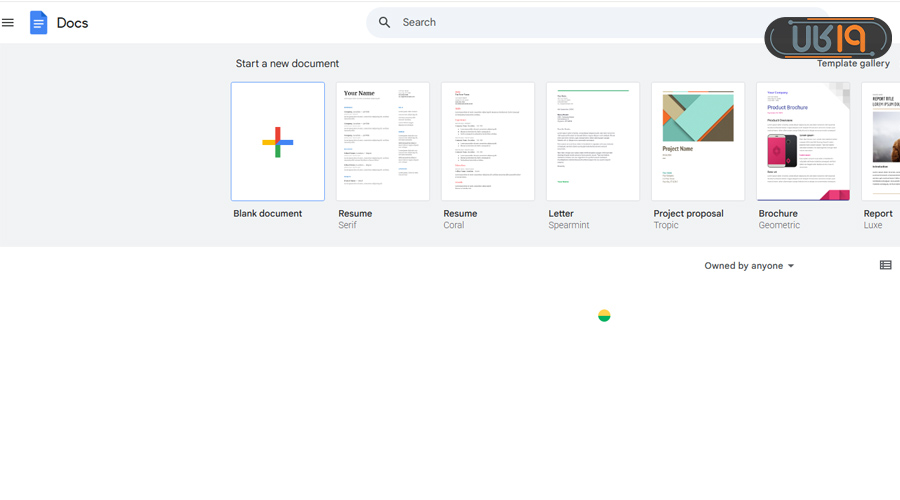
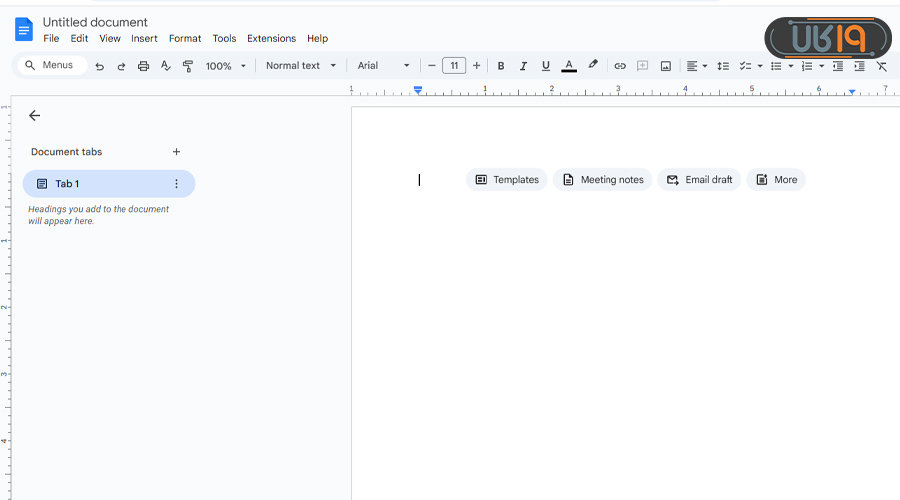
- روی Blank کلیک کرده و یک سند جدید بسازید.
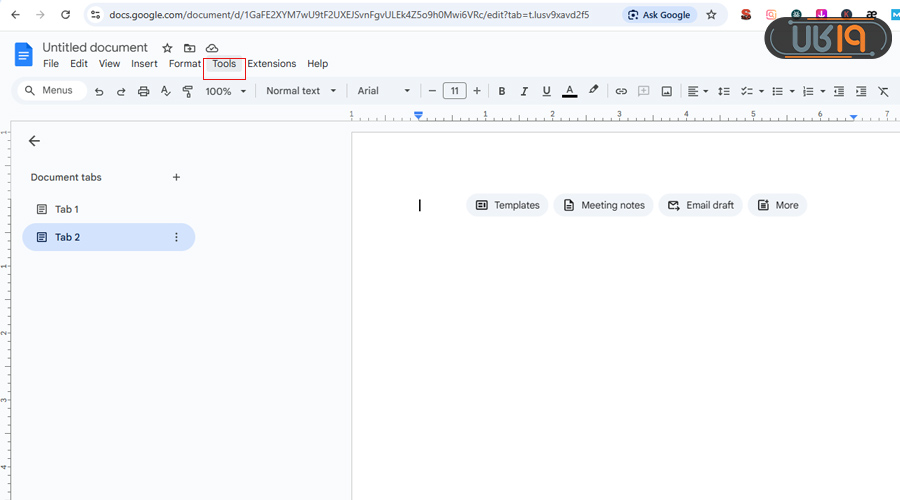
- از نوار بالای صفحه روی گزینه Tools کلیک کنید.
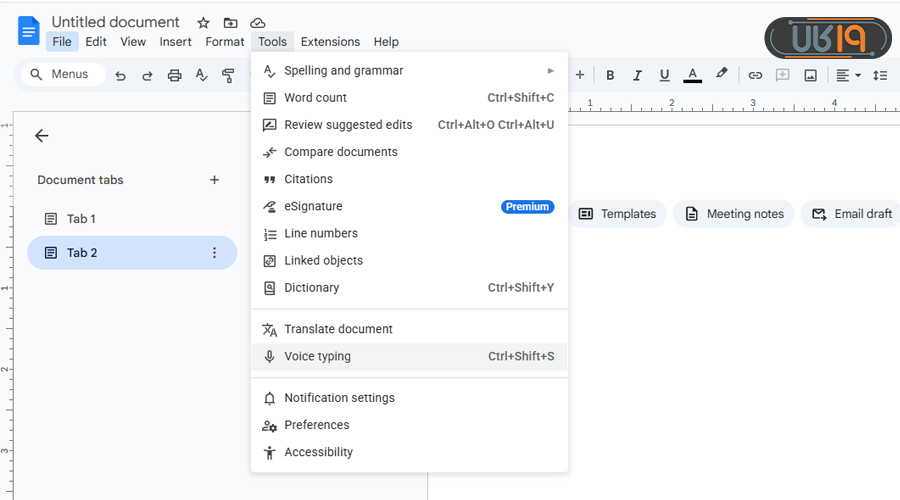
- گزینه Voice typing را انتخاب کنید.
- یک باکس کوچک با آیکن میکروفون در سمت چپ یا راست سند ظاهر میشود.
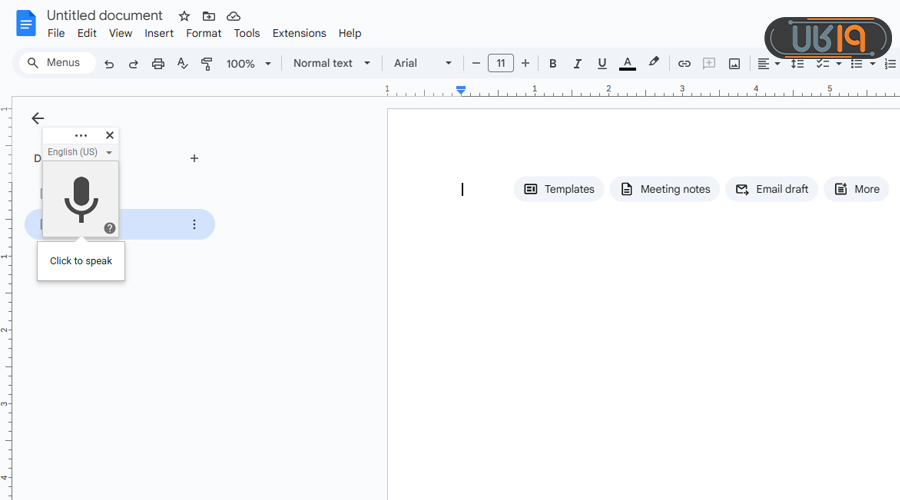
در برخی نسخهها، میانبرهای صفحهکلید مثل Ctrl + Shift + S در ویندوز و Cmd + Shift + S در مک نیز برای فعالکردن تایپ صوتی کاربرد دارند.
مرحله ۳: شروع تبدیل صدا به متن در گوگل داکس
- در باکس میکروفون، روی منوی زبان کلیک کرده و زبان موردنظر (English یا اگر موجود بود Persian) را انتخاب کنید.
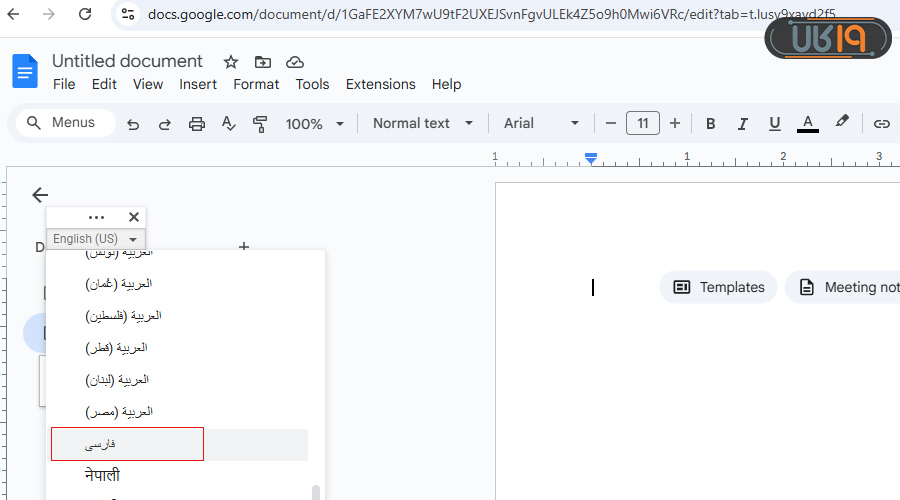
- روی آیکن میکروفون بزنید؛ وقتی قرمز شد یعنی گوگل در حال گوشدادن است.
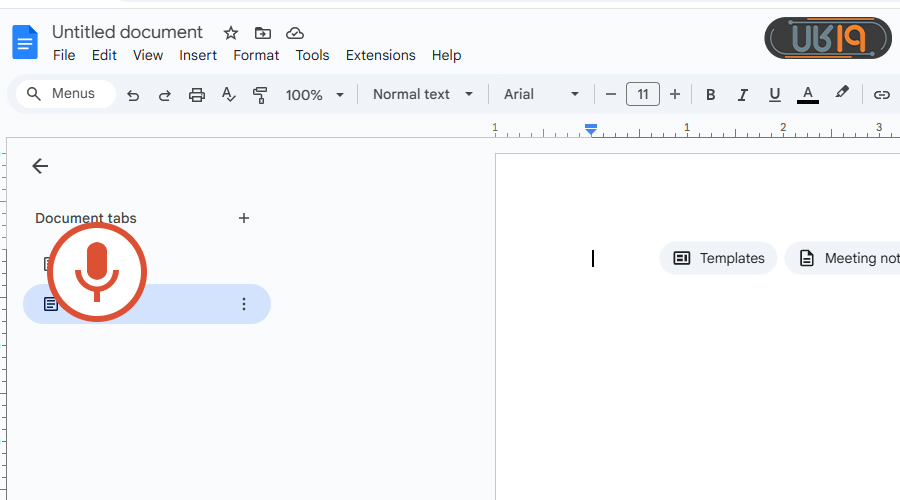
- با سرعت معمولی، واضح و شمرده صحبت کنید.
- در پایان کار، دوباره روی میکروفون کلیک کنید تا ضبط متوقف شود.
بهتر است هنگام صحبت کردن، جملات را کامل بگویید و بعد مکث کوتاه داشته باشید تا سیستم راحتتر بتواند جمله را تشخیص دهد.
مرحله ۴: تایپ صوتی در Google Slides
اگر در حال ارائهی اسلاید هستید و میخواهید برای قسمت Presenter notes از تایپ گوگل با صدا استفاده کنید، مراحل زیر را طی کنید:
- فایل خود را در Google Slides باز کنید.
- از منوی بالا روی Tools > Voice type speaker notes کلیک کنید.
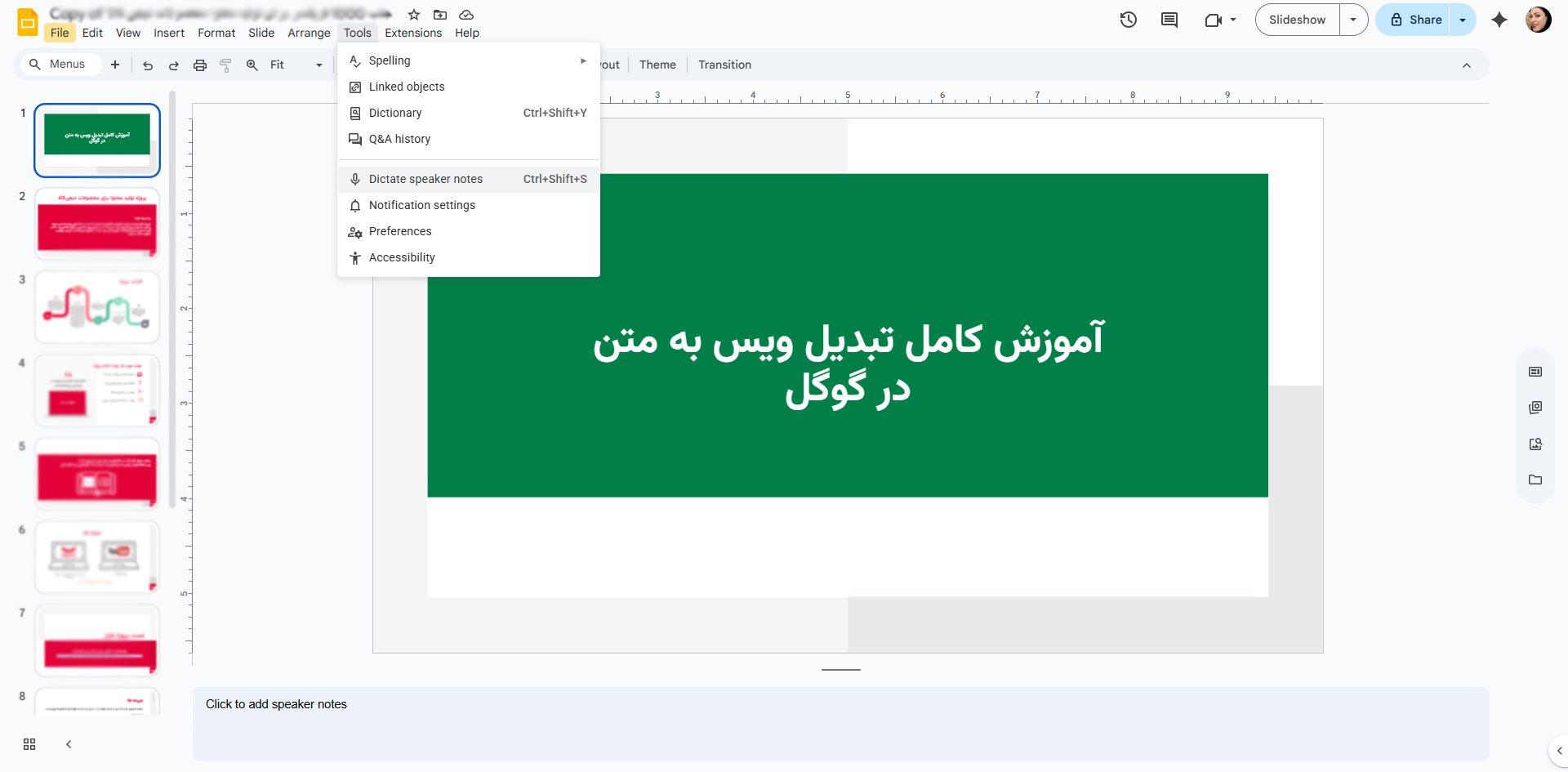
- باکس میکروفون در بخش یادداشتهای اسلاید ظاهر میشود.
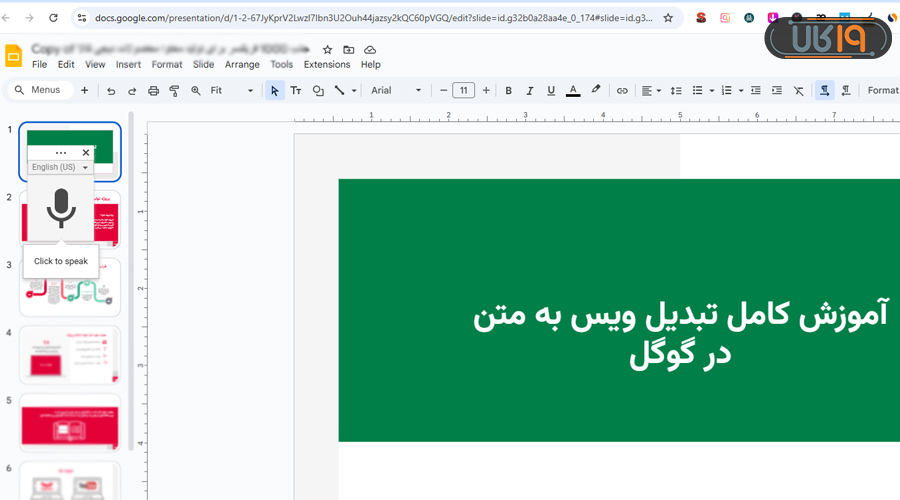
- روی میکروفون بزنید و متن موردنظرتان را بهصورت صوتی بنویسید.
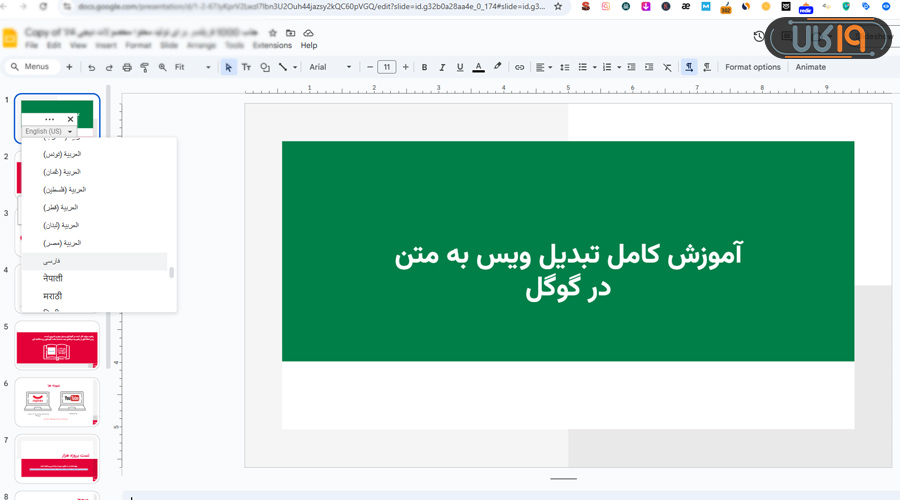
تبدیل فایل صوتی و ویس به متن با استفاده از Google Docs
خیلی از کاربرها بهجای دیکتهی زنده، بهدنبال تبدیل فایل صوتی به متن با استفاده از Google Docs یا «تبدیل ویس به متن گوگل» هستند. نکته مهم این است که خود Google Docs اجازهی آپلود مستقیم «فایل صوتی» برای تبدیل خودکار نمیدهد و حتماً باید صدا از طریق میکروفون به سیستم برسد.
برای دور زدن این محدودیت، دو روش کاربردی و رایگان وجود دارد:
پخشکردن فایل صوتی کنار میکروفون (سادهترین روش)
- فایل صوتی یا ویس خود را روی کامپیوتر یا موبایل پخش کنید.
- در Google Docs، تایپ صوتی را از مسیر Tools > Voice typing فعال کنید.
- میکروفون را نزدیک اسپیکر یا خروجی صدا قرار دهید.
- اجازه دهید فایل بهطور کامل پخش شود تا گوگل آن را به متن تبدیل کند.
این روش برای وویسهای نسبتاً کوتاه و فایلهایی که کیفیت صدای خوبی دارند، جواب میدهد؛ اما همچنان بعد از پایان کار، نیاز به ویرایش و اصلاح متن خواهید داشت.
استفاده از افزونههای مرورگر (مانند Voice In)
اگر میخواهید حرفهایتر عمل کنید، میتوانید از افزونههای مرورگر مانند Voice In کمک بگیرید. این نوع افزونهها:
- روی مرورگر کروم نصب میشوند،
- در سایتهای مختلف مانند Google Docs، Gmail و… کار میکنند،
- از چندین زبان مختلف (از جمله فارسی و انگلیسی) پشتیبانی میکنند.
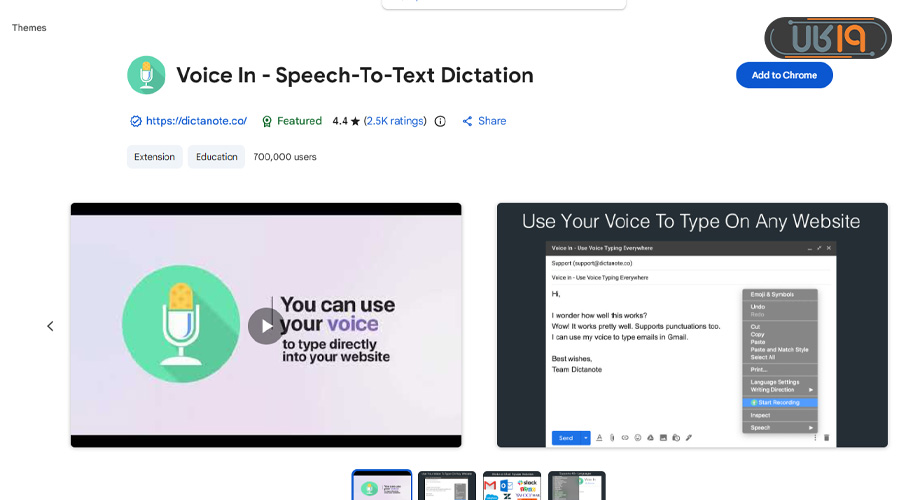
روال کلی کار به این شکل است:
- افزونه تبدیل صوت به متن (مثلاً Voice In) را از Chrome Web Store نصب کنید.
- به Google Docs بروید و سند خود را باز کنید.
- از طریق آیکن افزونه، زبان را انتخاب کرده و ضبط را شروع کنید.
- فایل صوتی را پخش کنید یا مستقیم صحبت کنید تا متن نوشته شود.
این روش برای تبدیل صدا به متن انگلیسی آنلاین گوگل دقت بسیار خوبی دارد و برای کاربران حرفهایتر پیشنهاد میشود.
استفاده از علائم نگارشی و دستورات صوتی
گوگل برای زبان انگلیسی مجموعهای از دستورات صوتی در نظر گرفته که با آنها میتوانید:
- علائم نگارشی را با گفتن نام آنها وارد کنید (مثلاً: comma یا period)،
- متن را انتخاب کنید (مثلاً Select paragraph یا Select all)،
- به خط بعد بروید (مثلاً Go to the next line).
این دستورات برای تبدیل گفتار به نوشتار فارسی گوگل بهصورت کامل در دسترس نیستند و معمولاً بهتر است علائم نگارشی فارسی را بعد از پایان کار، بهصورت دستی اصلاح کنید.
تایپ صوتی گوگل اندروید
بسیاری از کوئریها مثل «تایپ صوتی گوگل اندروید»، «تایپ گوگل با صدا» و «گوگل صوتی فارسی» به Gboard مربوط است؛ یعنی تایپ با صدا روی موبایل، نه فقط داخل گوگل داکس.
مرحله ۱: نصب یا فعالکردن Gboard
- اگر Gboard روی گوشی شما نصب نیست، آن را از Google Play دانلود کنید.
- به تنظیمات گوشی بروید و وارد بخش Languages & input یا Language & keyboard شوید.
- کیبورد Gboard را بهعنوان کیبورد پیشفرض انتخاب کنید.
- در تنظیمات Gboard مطمئن شوید گزینهی Voice typing یا Google Voice Typing فعال باشد.
مرحله ۲: استفاده از تایپ صوتی گوگل در هر برنامهای
حالا برای تبدیل صدا به متن با گوگل در اندروید، کافی است:
- یک برنامه مثل پیامک، واتساپ، تلگرام، اینستاگرام، نوت، Gmail یا حتی Google Docs را باز کنید.
- در کادر متنی ضربه بزنید تا کیبورد باز شود.
- روی آیکن میکروفون موجود روی کیبورد یا نوار بالای Gboard ضربه بزنید.
- وقتی پیام «Speak now» را دیدید، شروع به صحبت کنید.
- پس از پایان، دوباره روی میکروفون بزنید یا چند لحظه مکث کنید تا ضبط متوقف شود.
برای تایپ صوتی گوگل فارسی در اندروید، حتماً:
- زبان کیبورد را روی فارسی قرار دهید،
- در تنظیمات Voice، زبان فارسی را نیز اضافه کنید.
اگر کلمهای اشتباه نوشته شد، کافی است آن کلمه را لمس کرده و اصلاح کنید؛ این کار بهمرور باعث میشود دقت تبدیل صوت به متن فارسی گوگل در گوشی شما بهتر شود.
تایپ صوتی گوگل در کروم
عبارتهایی مثل «تایپ صوتی گوگل کروم»، «نوشتن متن در گوگل» یا «تبدیل صوت به متن گوگل آنلاین» در عمل بیشتر به همین سناریو اشاره دارند: استفاده از Google Docs در مرورگر کروم و فعالکردن Voice Typing.
کافی است:
- مرورگر Chrome را باز کنید،
- به Google Docs بروید،
- Tools > Voice typing را فعال کنید،
- زبان موردنظر را انتخاب کرده و صحبت کنید.
اگر میخواهید در فرمها یا سایتهای دیگر نیز از تبدیل صوت به متن گوگل استفاده کنید، میتوانید افزونههایی مثل Voice In را روی کروم نصب کنید تا در جاهای مختلف به شما امکان تایپ صوتی بدهد.
مقایسه تبدیل صدا به متن گوگل با سایر ابزارها
علاوهبر گوگل، مایکروسافت هم قابلیت تبدیل گفتار به نوشتار در Word را در اختیار کاربران قرار داده است (Dictate در Microsoft 365). در جدول زیر، مقایسهای خلاصه بین چند ابزار رایج میبینید:
| ابزار | نوع سرویس | دقت در انگلیسی | دقت در فارسی | هزینه | مزیت اصلی |
| Google Docs Voice Typing | آنلاین، داخل مرورگر | بسیار خوب | خوب (بسته به شرایط) | رایگان | ساده، بدون نیاز به نصب نرمافزار، مناسب متنهای طولانی |
| Gboard (تایپ صوتی گوگل اندروید) | کیبورد اندروید | خوب | خوب تا بسیار خوب | رایگان | کاربرد ساده در پیامرسانها، نوت و اپهای روزمره |
| Microsoft Word Dictate | داخل Office 365 | بسیار خوب | محدود / غیررسمی | نیاز به اشتراک Microsoft 365 | مناسب کاربرانی که همیشه با Word کار میکنند |
| افزونههای کروم (مثلاً Voice In) | افزونه مرورگر | بسیار خوب | وابسته به زبان و سرویس | نسخه پایه رایگان | امکان تایپ صوتی در سایتهای متنوع مثل GDocs، جیمیل و… |
خطاهای رایج در تایپ صوتی گوگل و روش رفع آنها
اگر هنگام استفاده از تبدیل صدا به متن در گوگل با پیغامهای خطا مواجه شدید، معمولاً مشکل یکی از موارد زیر است:
“We’re having trouble hearing you”
در این حالت گوگل صدای شما را بهخوبی دریافت نمیکند. راهحلها:
- به یک محیط ساکتتر بروید.
- از میکروفون قویتر یا اکسترنال استفاده کنید.
- سطح صدای ورودی میکروفون را در تنظیمات سیستم بالاتر ببرید.
“The microphone isn’t working”
اگر با این خطا روبهرو شدید:
- مطمئن شوید میکروفون سالم است (در یک برنامه دیگر تست کنید).
- در تنظیمات صدا، میکروفون درست را انتخاب کنید.
- بررسی کنید برنامه دیگری همزمان از میکروفون استفاده نکند.
- در صورت نیاز، یکبار سیستم را ریاستارت کنید.
“Voice commands aren’t working”
اگر دستورات صوتی (بهخصوص در انگلیسی) درست کار نمیکنند:
- آهستهتر و واضحتر صحبت کنید.
- قبل و بعد از گفتن دستور، کمی مکث کنید.
- اگر دستور اشتباه اجرا شد، از دستور «Undo» یا کلیدهای میانبر Ctrl + Z استفاده کنید.
نکات تبدیل صدا به متن فارسی گوگل و محدودیتها
یکی از پرجستجوترین عبارتها، تبدیل صدا به متن فارسی گوگل و تایپ صوتی گوگل فارسی است. پشتیبانی گوگل از زبان فارسی در سرویسهای مختلف، بهمرور بهبود پیدا کرده؛ اما هنوز کیفیت آن بهاندازه زبان انگلیسی نیست و چند نکته را باید رعایت کنید:
- در محیط ساکت و بدون نویز صحبت کنید.
- کلمات را واضح و شمرده بگویید.
- از میکروفون نزدیک دهان، بدون باد و نویز شدید استفاده کنید.
- اگر کلمهای اشتباه تایپ شد، همان لحظه آن را اصلاح کنید تا سیستم بهمرور بهتر عمل کند.
اگر در اکانت شما گزینهی فارسی در لیست زبانهای تایپ صوتی گوگل داکس قابلانتخاب نبود، میتوانید برای فارسی از ترکیب Gboard + تایپ صوتی گوگل اندروید استفاده کرده و متن را بعداً به گوگل داکس منتقل کنید.
در دنیای امروز که تقریباً همهچیز با صدا، وویس، پادکست و کلاس آنلاین گره خورده، تبدیل صوت به متن گوگل به یکی از کاربردیترین ابزارها برای دانشجوها، تولیدکنندههای محتوا، اساتید و حتی کاربرهای عادی تبدیل شده است. با کمک تایپ صوتی گوگل میتوانید بدون نیاز به تایپ دستی، فقط با صحبت کردن:
- نوشتههای طولانی مثل مقاله، پایاننامه و گزارش را دیکته کنید،
- وویس کلاس، سخنرانی یا پادکست را به متن تبدیل کنید،
- وقتی امکان تایپ ندارید (مثلاً در حال حرکت هستید)، پیام و یادداشت بنویسید.
گوگل با استفاده از تکنولوژی تشخیص گفتار و مدلهای هوش مصنوعی، صدای شما را به متن تبدیل میکند و از زبانهای زیادی پشتیبانی میکند. در کنار انگلیسی، امکان تبدیل صدا به متن فارسی گوگل هم وجود دارد، اما کیفیت و دقت آن به میکروفون، محیط و تنظیمات شما بستگی دارد.
در نهایت، اگر تجربهای از استفاده از تبدیل صدا به متن در گوگل دارید، در بخش کامنتهای مجله ۱۹کالا با ما و بقیه کاربران به اشتراک بگذارید؛ چهبسا نکتهای که شما کشف کردهاید، مشکل بقیه را هم حل کند.







سوالات متداول
تبدیل صدا به متن گوگل چگونه انجام میشود؟
سادهترین روش این است که در Google Docs از منوی Tools > Voice typing استفاده کنید، زبان را انتخاب کرده و روی آیکن میکروفون بزنید تا گفتار شما بهصورت همزمان به متن تبدیل شود. در موبایل اندروید هم میتوانید از کیبورد Gboard و آیکن میکروفون برای تایپ صوتی استفاده کنید.
آیا تبدیل گفتار به نوشتار گوگل به فارسی امکانپذیرست؟
بله، تبدیل گفتار به نوشتار فارسی گوگل هم مثل خیلی از زبانهای زنده دنیا امکانپذیرست. روش کار با آن در مقاله آورده شده است.
آیا میتوان علائم نگارشی را هم تایپ کرد؟
بله تمام علائم نگارشی و قالب بندی صفحه نیز از طریق فرمانهای صوتی قابل اجرا هستند. برای کسب اطلاعات بیشتر مقاله را بخوانید.
مراحل تایپ صوتی گوگل داکس چیست؟
برای استفاده از تایپ صوتی گوگل داکس مراحل زیر را انجام دهید:مرورگر Google Chrome را باز کرده و وارد Google Docs شوید. یک سند جدید (Blank) بسازید. از نوار بالا روی Tools > Voice typing کلیک کنید. در باکس میکروفون، زبان موردنظر را انتخاب کنید. روی آیکن میکروفون بزنید، واضح صحبت کنید و در پایان دوباره روی میکروفون کلیک کنید تا ضبط متوقف شود.
بهترین روش تبدیل فایل صوتی به متن با گوگل چیست؟
چون گوگل داکس امکان آپلود مستقیم فایل صوتی برای تبدیل خودکار ندارد، دو راه عملی پیشنهاد میشود: پخشکردن فایل صوتی یا ویس در کنار میکروفون و فعالکردن Voice typing در Google Docs تا گوگل صدا را شنیده و تبدیل به متن کند. استفاده از افزونههای مرورگر مثل Voice In که روی کروم نصب میشوند و اجازه میدهند ورودی صوتی را در Google Docs و سایتهای دیگر به متن تبدیل کنید.
چرا تایپ صوتی گوگل برای من کار نمیکند؟
رایجترین دلایل کارنکردن تایپ صوتی گوگل عبارتاند از: عدم دادن اجازه دسترسی به میکروفون در مرورگر یا گوشی2-انتخابنشدن میکروفون صحیح در تنظیمات صدا3-وجود نویز زیاد در محیط یا فاصلهی زیاد از میکروفون4-انتخابنشدن زبان درست برای تایپ صوتی.۵- تنظیمات میکروفون سیستم و مرورگر را بررسی کنید، 6- دسترسی میکروفون را روی Allow بگذارید و دوباره تست کنید.
برای تبدیل صدا به متن انگلیسی آنلاین گوگل، بهترین گزینه چیست؟
برای تبدیل صدا به متن انگلیسی آنلاین گوگل، معمولاً Google Docs Voice Typing بهترین و دقیقترین گزینهی رایگان است. کافی است در Google Docs مراحل گفته شده را طی کنید.
چه زمانی از تبدیل صدا به متن گوگل استفاده کنیم؟
اگر زیاد تایپ میکنید، محتوای طولانی مینویسید یا میخواهید از وویسها و کلاسها سریعتر نوت بردارید، تبدیل صدا به متن گوگل در Google Docs و تایپ صوتی گوگل اندروید با Gboard میتوانند زمان شما را بهطور چشمگیری ذخیره کنند.



علائم نگارشی داخل gbord هم همین ها هست که داخل آفیس بود