چگونه صدا را به متن تبدیل کنیم | آسانترین روشها در فارسی
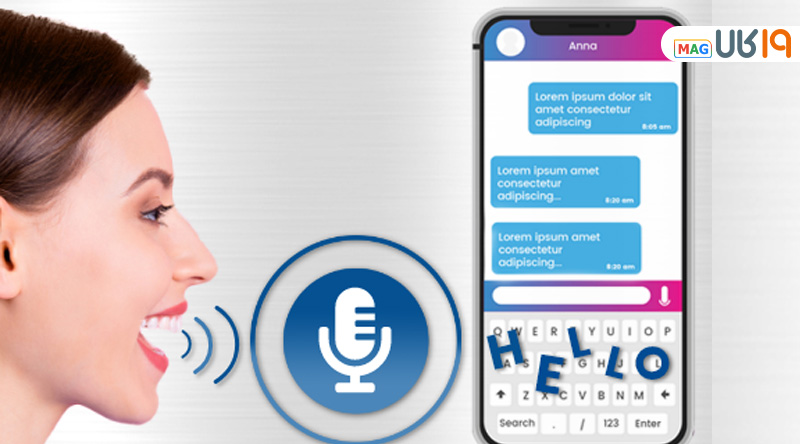
آیا میدانستید دیگر در بسیاری از مواقع لازم نیست خودتان متنها را دستی تایپ کنید و با تبدیل صوت به متن میتوانید در کسری از ثانیه یک متن طولانی را بدون لمس کیبورد بنویسید؟ در این مقاله به شما آموزش میدهیم که چگونه صدا، ویس و فایلهای صوتی را به متن تبدیل کنید و با کمک ابزارهای مختلف، سریعتر و راحتتر تایپ صوتی فارسی را انجام دهید.
نکات مهم تبدیل ویس به متن
صرفنظر از اینکه از چه ابزاری استفاده میکنید (اپلیکیشن موبایل، سایت آنلاین، ورد یا سرویسهای حرفهایتر)، رعایت چند نکته ساده میتواند دقت تبدیل صدا به متن را چند برابر بهتر کند.

- کیفیت صدا از همه مهمتر است: هرچقدر صدای ضبطشده تمیزتر باشد، متن خروجی هم دقیقتر خواهد بود. سعی کنید نزدیک میکروفن صحبت کنید، شدت صدا خیلی کم یا خیلی زیاد نباشد و تا حد امکان از میکروفنهای خیلی ضعیف استفاده نکنید.
- محیط کمصدا انتخاب کنید: نویز پسزمینه مثل صدای تلویزیون، گفتوگوی دیگران، تردد ماشینها یا صدای باد کولر، روی دقت تبدیل تاثیر مستقیم دارد. اگر امکانش را دارید در یک فضای ساکتتر ضبط کنید و در صورت امکان پنجرهها را ببندید.
- شمرده و طبیعی صحبت کنید: خیلی تند حرف زدن، نصفه خوردن کلمات یا مکثهای بینظم باعث افزایش خطا میشود. سعی کنید شمرده، با سرعت معقول و با جملههای نسبتاً کامل صحبت کنید. در برخی ابزارها حتی میتوانید از فرمانهای صوتی برای علائم نگارشی هم استفاده کنید.
- زبان ابزار را درست تنظیم کنید: قبل از شروع تبدیل حتماً زبان را روی «فارسی» یا زبان مورد نظر خود قرار دهید. استفاده از زبان اشتباه باعث میشود حتی یک صدای کاملاً واضح هم اشتباه تشخیص داده شود.
- فایلهای طولانی را تکهتکه کنید: اگر یک کلاس، پادکست یا جلسه طولانی را ضبط کردهاید، بهتر است آن را به چند بخش کوتاهتر تقسیم کنید و هر بخش را جداگانه به متن تبدیل کنید. این کار هم احتمال خطا را کم میکند و هم ویرایش نهایی را خیلی سادهتر میکند.
- بعد از تبدیل حتماً متن را ویرایش کنید: هیچ سیستم تبدیل صدا به متنی بدون خطا نیست، مخصوصاً برای فارسی و لهجههای مختلف. بعد از تمام شدن تبدیل، یکبار متن را مرور کنید، غلطهای املایی، جاافتادگیها و نامهای خاص را اصلاح کنید و در صورت نیاز جملهها را روانتر بنویسید.
- به حریم خصوصی توجه داشته باشید: اگر فایل صوتی شما شامل اطلاعات شخصی یا محرمانه است، در انتخاب سرویس آنلاین دقت کنید و حتماً شرایط حریم خصوصی آن را بخوانید. برای فایلهای حساس بهتر است از ابزارهایی استفاده کنید که دادهها را روی دستگاه یا در سرویسهای مطمئنتری نگه میدارند.
- وضعیت اینترنت و اتصال را در نظر بگیرید: بسیاری از سرویسهای تبدیل صدا به متن برای پردازش به اینترنت نیاز دارند. اگر اتصال شما ناپایدار است، ممکن است بخشی از صدا ارسال نشود یا فرآیند تبدیل قطع شود. در این شرایط یا از نسخههای آفلاین استفاده کنید یا ابتدا فایل را ذخیره کرده و در زمانی که اینترنت پایدارتر است آن را تبدیل کنید.
روشهای تبدیل صدا به متن
به طور کلی چند دسته روش برای تبدیل صدا به متن وجود دارد که هرکدام مزایا و محدودیتهای خودشان را دارند:
- نرمافزارها و اپلیکیشنهای عمومی بینپلتفرمی
- سایتها و رباتهای آنلاین بدون نیاز به نصب
- ابزارهای هوش مصنوعی برای تبدیل صوت به متن
- امکانات داخلی گوشیها و سیستمعاملها (اندروید، ویندوز، مک و…)
علاوه بر این موارد، خود گوگل هم برای کاربرانش امکانات متنوعی ارائه کرده و اگر بخواهید مستقیماً از سرویسهای آن استفاده کنید، میتوانید به مقاله تبدیل صوت به متن گوگل سر بزنید.
تبدیل صدا به متن در گوشی
امروزه با امکاناتی که هر یک از شرکتهای سازنده در گوشیها قرار دادهاند، بهراحتی میتوانید تبدیل صوت به متن را روی خود گوشی انجام دهید. در بسیاری از گوشیهای اندرویدی و حتی بعضی رابطهای کاربری سفارشی، صفحهکلیدها و اپهای نوتبرداری، گزینهای برای «تایپ صوتی» یا تبدیل گفتار به نوشتار وجود دارد که با فعال کردن میکروفن، صحبت شما را به متن تبدیل میکند.
اگر گوشی آیفون دارید، میتوانید از امکانات داخلی iOS برای تبدیل ویس به متن فارسی در آیفون استفاده کنید که در مقالهای جداگانه بهصورت کامل آموزش دادهایم، اما در ادامه به روش های تبدیل صدا به متن در اندروید اشاره خواهیم کرد…
برنامه تبدیل صدا به متن اندروید
تبدیل صدا به متن در اندروید میتواند به شما کمک کند زمان تایپ دستی را کم کنید و راحتتر متن بنویسید. در این بخش نحوه عملکرد قابلیت تبدیل ویس به متن در دستگاههای اندرویدی و نحوه استفاده بهینه از آن را مرور میکنیم.
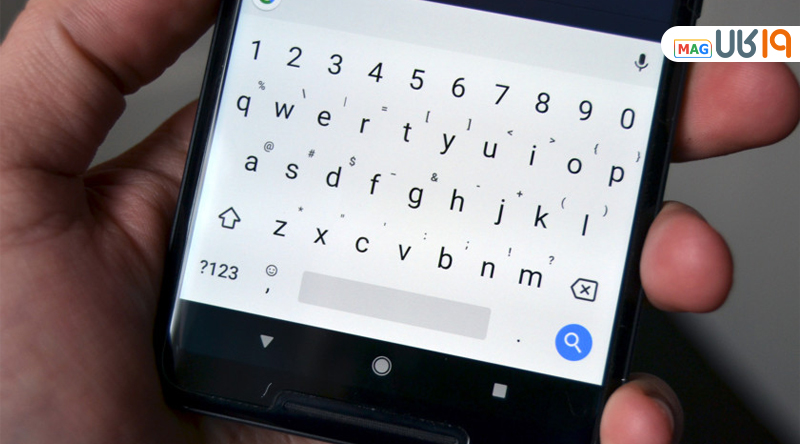
بسیاری از کیبوردهای اندرویدی و اپلیکیشنهای نوتبرداری، دکمهای با آیکون میکروفن دارند که با لمس آن میتوانید به جای تایپ، صحبت کنید. بعد از فعال کردن تایپ صوتی، کافیست شمرده و واضح صحبت کنید تا متن بهصورت خودکار روی صفحه ظاهر شود. بسته به اینکه از چه کیبورد یا برنامهای استفاده میکنید، امکان انتخاب زبان، استفاده از علائم نگارشی صوتی و توقف/ادامه ضبط هم در اختیار شما قرار میگیرد.
نحوه استفاده از قابلیت تبدیل صدا به متن در اندروید
معمولاً در هر برنامهای که امکان تایپ وجود دارد، میتوانید از تبدیل گفتار به نوشتار هم استفاده کنید. برای شروع:
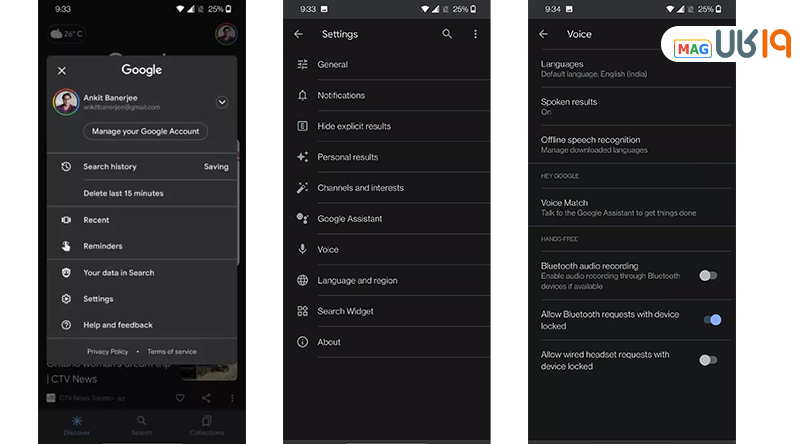
- روی یک فیلد نوشتاری ضربه بزنید تا کیبورد گوشی ظاهر شود.
- روی آیکون میکروفن روی کیبورد ضربه بزنید تا تایپ صوتی فعال شود.
- شمرده و واضح صحبت کنید و در صورت نیاز، برای مکثکردن دوباره روی میکروفن بزنید.
- پس از اتمام صحبت، ضبط را متوقف و متن را مرور و ویرایش کنید.
علائم نگارشی معمولاً به صورت خودکار تایپ نمیشوند و هر زمان بخواهید از آنها استفاده کنید، باید یا خودتان وارد کنید یا از فرمانهای صوتی (در صورت پشتیبانی اپ) کمک بگیرید. برخی فرمانهای رایج در بسیاری از ابزارها عبارتاند از:
- Period / full stop: نقطه (.)
- Question mark: علامت سوال (؟)
- Exclamation point: علامت تعجب (!)
- Comma: ویرگول (،)
- New line: رفتن به خط بعدی
- New paragraph: شروع پاراگراف جدید
چطور عملکرد تبدیل صدا به متن را در اندروید بهتر کنیم؟
- شمرده و واضح صحبت کنید و از صحبتکردن بیش از حد سریع خودداری کنید.
- در صورت امکان در محیطی کمسر و صدا قرار بگیرید تا نویز پسزمینه کمتر باشد.
- قبل از شروع، زبان مناسب را از داخل تنظیمات کیبورد یا تایپ صوتی انتخاب کنید.
- اگر قرار است متن طولانی ضبط شود، هر چند دقیقه یکبار خروجی را چک و ذخیره کنید.
با چه برنامه ای ویس را به متن تبدیل کنیم
اگر دوست ندارید همیشه پشت کیبورد بنشینید، استفاده از اپلیکیشنهای تبدیل صوت به متن و همینطور قابلیتهای داخلی برنامههایی مثل Microsoft Word یکی از راحتترین راههاست. تقریباً در هر پلتفرمی چند برنامه پیدا میشود که بتواند گفتار شما را به متن تبدیل کند؛ کافیست میکروفن را فعال کنید، صحبت کنید و بگذارید نرمافزار برایتان تایپ کند.
در بعضی نسخههای جدید ورد، مخصوصاً نسخههای تحت اشتراک و آنلاین، قابلیتی به نام Dictate یا «تایپ صوتی» وجود دارد که با انتخاب زبان مناسب، صحبت شما را مستقیماً داخل سند Word به متن تبدیل میکند. در برخی سرویسها حتی میتوانید یک فایل صوتی ضبطشده را آپلود کنید تا ابتدا به صورت خودکار پیادهسازی شود و بعد خودتان متن را ویرایش نهایی کنید.
علاوه بر ورد، انواع برنامه تبدیل صدا به متن برای موبایل و دسکتاپ وجود دارد که برای سناریوهای مختلف کاربرد دارند؛ از نوشتن یادداشت و مقاله گرفته تا پیادهسازی مصاحبهها و فایلهای آموزشی. معمولاً این اپها امکاناتی مثل ذخیرهسازی متن، دستهبندی یادداشتها، همگامسازی ابری و پشتیبانی از چند زبان را هم ارائه میدهند.
- اپهای ساده نوتبرداری که همزمان صدا را به متن تبدیل میکنند.
- برنامههای تخصصیتر برای پیادهسازی فایلهای طولانی مثل کلاس، پادکست و وبینار.
- ابزارهای مبتنی بر هوش مصنوعی که روی دقت بیشتر و تشخیص بهتر لهجهها تمرکز دارند.
تبدیل صدا به متن در کامپیوتر (ویندوز و مک)
اگر بیشتر وقتتان را پشت کامپیوتر میگذرانید، لازم نیست حتماً با گوشی کار کنید؛ خود سیستمعاملها و بعضی نرمافزارهای دسکتاپ هم قابلیت تبدیل گفتار به نوشتار را در اختیار شما میگذارند. این روشها برای نوشتن متنهای طولانی، پیادهسازی کلاس و جلسات، و حتی تهیه گزارشهای کاری بسیار کاربردی هستند.
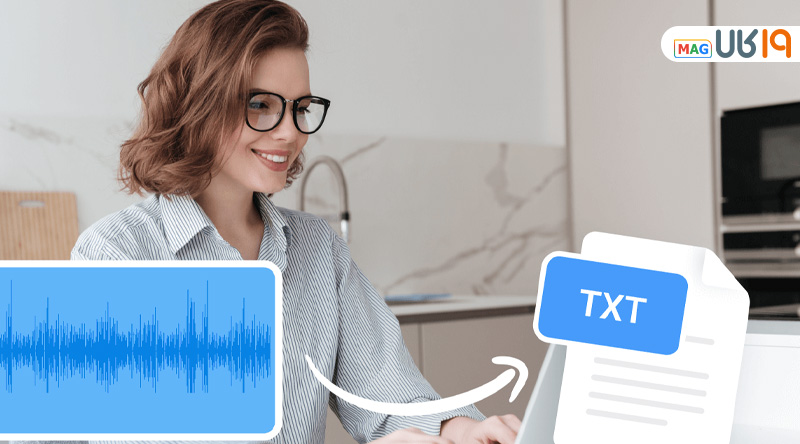
تبدیل گفتار به نوشتار در ویندوز
در نسخههای جدید ویندوز، قابلیتی به نام دیکتیشن وجود دارد که میتواند صحبت شما را مستقیماً به متن تبدیل کند. برای استفاده از این قابلیت معمولاً کافیست:
- در یک برنامهی متنی (مثلاً Word یا هر ویرایشگر دیگری) روی محل نوشتن متن کلیک کنید.
- کلیدهای میانبر دیکتیشن را روی کیبورد فشار دهید (در اغلب نسخهها Win + H است).
- پنجرهی کوچکی برای دیکتیشن باز میشود؛ روی آیکون میکروفن کلیک کنید و شروع به صحبت کردن کنید.
- هر زمان صحبتتان تمام شد، دوباره روی میکروفن کلیک کنید تا ضبط متوقف شود و متن را مرور و ویرایش کنید.
همان نکاتی که در ابتدای مقاله گفتیم (محیط کمصدا، شمرده صحبت کردن و بخشبندی متن) اینجا هم به شدت روی دقت خروجی تاثیر دارند.
تبدیل صدا به متن در macOS
کاربران مک هم میتوانند از قابلیت دیکتیشن داخل سیستمعامل استفاده کنند. مسیر دقیق فعالسازی بسته به نسخه مکاواس کمی فرق میکند، اما به طور کلی باید:
- وارد بخش تنظیمات سیستم (System Settings) شوید.
- از قسمت مرتبط با Keyboard یا Accessibility گزینهی دیکتیشن را پیدا و فعال کنید.
- یک کلید میانبر برای شروع دیکتیشن تنظیم کنید.
- در هر برنامهای که امکان تایپ وجود دارد (مثلاً Pages، Word یا Noteها)، کلید میانبر را بزنید و شروع به صحبت کنید.
بسته به زبانهایی که مکاواس در نسخهی شما پشتیبانی میکند، میتوانید زبان مناسب را انتخاب کنید و متن خروجی را بعداً ویرایش و مرتب کنید.
استفاده از نرمافزارها و سرویسهای تخصصی روی کامپیوتر
اگر به دقت بالاتر و امکانات حرفهایتر نیاز دارید، میتوانید از نرمافزارها و سرویسهای تخصصی تبدیل صدا به متن استفاده کنید. این ابزارها معمولاً امکاناتی مثل مدیریت چندین فایل صوتی، زمانبندی، امکان جستجو در متن، و گاهی حتی خلاصهسازی خودکار را ارائه میدهند.
- برنامههای دسکتاپ که فایل صوتی را دریافت و به متن تبدیل میکنند.
- سرویسهای تحت وب که از طریق مرورگر روی ویندوز، مک و حتی لینوکس قابل استفادهاند.
- ابزارهایی که برای استفادهی سازمانی و تیمی طراحی شدهاند و از طریق API به سایتها و سیستمهای دیگر متصل میشوند.
این دسته ابزارها برای کسانی که به صورت حرفهای با کلاسهای آنلاین، پادکست، وبینار یا محتوای آموزشی سر و کار دارند، گزینهی مطمئنتری هستند؛ چون هم دقت بالاتری ارائه میدهند و هم مدیریت پروژههای حجیم را آسانتر میکنند.
تبدیل صدا به متن با هوش مصنوعی
در چند سال اخیر سرویسها و اپلیکیشنهای زیادی بر پایه هوش مصنوعی ساخته شدهاند که میتوانند صدا، ویس و حتی فایلهای صوتی طولانی را با دقت بالا به متن تبدیل کنند. بعضی از این ابزارهای هوش مصنوعی تبدیل صدا به متن بهطور اختصاصی روی زبان فارسی کار میکنند و بعضی دیگر چندزبانهاند و از فارسی هم پشتیبانی میکنند.
در ادامه به معرفی برخی از ابزارهای هوش مصنوعی تبدیل ویس به متن پرداختهایم:
- آوانگار (Ivira آوانگار): سرویس ایرانی تبدیل صدا و فایل صوتی به متن که بهصورت تخصصی روی زبان فارسی و لهجههای مختلف آن کار میکند و برای پیادهسازی کلاسها، جلسات، پادکستها و ویدیوهای فارسی گزینه مناسبی است.
- Voiser – Persian Speech to Text: یک سرویس مبتنی بر هوش مصنوعی که صفحه و مدل اختصاصی برای زبان فارسی دارد و میتواند فایلهای صوتی را با دقت بالا به متن تبدیل کند؛ مخصوصاً برای استفاده حرفهای و تولید محتوا.
- سرویسهای ترنسکریپت چندزبانه مثل Soniox، Notta و ElevenLabs Scribe: این ابزارها در اصل جهانی و چندزبانه هستند، اما از فارسی هم پشتیبانی میکنند و برای ترنسکریپت هوشمند فایلهای طولانی، ساخت زیرنویس و پروژههای حرفهای کاربرد دارند.
- مدلهایی بر پایه تکنولوژیهایی مثل Whisper: این دسته از مدلها (که در قالب سرویسها و اپهای مختلف عرضه میشوند) با استفاده از شبکههای عصبی عمیق، روی دهها زبان از جمله فارسی آموزش دیدهاند و بهخاطر دقت بالا در شرایط صوتی مختلف، پایه بسیاری از ابزارهای مدرن تبدیل صوت به متن به حساب میآیند.
- کیبوردها و اپلیکیشنهای موبایلی هوشمند: برخی اپها و کیبوردها مثل Gboard یا اپهای اختصاصی «گفتار به نوشتار فارسی» نیز از مدلهای هوش مصنوعی برای تشخیص گفتار استفاده میکنند و برای استفاده روزمره (پیامک، چت، نوتبرداری) ترکیبی از دقت خوب و دسترسی ساده را ارائه میدهند.
در نهایت انتخاب بهترین ابزار هوش مصنوعی برای تبدیل صوت به متن به نیاز شما بستگی دارد؛ اگر با فایلهای طولانی و پروژههای جدی فارسی کار میکنید، سرویسهای تخصصی و تحت وب گزینههای بهتری هستند؛ اما برای استفاده روزمره در موبایل، یک کیبورد هوشمند یا اپ سبک تبدیل گفتار به نوشتار معمولاً کفایت میکند.
بهترین برنامه تبدیل فایل صوتی به متن
انتخاب «بهترین اپلیکیشن تبدیل صدا به متن» به نیاز شما بستگی دارد؛ اگر فقط میخواهید گاهی یک متن کوتاه بنویسید، اپهای سبک موبایلی یا خود تایپ صوتی داخل کیبورد کافی است، اما برای پروژههای طولانی و حرفهایتر بهتر است سراغ برنامههایی بروید که امکان ذخیرهسازی امن، ویرایش راحت و مدیریت چندین فایل صوتی را در اختیارتان میگذارند.
بهترین اپلیکیشنهای تبدیل گفتار به نوشتار در موبایل
- Gboard – کیبورد گوگل
- Persian Voice Typing (VoTyPer) –برنامه تبدیل صدا به متن فارسی
- گفتار به نوشتار – «بگو مینویسه» (اندروید)
- Persian Speech Converter (اندروید – کافهبازار)
- Speechnotes – Speech to Text (اندروید، تحت وب، با پشتیبانی از فارسی)
- اپلیکیشن اندروید iOType – تبدیل گفتار به نوشتار فارسی
- Persian Voice Keyboard / Persian Voice Keyboard 2019 (اندروید)
دقیقترین ابزار برای تبدیل صوت به متن فارسی
در حال حاضر یک ابزار واحد که در همهی شرایط «بهترین و دقیقترین» باشد وجود ندارد؛ اما اگر بخواهیم چند گزینهی دقیقتر را نام ببریم، سرویسهای تخصصی تبدیل صدا به متن مثل آوانگار، Voiser و برخی سرویسهای مبتنی بر هوش مصنوعی که مدل فارسی ارائه میدهند، معمولاً دقت بالاتری نسبت به اپهای ساده موبایلی دارند، مخصوصاً وقتی پای فایلهای طولانی و حرفهای وسط باشد.
برای استفادهی روزمره و پیامها، کیبورد گوگل (Gboard) و چند اپ اختصاصی فارسی مثل Persian Voice Typing یا «گفتار به نوشتار – بگو مینویسه» هم دقت قابل قبولی ارائه میدهند و مهمتر از همه اینکه تقریباً همیشه در دسترس هستند.
اگر ترجیح میدهید مستقیماً از سرویسهای خود گوگل استفاده کنید، میتوانید راهنمای کامل را در مقاله تبدیل صوت به متن گوگل مطالعه کنید.
بهترین رباتها و ابزارهای آنلاین تایپ صوتی
اگر نمیخواهید نرمافزار نصب کنید یا به دنبال یک راهحل سریع و بینپلتفرمی هستید، رباتها و ابزارهای آنلاین گزینههای مناسبی هستند. برخی از بهترین سرویسهای آنلاین تبدیل صدا به متن عبارتاند از:
- SpeechTexter – سایت و اپ تبدیل صدا به متن با پشتیبانی از فارسی
- Voiser – Persian Speech to Text
- Notta – Persian Audio Transcription
- Soniox App – Persian speech-to-text
- ElevenLabs Scribe – Persian Speech to Text
- Ivira آوانگار – سرویس تبدیل صدا و فایل صوتی به متن فارسی (اپ + وب)
بسته به حجم کار و نوع استفاده (روزمره، آموزشی یا حرفهای)، میتوانید یکی از این سرویسها را انتخاب کنید و قبل از وابسته شدن، حتماً نسخه رایگان یا آزمایشی آن را امتحان کنید.
تبدیل ویدیو کلاس و وبینار به متن
در خیلی از مواقع، محتوای اصلی شما فقط یک فایل صوتی نیست، بلکه یک ویدیو از کلاس، وبینار، جلسه آنلاین یا آموزش ضبطشده است. خوشبختانه برای این حالت هم لازم نیست همه چیز را دستی تایپ کنید؛ کافیست ویدیو را در چند مرحله ساده تبدیل کنید تا در نهایت به متن برسید.
مرحله اول: جدا کردن صدا از ویدیو
اولین قدم این است که صدای ویدیو را بهصورت یک فایل صوتی جداگانه (مثلاً با فرمت MP3) در اختیار داشته باشید. برای این کار میتوانید از یکی از روشهای زیر استفاده کنید:
- نرمافزارهای ساده ویرایش ویدیو روی کامپیوتر که گزینه Export audio یا «ذخیره فقط صدا» دارند.
- اپلیکیشنهای موبایل که امکان استخراج صدا از ویدیو را میدهند.
- سایتهای آنلاین تبدیل ویدیو به صدا، که ویدیو را آپلود میکنید و در خروجی فایل صوتی تحویل میگیرید.
بهتر است خروجی را در یکی از فرمتهای رایج مثل MP3، WAV یا M4A ذخیره کنید؛ چون تقریباً همهی سرویسهای تبدیل صوت به متن از این فرمتها پشتیبانی میکنند.
مرحله دوم: تبدیل فایل صوتی به متن
بعد از اینکه صدای ویدیو را جدا کردید، فایل صوتی را میتوانید مثل هر فایل دیگر وارد ابزارهای تبدیل صدا به متن کنید. بسته به نیازتان چند گزینه کلی وجود دارد:
- ابزارهای آنلاین ترنسکریپت: سایتهایی که فایل صوتی را آپلود میکنید و بعد از پردازش، متن کامل یا بخشی از آن را تحویل میدهند.
- نرمافزارها و اپلیکیشنهای دسکتاپ و موبایل: مخصوص پیادهسازی کلاسها، جلسات و پادکستها که معمولاً امکانات بیشتری مثل تنظیم تایمکد، جستجو در متن و مدیریت پروژهها را ارائه میدهند.
- ابزارهای مبتنی بر هوش مصنوعی: سرویسهایی که با مدلهای جدید، دقت بالاتری در تشخیص کلمات، لهجهها و جملات طولانی دارند و برای ویدیوهای آموزشی و حرفهای مناسبترند.
در این مرحله مهم است که زبان فایل (مثلاً فارسی) را درست انتخاب کنید و اگر امکانش وجود دارد، نوع محتوا را هم مشخص کنید (کلاس، مصاحبه، مکالمه دو نفره و…)، چون بعضی ابزارها بر اساس نوع سناریو مدلهای متفاوتی به کار میبرند.
مرحله سوم: ویرایش و تمیز کردن متن خروجی
حتی بهترین ابزارها هم معمولاً خروجی را ۱۰۰٪ بیاشتباه تحویل نمیدهند، بهخصوص اگر کیفیت صدا متوسط باشد یا چند نفر همزمان صحبت کنند. برای همین حتماً این مرحله را جدی بگیرید:



- یکبار متن را از ابتدا تا انتها مرور کنید و غلطهای املایی یا کلمات اشتباه را اصلاح کنید.
- جملات خیلی طولانی را به چند جمله کوتاهتر و خواناتر تقسیم کنید.
- در صورت نیاز، تیترها، زیرتیترها و بولتها را به متن اضافه کنید تا از حالت گفتاری خام خارج و تبدیل به یک متن منسجم آموزشی شود.
- اگر ویدیو آموزشی است، میتوانید در حاشیه متن، نکات کلیدی، فرمولها یا لینکهای مرتبط را هم اضافه کنید.
برای اینکه متن نهایی تا حد ممکن دقیق و قابل استفاده باشد، چند نکتهی تکمیلی را فراموش نکنید:
- اگر میتوانید، قبل از ضبط کلاس یا وبینار، از میکروفن جداگانه استفاده کنید تا صدا شفافتر ثبت شود.
- در کلاسها و جلسات، سعی کنید فقط یک نفر در هر لحظه صحبت کند و از صحبتهای همزمان زیاد پرهیز شود.
- در فایلهای طولانی، بهتر است ویدیو را به چند بخش منطقی (مثلاً هر ۲۰–۳۰ دقیقه) تقسیم کنید و هر بخش را جداگانه تبدیل و ویرایش کنید.
- اگر محتوای شما شامل اطلاعات حساس یا شخصی است، حتماً در انتخاب ابزار دقت کنید و سرویسهایی را انتخاب کنید که سیاست حریم خصوصی شفاف و قابل اعتماد دارند.
با رعایت این مراحل، ویدیوهای آموزشی، وبینارها و کلاسهای آنلاین شما در کمترین زمان تبدیل به متنهای قابل جستجو و ویرایشپذیر میشوند و میتوانید از آنها بهعنوان جزوه، مقاله، زیرنویس یا محتوای متنی سایت استفاده کنید.
سوالات متداول
چگونه ویس یا صدا را به متن تبدیل کنیم؟
از نرمافزارها، سایتها یا رباتهای آنلاین استفاده کنید و با توجه به پلتفرم خود (موبایل، دسکتاپ، پیامرسان) مناسبترین گزینه را انتخاب کنید.
آیا میتوان از تایپ صوتی رایگان استفاده کرد؟
بله، ابزارهای رایگان زیادی در وب و موبایل وجود دارند که برای استفاده روزمره و سبک کاملاً کافی هستند، هرچند ممکن است محدودیت زمانی یا حجمی داشته باشند.
چطور دقت تبدیل صوت به متن را افزایش دهیم؟
وضوح صدا، محیط کمصدا، انتخاب زبان صحیح و بخشبندی فایلهای طولانی مهمترین عوامل افزایش دقت هستند.
آیا امکان تبدیل فایلهای طولانی هم وجود دارد؟
بله، بیشتر نرمافزارها و رباتها فایلهای طولانی را هم پشتیبانی میکنند، اما ممکن است زمان پردازش بیشتر شود یا نیاز به نسخه پولی باشد.