
آموزش تبدیل عکس به متن آنلاین گوگل، هوش مصنوعی و اپلیکیشن
در این مطلب قصد داریم بهصورت کامل و مرحلهبهمرحله به معرفی ابزارهای تبدیل عکس به متن بپردازیم و توضیح دهیم که تبدیل عکس به متن آنلاین گوگل چگونه انجام میشود، چه روشهای دیگری برای استخراج متن از تصویر وجود دارد و کدام ابزارها—چه در موبایل و چه در دسکتاپ—بهترین عملکرد را ارائه میدهند. در ادامه، علاوه بر معرفی سرویسهای آنلاین، ابزارهای هوش مصنوعی تبدیل عکس به متن را نیز بررسی میکنیم تا بتوانید دقیقاً مطابق نیازتان بهترین گزینه را انتخاب کنید.
تبدیل عکس به متن گوگل
چگونه میشود با گوگل متن روی عکس نوشتها را استخراج کرد؟ این کار در بسیاری از مواقع میتواند سریعترین و سادهترین راهحل باشد. اگر از دیگر ابزارها و سایتهای تبدیل عکس به متن آنلاین گوگل صرفنظر کنیم، خودِ قابلیتهایی که گوگل ارائه میدهد امکان انجام این کار را بهصورت رایگان در اختیار شما قرار میدهد. در واقع تنها با یک روش میتوان تبدیل عکس به متن در گوگل را انجام داد و آن هم استفاده از Google Drive است.
Google Drive فناوری OCR را بهصورت رایگان ارائه میدهد و از همین طریق میتوانید تصاویر با فرمتهایی مثل png، jpg و… را به متن قابل ویرایش تبدیل کنید. البته اگر هدف شما تبدیل PDF است، در مقاله تبدیل پی دی اف به ورد روشهای کاملتر توضیح داده شده است.
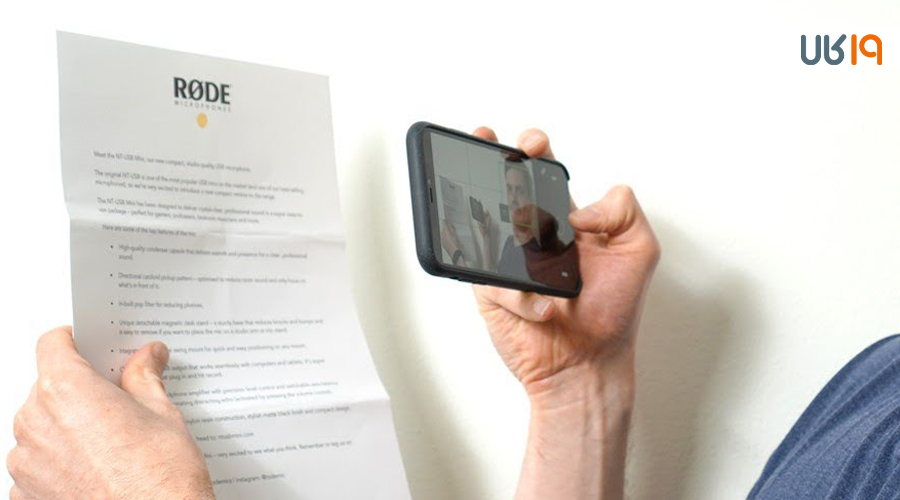
در ادامه به شما خواهیم گفت که چگونه در گوگل درایو عکس را به متن تبدیل کنیم…
تبدیل عکس به متن در گوگل درایو
برای استفاده از گوگل درایو برای این کار کافیست که مراحل زیر را دنبال کنید…
- به وبسایت Google Drive وارد شوید.
- در صورت نداشتن حساب کاربری، یک حساب گوگل بسازید.
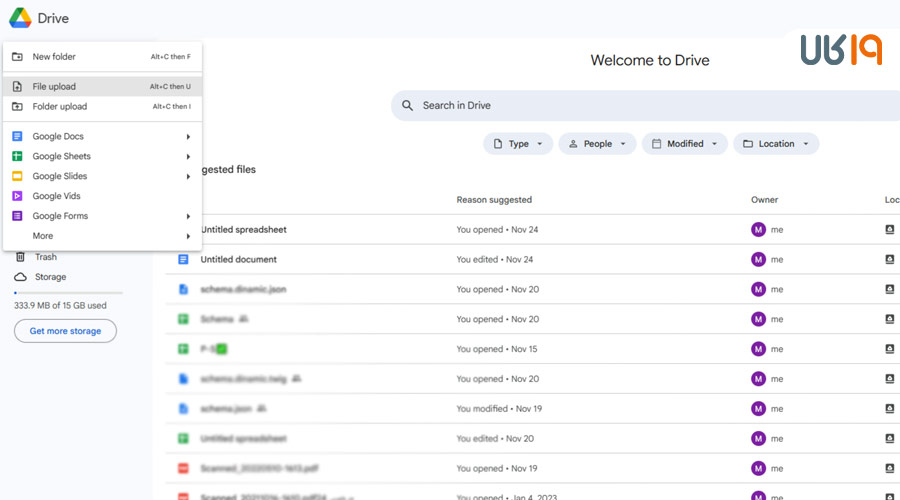
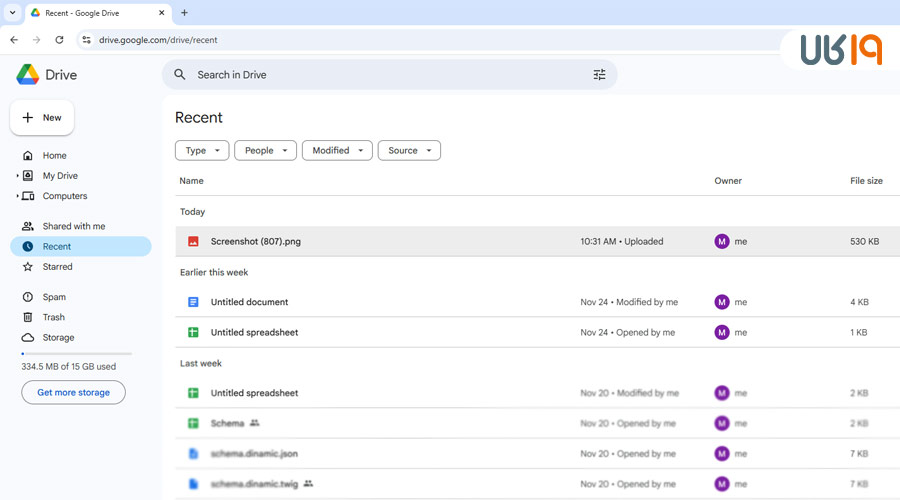
- روی گزینه “new” کلیک کرده و با “File Upload” تصویر موردنظر را آپلود کنید.
- روی فایل تصویر راستکلیک کرده و آن را با Google Docs باز کنید.
- سندی جدید باز میشود که شامل تصویر و متن استخراجشده است.
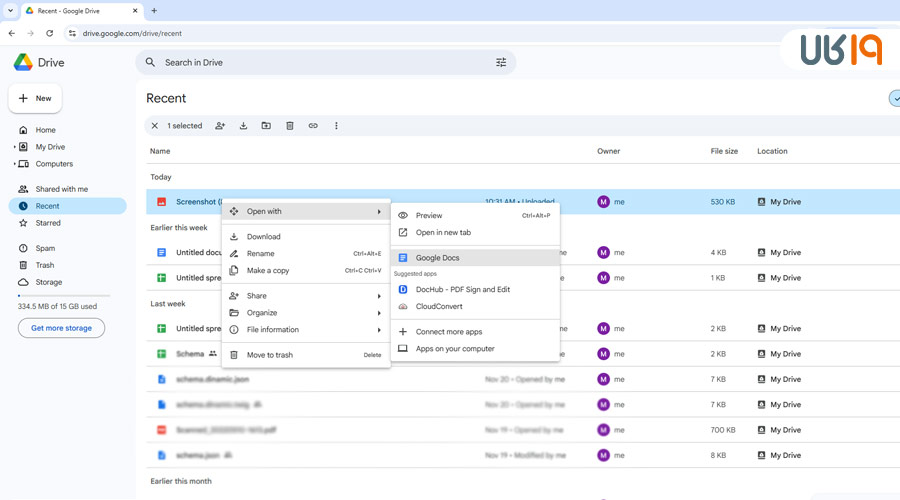
- در صورت نیاز، کادر آبی را تغییر اندازه دهید تا متن دقیقتر استخراج شود.
- پس از اطمینان از درستی متن، تصویر را حذف کرده و متن را ذخیره کنید.
- در نهایت میتوانید متن را در Google Drive ویرایش یا روی سیستم خود دانلود کنید.
نکات مهم در تبدیل عکس به متن با گوگل درایو
- تصاویر با متن کم ممکن است با خطا تبدیل شوند؛ بعد از تبدیل حتماً متن را بازبینی کنید.
- اگر فقط بخشی از تصویر را لازم دارید، همان قسمت را برش دهید تا دقت تبدیل بالاتر برود.
- حجم تصویر باید کمتر از ۲ مگابایت باشد.
- در فایلهای PDF فقط ۱۰ صفحه اول قابل تبدیل هستند و برای صفحات بیشتر باید روند را تکرار کنید.
اگر نمیخواهید از روشهای قبلی استفاده کنید، میتوانید مستقیماً سراغ سایتهای تبدیل عکس به متن آنلاین بروید و تصویر یا عکسنوشته خود را در همان لحظه به متن قابل ویرایش تبدیل کنید. کافی است عبارت «تبدیل عکس به متن آنلاین» را در گوگل جستجو کنید تا چندین سرویس رایگان و قابل استفاده از داخل مرورگر برایتان نمایش داده شود.
برخی از این ابزارها بهطور اختصاصی بهعنوان سایتهای تبدیل عکس به متن آنلاین گوگل شناخته میشوند و دقت بسیار خوبی در تشخیص متنهای فارسی و انگلیسی دارند. اگر از موبایل استفاده میکنید، بسیاری از این سرویسها نسخه سبک و موبایلی هم دارند و میتوانید به راحتی تبدیل عکس به متن آنلاین گوگل با گوشی را نیز بدون نصب برنامه انجام دهید.
تبدیل عکس به متن با گوشی (Google Lens)
اگر میخواهید بدون استفاده از کامپیوتر و فقط با گوشی، متن داخل تصاویر را استخراج کنید، بهترین گزینه استفاده از Google Lens است. این ابزار روی اکثر گوشیهای اندروید و همچنین از طریق اپ Google روی آیفون نیز در دسترس است و متن موجود در عکس را خیلی سریع و دقیق شناسایی میکند.
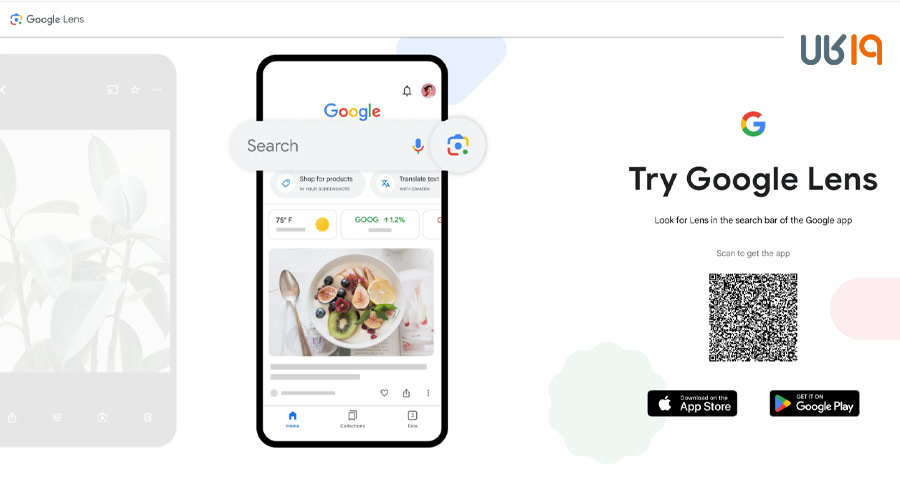
Google Lens یکی از بهترین انتخابها برای کاربرانی است که میخواهند در کمترین زمان ممکن تبدیل عکس به نوشته با گوشی را انجام دهند و بدون نیاز به کامپیوتر متن را از تصویر استخراج کنند.
- اپلیکیشن Google یا Google Lens را در گوشی خود باز کنید.
- گزینه «Lens» یا آیکون دوربین را انتخاب کنید.
- عکس دلخواه را از گالری انتخاب کرده یا همان لحظه از متن عکس بگیرید.
- Lens متن داخل تصویر را شناسایی کرده و گزینه «Select Text» را نمایش میدهد.
- متن استخراجشده را علامتگذاری کنید و آن را کپی، ذخیره یا در هر برنامهای که میخواهید استفاده کنید.
Google Lens یکی از سریعترین روشهای استخراج متن با گوشی است و معمولاً دقت بالاتری نسبت به روشهای قدیمی OCR دارد، بهخصوص زمانی که متن واضح باشد. گوگل لنز روی متنهای فارسی عملکرد قابلقبول دارد، اما دقیق نیست و بعد از استخراج حتماً باید متن را یکبار چک کنید.
علاوه بر گوگل لنز امروزه می توانید از همان گوگل درایو نیز برای تبدیل عکس به متن با گوشی استفاده کنید..
هوش مصنوعی تبدیل عکس به متن
اگر دقت و سرعت برایتان مهم است و میخواهید متن موجود روی عکس، اسکرینشات یا اسناد کاغذی را با کمترین خطا استخراج کنید، بهترین گزینه استفاده از هوش مصنوعی تبدیل عکس به متن است. در سالهای اخیر مدلهای هوش مصنوعی (AI OCR) آنقدر پیشرفت کردهاند که میتوانند حتی متنهای سخت، دستنویس و فارسی را هم بسیار دقیقتر از روشهای کلاسیک شناسایی کنند. به همین خاطر کاربران وقتی عباراتی مثل «تبدیل عکس به متن با هوش مصنوعی»، «تبدیل تصویر به متن با هوش مصنوعی» یا «ابزارهای هوش مصنوعی تبدیل عکس به متن» را جستجو میکنند، در واقع به دنبال راهحلی هستند که:
- متن فارسی و انگلیسی را با دقت بالا و کمترین خطا استخراج کند،
- از روی عکسهای زاویهدار، کمکیفیت یا با پسزمینه شلوغ هم متن بخواند،
- بتواند دستنویس، فرمها، جدولها و اسکرینشاتها را به متن قابل ویرایش تبدیل کند،
- روی گوشی موبایل و دسکتاپ، بهصورت آنلاین و بدون نیاز به نصب نرمافزار سنگین کار کند.
در ادامه چند مورد از کاربردیترین ابزارهای هوش مصنوعی تبدیل عکس به متن را معرفی میکنیم که برای کاربران موبایل و دسکتاپ کاملاً قابل استفاده هستند:
۱. Google Lens؛ تبدیل عکس به متن با هوش مصنوعی در موبایل
گوگل لنز یکی از در دسترسترین ابزارها برای تبدیل تصویر به متن با هوش مصنوعی در گوشی است. کافیست دوربین را روی متن بگیرید یا عکس را انتخاب کنید؛ هوش مصنوعی گوگل متن را شناسایی میکند و میتوانید آن را کپی، ویرایش یا در برنامههای دیگر استفاده کنید. این ابزار برای متنهای فارسی، اسکرینشاتها و حتی نوشتههای نسبتاً نامنظم هم عملکرد بسیار خوبی دارد.
۲. ChatGPT Vision؛ هوش مصنوعی برای متنهای پیچیده
اگر با متنهای طولانیتر، کتاب، جزوه، پوستر یا حتی دستنویس سروکار دارید، تبدیل عکس به متن با هوش مصنوعی از طریق ChatGPT Vision یکی از دقیقترین گزینههاست. این مدل میتواند علاوه بر متن مستقیم، محتواهای پیچیده مثل جدول، فرم، نمودار و حتی بخشهای مخدوش را هم تا حد خوبی تشخیص دهد و به متن تبدیل کند.
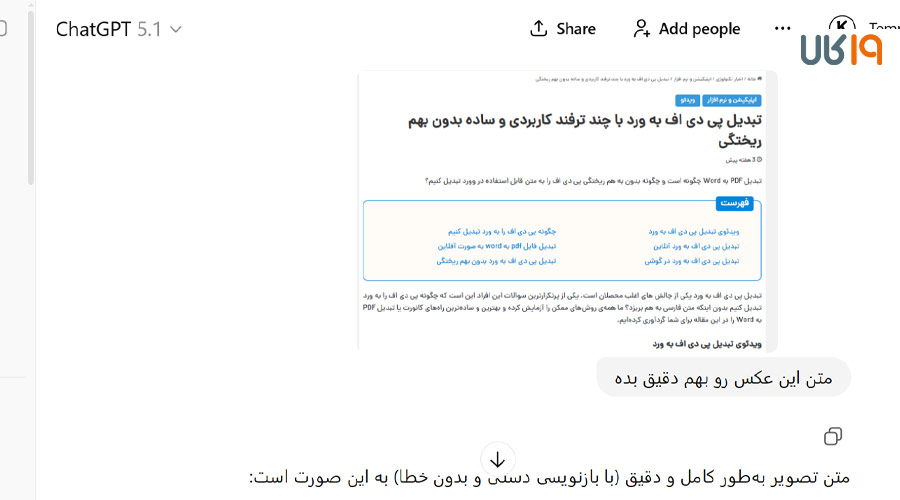
در حال حاضر بهترین برنامه برای تبدیل عکس به متن به حساب میآید. چراکه بسیار دقیق بوده و در کثری از ثانیه این کار را برای شما انجام میدهد. اگر به دنبال یک ابزار هوش مصنوعی تبدیل عکس به متن فارسی هستید این میتواند اولین انتخابتان باشد.
در حال حاضر به غیر از چت جی پی تی چندین مدل هوش مصنوعی برای تبدیل عکس به متن دیگر نیز وجود دارد که در ادامه به برخی از این مدل ها اشاره میکنیم.
۳. Google Gemini و Microsoft Copilot
از گزینههای دیگر هوش مصنوعی برای تبدیل تصویر به متن میتوان به مدلهای تصویری Google Gemini و Microsoft Copilot اشاره کرد که جزو ابزارهایی هستند که تبدیل عکس به متن با هوش مصنوعی را به خوبی انجام میدهند. این سرویسها بهصورت آنلاین کار میکنند، نیازی به نصب نرمافزار سنگین ندارند و برای کاربرانی که میخواهند روی ویندوز، مک یا موبایل متن را از روی تصویر استخراج کنند، گزینههای مناسبی محسوب میشوند.
در واقع جمنای ابزار هوش مصنوعی تبدیل عکس به متن گوگل است که این کار را به خوبی برایتان انجام میدهد. و اگر به دنبال هوش مصنوعی تبدیل عکس به متن رایگان هستید این مدلها به خوبی نیاز شما را برطرف میکنند.
برای اطلاعات بیشتر در رابطه با هوش مصنوعی گوگل به مقاله مربوط به آن رجوع کنید.
در یک جمعبندی کوتاه، تفاوت اصلی بین OCR معمولی و AI OCR این است که ابزارهای مبتنی بر هوش مصنوعی:
- در تشخیص حروف فارسی و متنهای پیچیده، دقت بسیار بیشتری دارند،
- با عکسهای مشکلدار (نور کم، سایه، زاویهدار بودن صفحه) بهتر کنار میآیند،
- برای دستنویس، فرم و جدول بسیار کارآمدتر عمل میکنند،
- اغلب بهصورت آنلاین و روی موبایل هم در دسترس هستند.
اگر به دنبال یک راهحل سریع، دقیق و امروزی هستید، استفاده از ابزارهای هوش مصنوعی تبدیل عکس به متن بهترین و بهروزترین انتخاب محسوب میشود. با این حال، محدود به سرویسهای هوش مصنوعی نیستید؛ زیرا اپلیکیشنهای تخصصی زیادی نیز طراحی شدهاند که میتوانند عکسنوشتهها را به متن قابل خواندن—چه به زبان فارسی و چه زبانهای دیگر—تبدیل کنند. این برنامهها معمولاً دقت بالایی دارند، از فناوری OCR یا AI OCR استفاده میکنند و نسخه اندروید و iOS آنها نیز در دسترس است. در ادامه این اپلیکیشنها را نیز معرفی میکنیم تا بتوانید بسته به نیازتان بهترین گزینه را انتخاب کنید.
بهترین اپلیکیشن تبدیل عکس به متن
اگر میخواهید که تبدیل عکس به متن با گوشی انجام شود چندین مدل اپلیکیشنی که عکس را به متن تبدیل کند در اندروید و ایفون وجود دارد که عملکرد قابل قبولی نیز دارند.
علاوه بر روشهای گفته شده، یکی از سادهترین روشها این است که از یک اپلیکیشن تبدیل عکس به متن استفاده کنید. کاربران هنگام جستجوی عباراتی مانند «عکس به متن اندروید» معمولاً به دنبال برنامهای هستند که سریع، دقیق، بدون تبلیغات آزاردهنده و کاملاً قابل اعتماد باشد. هدف این کاربران مشخص است: استخراج متن از تصویر در گوشی، آن هم بدون نیاز به ابزارهای پیچیده.
خبر خوب اینکه امروز تعداد زیادی اپ تبدیل متن از روی عکس وجود دارد که با کمک فناوری OCR و حتی مدلهای هوش مصنوعی، متن موجود روی تصویر را با دقت بالا تشخیص میدهند. در ادامه بهترین برنامه های تبدیل عکس به متن را معرفی میکنیم که میتوانید روی گوشی اندروید یا آیفون از آنها استفاده کنید:
Google Lens
اگر هدف شما تبدیل تصویر به متن موبایل باشد، Google Lens یکی از بهترین گزینههاست. این برنامه در اکثر گوشیهای اندرویدی بهصورت پیشفرض وجود دارد و میتواند متن فارسی و انگلیسی را از روی عکس، اسکرینشات، برگه و حتی دستخط تا حد قابل قبولی استخراج کند.
- برای استخراج سریع متن از عکس میتوانید از Google Lens استفاده کنید.
- اپ Google Lens را وارد کنید، تصویر را انتخاب کرده و متن هایلایتشده را کپی کنید.
Lens در متنهای دستنویس، تصاویر تار و پسزمینههای شلوغ دقت پایینی دارد. اگر خروجی دقیقتر میخواهید، UPDF AI Online گزینهای حرفهایتر برای تبدیل عکس به متن و حتی دستنویس است.
Text Scanner (OCR)
اگر دنبال یک اپلیکیشن تبدیل عکس به متن هستید که دقیقاً برای OCR طراحی شده باشد، Text Scanner یکی از بهترین انتخابهاست. این اپلیکیشن تخصصی OCR اندروید برای تبدیل سریع عکسهای اسکنشده، اسناد، یادداشتها و متنهای چاپی به متن قابل ویرایش عملکرد بسیار خوبی دارد. دقت بالای این برنامه در تشخیص متون فارسی باعث شده در بین کاربران اندروید محبوبیت زیادی پیدا کند.
Microsoft Lens
Microsoft Lens یک ابزار کاملاً حرفهای است که بسیاری از کاربران برای تبدیل عکس به متن با گوشی به آن اعتماد میکنند. این اپلیکیشن علاوه بر تشخیص متن، قابلیت تبدیل تصاویر به Word و OneNote را نیز دارد. اگر به دنبال برنامهای هستید که هم OCR دقیق داشته باشد و هم امکانات جانبی بیشتر ارائه دهد، این گزینه انتخاب مناسبی است.
Adobe Scan
برای دانشجوها و کسانی که با اسناد زیاد سروکار دارند، Adobe Scan یکی از بهترین برنامهها برای تبدیل عکس به نوشته در گوشی محسوب میشود. این اپلیکیشن ابتدا عکس را اسکن میکند، کیفیت آن را بالا میبرد و سپس متن را به کمک OCR استخراج میکند. دقت بالا، مخصوصاً روی متنهای چاپی، از مزایای اصلی آن است.
در نهایت، اگر به دنبال یک روش سریع، راحت و دقیق برای تبدیل عکس به متن با گوشی هستید، استفاده از اپلیکیشنهای معرفیشده بهترین گزینه است. این ابزارها مخصوص تبدیل متن از روی عکس طراحی شدهاند و میتوانند تقریباً هر نوع تصویر را به متن قابل ویرایش تبدیل کنند.
البته تبدیل متن به عکس یکی دیگر از موضوعاتی است که در مقالهای جداگانه به آن پرداختهایم. اگر علاقهمندید با نوشتن یک پاراگراف، تصویری خلق کنید، این مقاله را از دست ندهید.
نظر، تجربیات و سوالات خود را در این زمینه با ما به اشتراک بگذارید.
سوالات متداول
چگونه در گوگل درایو عکس را به متن تبدیل کنیم؟
به سایت Google Drive وارد شوید. روی دکمه “new” کلیک کنید. تصاویری که میخواهید به متن تبدیل شود، “File Upload” را آپلود کنید. سپس بر روی فایل تصویر راست کلیک کرده و با Google Docs پرونده خود را باز کنید. اکنون برگه جدیدی با تصویر و متن مورد نظر که با کادر آبی نشان داده شده، باز میشود. شما میتوانید بر اساس محتوای مورد نظر خود مرز این خط آبی تغییر اندازه دهید و متن را آنطور که میخواهید دریافت کنید. پس از اطمینان در مورد انجام تبدیل، تصویر را از برگه خارج کنید، متن باقی مانده را ذخیره کنید و برگه را ببندید. میتوانید سند Google را با متن تبدیل شده در کنار فایل تصویری مشاهده کنید. اکنون، تصویر شما به متن تبدیل شده آن فایل اولیه را حذف کرد زیرا دیگر نیازی به آن نیست.
آیا گوگل درایو در تبدیل فایلهای پی دی اف محدودیت تعداد صفخات دارد؟
برای تبدیل فایلهای PDF فقط ۱۰ صفحه اول به این شیوه قابل تبدیل هستند بنابراین، اگر تعدای از فایلهای PDF را دارید که باید به متن تبدیل شوند، روند کار را برای هر ۱۰ صفحه تکرار نمایید.
چگونه میتوانم عکسهای خود را با گوشی تبدیل به متن کنم؟
برای تبدیل عکس نوشته به نوشته چندین روش وجود دارد که بهترین گزینه Google Lens است چراکه مستقیم از دوربین گوشی شما استفاده میکند. همچنین، Text Scanner و Adobe Scan نیز اپلیکیشنهای خوبی برای این کار هستند.
چگونه میتوانم بهصورت رایگان عکس را به متن تبدیل کنم؟
برای تبدیل عکس به متن رایگان میتوانید از Google Drive استفاده کنید. این روش مبتنی بر فناوری OCR است و بهصورت آنلاین، بدون نیاز به هیچگونه برنامه اضافی انجام میشود. البته اپلیکیشن ها و ابزارهای هوش مصنوعی نیز امکان رایگان تبدیل عکس به متن را فراهم کردهاند.
بهترین ابزار برای تبدیل عکس به متن فارسی چیست؟
برای تبدیل عکس به متن فارسی، Google Lens و Text Scanner (OCR) بهخصوص در گوشیهای موبایل گزینههای بسیار مناسبی هستند. همچنین، Google Drive نیز میتواند برای تشخیص و تبدیل متن فارسی به خوبی عمل کند. از ابزارهای هوش مصنوعی نیز میتوانید استفاده کنید.
چگونه میتوانم از هوش مصنوعی برای تبدیل عکس به متن استفاده کنم؟
برای تبدیل دقیقتر عکس به متن، به ویژه زمانی که با متنهای پیچیده، دستنویس یا عکسهای با کیفیت پایین روبرو هستید، استفاده از هوش مصنوعی برای تبدیل عکس به متن بهترین گزینه است. ابزارهایی مانند Google Lens و ChatGPT Vision میتوانند بهطور دقیق متن را استخراج کنند.
چه تفاوتی بین تبدیل عکس به متن با OCR معمولی و هوش مصنوعی وجود دارد؟
تفاوت اصلی بین OCR معمولی و AI OCR در دقت و سرعت است. هوش مصنوعی تبدیل عکس به متن میتواند متنهای پیچیده، دستنویس، یا عکسهای با کیفیت پایین را با دقت بسیار بیشتری استخراج کند. مدلهای هوش مصنوعی مانند ChatGPT Vision و Google Gemini بهویژه در استخراج متن از اسناد پیچیده یا نوشتههای زاویهدار عملکرد بهتری دارند.
آیا میتوانم عکسها را به متن با گوشی سامسونگ تبدیل کنم؟
بله، گوشیهای سامسونگ بهطور کامل از Google Lens و Text Scanner (OCR) پشتیبانی میکنند، بنابراین شما میتوانید بدون هیچ مشکلی متن موجود در تصاویر را بهراحتی استخراج کنید.

سلام.من امروز راست کلیک کردمولی گزینه open doc نمیاد نمیدونم چرا
من یکی از کاربران دائمی سایت شما هستم
.
ایول
چی ایول؟
تبدیل عکس به متن گوگل یکی از فوق العاده ترین سرویس های گوگل درایو هست
جناب دانشمند مگه اون بالا ننوشتی اندروید؟؟؟ بعد در توضیحات صحبت کلیک راست میکنی؟ از کی تا حالا گوشیهای اندرویدی موسدار شدن که کلیک راست داشته باشند؟
تبدیل عکس به متن با گوگل درایو گوشی هم به همین شکل هست