بهینه سازی گوشی در شرایط قطع اینترنت بینالملل و مدیریت عملکرد دستگاه
در این مقاله درباره بهینه سازی گوشی برای بهبود سرعت و عملکرد، همچنین مدیریت گوشی در زمان قطعی اینترنت بینالملل و شرایط بحرانی صحبت میکنیم.
اگر احساس میکنید گوشی موبایل شما کند شده، برنامهها دیر باز میشوند، باتری زودتر از قبل خالی میشود یا در زمان اختلال شبکه عملکرد دستگاه افت میکند، وقت آن رسیده که بهینه سازی گوشی را جدیتر انجام دهید. بهینه سازی گوشی فقط به افزایش سرعت محدود نیست؛ بلکه شامل مدیریت باتری، حافظه، برنامههای پسزمینه و حتی آماده نگه داشتن گوشی در شرایطی مانند قطع اینترنت بینالملل هم میشود. در این مقاله، هم با مفهوم بهینه سازی گوشی آشنا میشوید، هم روشهای کاربردی برای بهبود عملکرد دستگاه را یاد میگیرید و هم میبینید در شرایط بحرانی چه تنظیماتی میتوانند مفیدتر باشند.

بهینه سازی گوشی چیست
بهینه سازی گوشی به مجموعهای از تنظیمات و اقداماتی گفته میشود که باعث میشوند دستگاه با مصرف منابع کمتر، سرعت و پایداری بیشتری داشته باشد. این فرایند میتواند شامل مدیریت حافظه، کاهش فعالیت برنامههای پسزمینه، کنترل مصرف باتری، پاکسازی فایلهای غیرضروری و بررسی تنظیمات سیستمی باشد. در بسیاری از گوشیها، بخشی با عنوانهایی مانند Device Care، Battery Optimization، Phone Manager یا Security وجود دارد که بخشی از این قابلیتها را در اختیار کاربر قرار میدهد.
البته محل دقیق این تنظیمات در برندهای مختلف یکسان نیست. برای مثال اگر از گوشی های سامسونگ یا شیائومی استفاده میکنید، بهتر است راهنمای مربوط به برند خود را هم ببینید.
اگر از گوشیهای شیائومی استفاده میکنید، پیشنهاد میکنیم راهنمای تنظیمات گوشی شیائومی را هم ببینید.
اگر از گوشی های سامسونگ استفاده می کنید نیز تنظیمات گوشی سامسونگ را ببینید و با سایر تنظیمات آن بیشتر آشنا شوید.
بهینه سازی گوشی در زمان قطع اینترنت بینالملل و شرایط بحرانی
در زمان اختلال شدید شبکه یا قطع اینترنت بینالملل، بهینه سازی گوشی فقط برای افزایش سرعت نیست؛ بلکه برای حفظ پایداری، کاهش مصرف باتری، مدیریت بهتر منابع و آماده بودن در شرایط بحرانی هم اهمیت دارد. در این وضعیت، گوشی باید طوری تنظیم شود که هم انرژی کمتری مصرف کند و هم دسترسی شما به اطلاعات و ابزارهای ضروری قطع نشود.
تنظیمات مهم گوشی در زمان قطع اینترنت
در زمان اختلال شبکه، بهتر است همگامسازیهای غیرضروری، آپدیت خودکار اپلیکیشنها و دانلودهای پسزمینه را غیرفعال کنید. این کار باعث میشود باتری و منابع گوشی بیهوده مصرف نشوند و برنامههای مهمتر در اولویت بمانند.
برای دیدن تنظیمات گوشی بهصورت کامل و جامع، میتوانید مقاله مرتبط با تنظیمات موبایل را هم مطالعه کنید.
خاموش کردن Auto Sync برای حسابهای غیرضروری
همگامسازی خودکار یا Auto Sync باعث میشود گوشی بهصورت مداوم اطلاعاتی مثل ایمیلها، مخاطبین، عکسها و دادههای اپلیکیشنها را با سرورهای آنلاین هماهنگ کند. در زمان قطع اینترنت یا اختلال شبکه، این قابلیت میتواند باعث مصرف بیهوده باتری و منابع سیستم شود. بنابراین بهتر است حسابهای غیرضروری را از حالت همگامسازی خارج کنید.
روش غیرفعال کردن Auto Sync در اندروید
- وارد Settings (تنظیمات) گوشی شوید
- به بخش Accounts یا Accounts & Sync بروید
- یکی از حسابها مثل Google را انتخاب کنید
- گزینه Account Sync را باز کنید
- سرویسهای غیرضروری مثل Drive، Photos و Calendar را خاموش کنید
روش سریعتر برای خاموش کردن کامل Auto Sync
- وارد Settings شوید
- به بخش Accounts بروید
- گزینه Auto Sync Data را غیرفعال کنید
با این کار، گوشی فقط زمانی که خودتان وارد برنامهها میشوید دادهها را بهروزرسانی میکند و دیگر در پسزمینه مصرف اینترنت و باتری نخواهد داشت.
نکته: بهتر است فقط همگامسازی سرویسهای غیرضروری را خاموش کنید و موارد مهم مثل مخاطبین یا اطلاعات حیاتی را در صورت نیاز فعال نگه دارید.
متوقف کردن آپدیت خودکار برنامهها
بهروزرسانی خودکار برنامهها یا Auto Update باعث میشود اپلیکیشنها بهصورت خودکار و در پسزمینه آپدیت شوند. در شرایط قطع اینترنت یا اختلال شبکه، این فرایند میتواند باعث مصرف بیهوده باتری، افزایش فشار روی سیستم و حتی کند شدن گوشی شود. بنابراین بهتر است آپدیت خودکار را غیرفعال کرده و فقط در زمان مناسب، بهصورت دستی برنامهها را بروزرسانی کنید.
همچنین در شرایط اختلال اینترنت، شروع خودکار آپدیت ممکن است باعث ناقص ماندن بروزرسانی بعضی اپها شود و موقتاً در عملکرد آنها اختلال ایجاد کند.
غیرفعال کردن آپدیت خودکار در اندروید (Google Play)
- وارد Google Play Store شوید
- روی تصویر پروفایل خود در بالای صفحه بزنید
- گزینه Settings را انتخاب کنید
- وارد بخش Network Preferences شوید
- روی Auto-update apps بزنید
- گزینه Don’t auto-update apps را انتخاب کنید
غیرفعال کردن آپدیت خودکار در آیفون (App Store)
- وارد Settings (تنظیمات) شوید
- به بخش App Store بروید
- گزینه App Updates را پیدا کنید
- آن را غیرفعال (Off) کنید
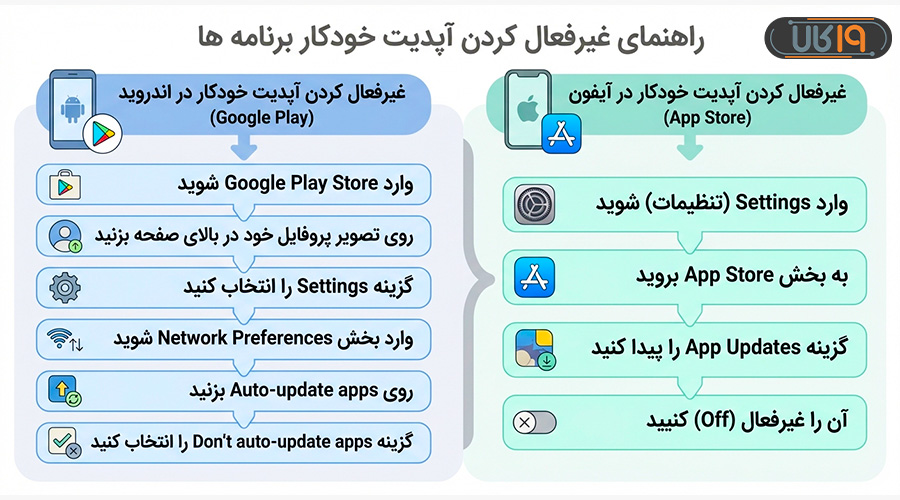
با این کار، برنامهها دیگر بهصورت خودکار آپدیت نمیشوند و فقط زمانی که خودتان وارد اپاستور شوید و گزینه Update را بزنید، بروزرسانی انجام میشود.
جلوگیری از آپدیت خودکار از طریق اینترنت موبایل در آیفون
- در همان بخش App Store وارد تنظیمات شوید
- گزینه Automatic Downloads را بررسی کنید
- بخش Use Mobile Data یا Automatic Downloads on Mobile Data را غیرفعال کنید
نکته: بهتر است آپدیت برنامهها را کاملاً متوقف نکنید، بلکه در زمان دسترسی به اینترنت پایدار و بدون محدودیت، بهصورت دستی آنها را بهروزرسانی کنید.
غیرفعال کردن دانلود خودکار فایلها در پیامرسانها
بسیاری از پیامرسانها بهصورت پیشفرض فایلهایی مانند عکس، ویدیو و صدا را بهصورت خودکار دانلود میکنند. در شرایطی که اینترنت محدود یا ناپایدار است، این موضوع میتواند باعث مصرف زیاد اینترنت، کاهش سرعت گوشی و افزایش مصرف باتری شود. بنابراین بهتر است دانلود خودکار فایلها را غیرفعال کنید و فقط در صورت نیاز، آنها را بهصورت دستی دانلود کنید.
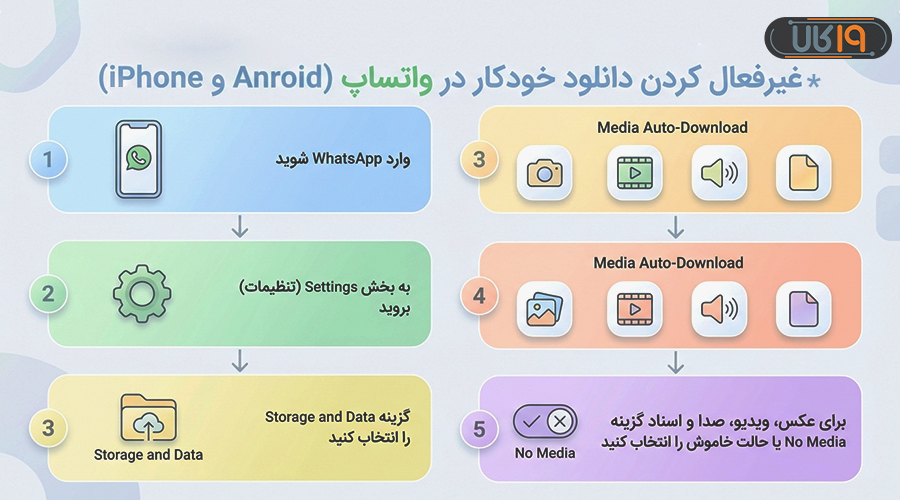
غیرفعال کردن دانلود خودکار در واتساپ (Android و iPhone)
- وارد WhatsApp شوید
- به بخش Settings (تنظیمات) بروید
- گزینه Storage and Data را انتخاب کنید
- در قسمت Media Auto-Download، هر بخش را باز کنید
- برای عکس، ویدیو، صدا و اسناد گزینه No Media یا حالت خاموش را انتخاب کنید
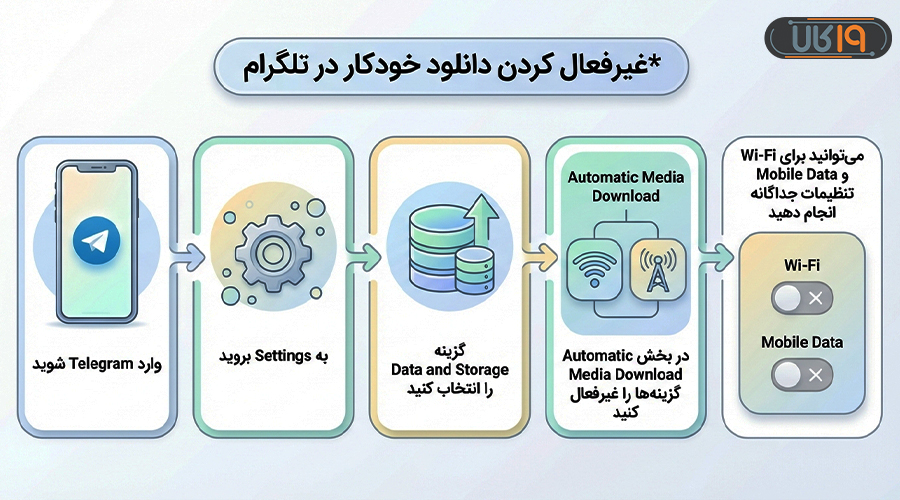
غیرفعال کردن دانلود خودکار در تلگرام
- وارد Telegram شوید
- به Settings بروید
- گزینه Data and Storage را انتخاب کنید
- در بخش Automatic Media Download، گزینهها را غیرفعال کنید
- میتوانید برای Wi-Fi و Mobile Data تنظیمات جداگانه انجام دهید.
نکات مهم برای مدیریت بهتر دانلود فایلها
- دانلود خودکار را فقط برای Wi-Fi فعال نگه دارید، آن هم در صورت نیاز
- دانلود ویدیوها را بهصورت کامل غیرفعال کنید، چون بیشترین حجم را دارند
- گروهها و کانالهای پرحجم را محدود کنید
- در زمان اختلال اینترنت، دانلود دستی انجام دهید.
نکته: با غیرفعال کردن دانلود خودکار، شما کنترل کامل روی مصرف اینترنت و حافظه گوشی خواهید داشت و از کند شدن سیستم در شرایط بحرانی جلوگیری میکنید.
مدیریت برنامههای کماستفاده بدون حذف کامل
در شرایطی که دسترسی به اینترنت بینالملل محدود است و ممکن است به گوگلپلی، اپاستور یا برخی مارکتها دسترسی نداشته باشید، حذف کامل برنامهها همیشه تصمیم درستی نیست. چون اگر بعداً به آن اپ نیاز پیدا کنید، شاید دانلود و نصب دوباره آن بهراحتی ممکن نباشد. به همین دلیل، برای برنامههایی که زیاد استفاده نمیشوند بهتر است بهجای حذف کامل، آنها را غیرفعال، محدود یا در صورت امکان Offload کنید.
چرا بهتر است برنامههای کماستفاده را حذف نکنیم؟
حذف کامل اپلیکیشنها باعث آزاد شدن فضای حافظه میشود، اما در شرایط بحران یا قطع اینترنت بینالملل یک مشکل مهم دارد: ممکن است در زمان نیاز دیگر نتوانید همان برنامه را دوباره نصب کنید. این موضوع بهویژه برای اپهای بانکی، پیامرسانها، ابزارهای احراز هویت، نقشهها یا برنامههای کاری اهمیت بیشتری دارد.
- ممکن است بعداً به مارکتهای اصلی دسترسی نداشته باشید
- برخی اپها فقط از طریق گوگلپلی یا اپاستور قابل دریافت هستند
- دانلود دوباره اپها در اینترنت ضعیف یا محدود دشوارتر میشود
- بعضی برنامهها پس از حذف، تنظیمات یا دادههای مهم خود را از دست میدهند.
برای برنامههای کماستفاده چه کاری بهتر است انجام دهیم؟
بهترین کار این است که اپلیکیشنهای غیرضروری را از حالت فعال دائمی خارج کنید، اما آنها را کاملاً حذف نکنید. این کار هم فشار روی سیستم را کمتر میکند و هم باعث میشود در صورت نیاز، برنامه همچنان روی گوشی در دسترس باشد.
- فعالیت پسزمینه برنامه را محدود کنید
- نوتیفیکیشنهای آن را خاموش کنید
- اجازه اجرای خودکار را غیرفعال کنید
- در صورت امکان، برنامه را Disable یا Offload کنید.
غیرفعال کردن برنامه در اندروید
در بسیاری از گوشیهای اندرویدی، میتوانید بعضی برنامهها را بدون حذف کامل غیرفعال کنید تا دیگر در پسزمینه اجرا نشوند و فشاری به باتری و منابع سیستم وارد نکنند.
- وارد Settings شوید
- به بخش Apps یا Applications بروید
- برنامه موردنظر را انتخاب کنید
- اگر گزینه Disable فعال بود، آن را بزنید
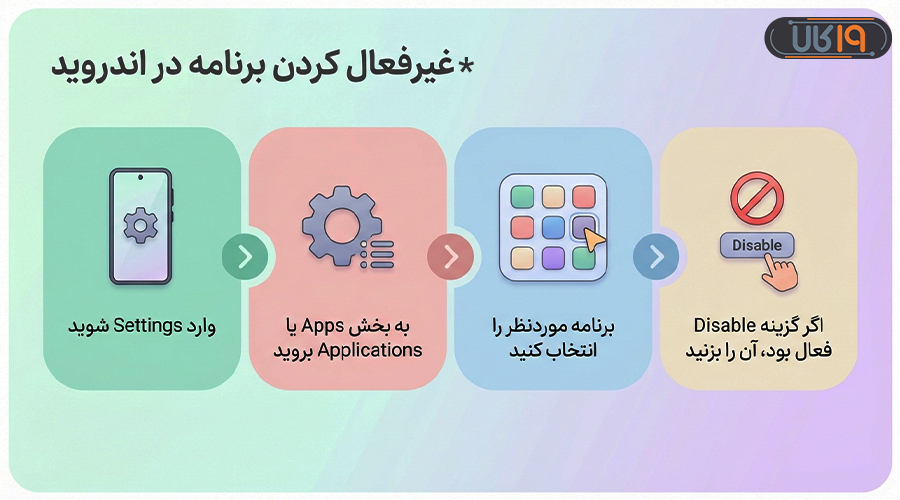
اگر گزینه غیرفعالسازی برای یک اپ وجود نداشت، میتوانید دستکم فعالیت پسزمینه، دسترسی به اینترنت و نوتیفیکیشن آن را محدود کنید.
Offload کردن برنامه در آیفون
در آیفون قابلیتی به نام Offload App وجود دارد که برنامه را از روی دستگاه حذف میکند، اما دادهها و تنظیمات آن را نگه میدارد. این گزینه زمانی مفید است که بخواهید مقداری از حافظه را آزاد کنید، اما نمیخواهید اطلاعات برنامه از بین برود.
- وارد Settings شوید
- به بخش General بروید
- روی iPhone Storage بزنید
- برنامه موردنظر را انتخاب کنید
- گزینه Offload App را بزنید
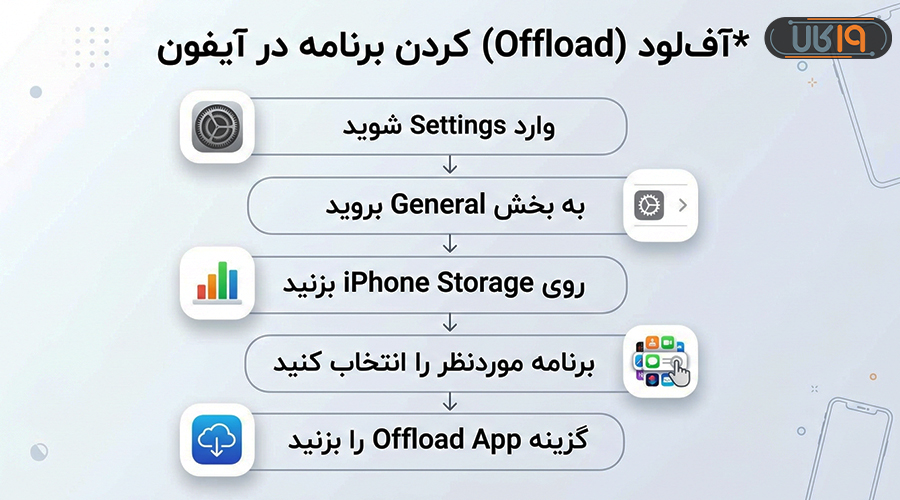
البته در شرایطی که اینترنت بینالملل در دسترس نیست، باید دقت کنید که بازگرداندن بعضی اپها ممکن است بعداً به دانلود مجدد نیاز داشته باشد. بنابراین برای برنامههای ضروری، بهتر است بهجای Offload کردن، فقط فعالیت پسزمینه و دسترسیهای غیرضروری را محدود کنید.
کدام برنامهها را نباید حذف یا Offload کرد؟
- اپهای بانکی و پرداخت
- پیامرسانهای ضروری
- برنامههای احراز هویت و رمزساز
- اپهای نقشه و مسیریابی
- برنامههای کاری یا ارتباطی مهم
- اپهایی که فایل یا اطلاعات مهم روی آنها ذخیره شده است
نکته: در شرایط قطع اینترنت بینالملل، اولویت با این است که اپهای غیرضروری را از حالت فعال خارج کنید، نه اینکه همه آنها را حذف کنید. چون ممکن است بعداً نصب دوباره بعضی برنامهها بهسادگی ممکن نباشد.
جلوگیری از حذف اشتباهی برنامهها در آیفون
در آیفون با نگه داشتن انگشت روی صفحه یا آیکن برنامهها، آیکنها وارد حالت لرزش میشوند و امکان جابهجایی یا حذف آنها فراهم میشود. در شرایط بحرانی یا زمانی که نمیخواهید اپهای ضروری بهاشتباه حذف شوند، بهتر است حذف برنامهها را از تنظیمات محدود کنید تا حتی در صورت لمس اشتباه، اپلیکیشن از روی گوشی پاک نشود.
بستن حذف برنامهها در آیفون
- وارد Settings (تنظیمات) شوید
- به بخش Screen Time بروید
- وارد Content & Privacy Restrictions شوید
- این گزینه را فعال (On) کنید
- روی iTunes & App Store Purchases بزنید
- گزینه Deleting Apps را انتخاب کنید
- حالت Don’t Allow را فعال کنید
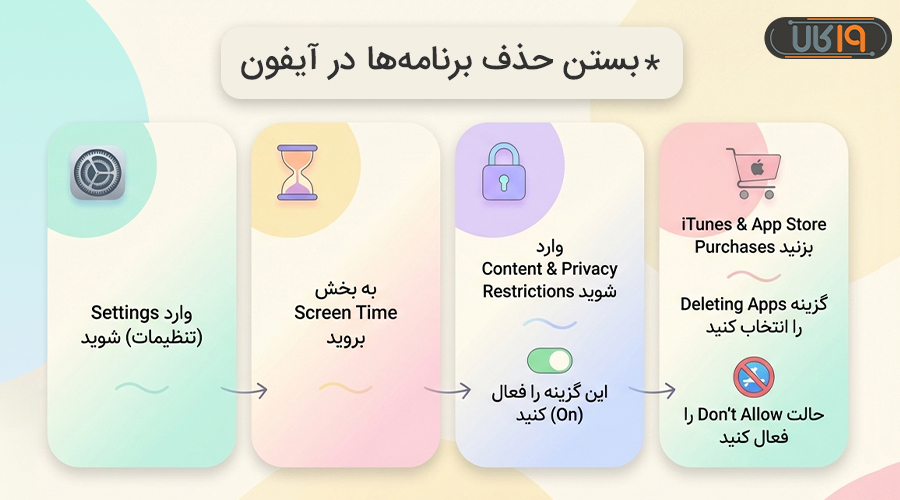
با این کار، حتی اگر آیکنها وارد حالت جابهجایی شوند، حذف کامل برنامهها امکانپذیر نخواهد بود و اپهای ضروری از روی گوشی پاک نمیشوند.
قرار دادن رمز برای Screen Time
برای اینکه کسی نتواند این محدودیت را دوباره غیرفعال کند، بهتر است برای بخش Screen Time یک رمز جداگانه تعیین کنید.
- وارد Settings شوید
- به بخش Screen Time بروید
- گزینه Use Screen Time Passcode را فعال کنید
- یک رمز ۴ رقمی تعیین کنید
برای تنظیمات بیشتر می توانید به مطلب اسکرین تایم آیفون مراجعه کنید.
کم کردن لمسهای اشتباهی روی صفحه
اگر زیاد پیش میآید که با لمس طولانی ناخواسته آیکنها وارد حالت لرزش میشوند، میتوانید حساسیت لمس را کمی تغییر دهید تا آیفون فقط به لمسهای طولانیتر واکنش نشان دهد.
- وارد Settings شوید
- به بخش Accessibility بروید
- وارد Touch شوید
- گزینه Touch Accommodations را فعال کنید
- بخش Hold Duration را تنظیم کنید تا لمس طولانیتری لازم باشد
نکته: در آیفون تنظیم مستقیمی برای قفل کردن کامل آیکنهای صفحه اصلی وجود ندارد، اما با بستن حذف برنامهها و محدود کردن لمسهای اشتباهی میتوانید تا حد زیادی از پاک شدن ناخواسته اپها جلوگیری کنید.
فعال کردن Data Saver در صورت نیاز
قابلیت Data Saver یا صرفهجویی در مصرف داده، باعث میشود مصرف اینترنت در پسزمینه محدود شود و فقط برنامههای ضروری به اینترنت دسترسی داشته باشند. در شرایطی که اینترنت ضعیف، محدود یا قطع و وصل است، فعال کردن این گزینه کمک میکند مصرف داده، باتری و منابع سیستم کاهش پیدا کند و گوشی عملکرد پایدارتری داشته باشد.









فعال کردن Data Saver در اندروید
- وارد Settings (تنظیمات) شوید
- به بخش Network & Internet یا Connections بروید
- گزینه Data Usage را انتخاب کنید
- روی Data Saver بزنید
- گزینه Use Data Saver را فعال کنید
در برخی گوشیها مثل سامسونگ و شیائومی، این گزینه ممکن است در مسیرهای کمی متفاوتی قرار داشته باشد، اما معمولاً در بخش اینترنت یا مصرف داده قابل دسترسی است.
اجازه دسترسی به برنامههای ضروری
بعد از فعال کردن Data Saver، میتوانید تعیین کنید کدام برنامهها همچنان در پسزمینه به اینترنت دسترسی داشته باشند:
- وارد تنظیمات Data Saver شوید
- گزینه Unrestricted Data Access را انتخاب کنید
- برنامههای مهم مثل پیامرسانها یا اپهای ضروری را فعال نگه دارید
مدیریت مصرف اینترنت در آیفون (مشابه Data Saver)
در آیفون قابلیت مستقیمی با نام Data Saver وجود ندارد، اما میتوانید با استفاده از گزینه Low Data Mode مصرف اینترنت را کاهش دهید:
- وارد Settings شوید
- به بخش Cellular یا Mobile Data بروید
- گزینه Cellular Data Options را انتخاب کنید
- حالت Low Data Mode را فعال کنید
همچنین برای Wi-Fi نیز میتوانید این حالت را فعال کنید:
- وارد Wi-Fi شوید
- روی شبکه متصل شده بزنید
- گزینه Low Data Mode را فعال کنید
نکته: فعال کردن Data Saver یا Low Data Mode ممکن است باعث شود برخی برنامهها دیرتر بهروزرسانی شوند یا نوتیفیکیشنها با تأخیر برسند. بنابراین بهتر است فقط در شرایط خاص مانند اختلال اینترنت یا محدودیت داده از آن استفاده کنید.
خاموش کردن اتصالهای غیرضروری
وقتی اینترنت و شرایط شبکه ناپایدار است، بهتر است فقط اتصالهایی را روشن نگه دارید که واقعاً به آنها نیاز دارید. روشن بودن دائمی برخی قابلیتها باعث افزایش مصرف باتری و فشار بیشتر به سیستم میشود.
- بلوتوث را فقط در صورت نیاز روشن نگه دارید
- GPS را زمانی فعال کنید که به مسیریابی یا اشتراکگذاری موقعیت نیاز دارید
- NFC، هاتاسپات و اسکن دائمی شبکههای اطراف را در صورت عدم نیاز خاموش کنید
کاهش مصرف باتری در شرایط اضطراری
در شرایط بحرانی، حفظ شارژ گوشی اهمیت بیشتری پیدا میکند. روشن بودن مداوم اینترنت موبایل، جستوجوی پیوسته آنتن یا شبکه، GPS و برخی سرویسهای پسزمینه میتوانند مصرف باتری را بالا ببرند. بهتر است در این شرایط، مصرف انرژی را تا جای ممکن کنترل کنید.
- حالت ذخیره باتری را زودتر از حالت عادی فعال کنید
- روشنایی صفحه را کاهش دهید
- از والپیپر زنده و ویجتهای غیرضروری استفاده نکنید
- برنامههای پرمصرف را از حافظه خارج کنید
مدیریت شارژ گوشی و آماده نگه داشتن منبع برق
در شرایط بحرانی، دسترسی به برق همیشه قطعی نیست. بنابراین بهتر است شارژ گوشی را مدیریت کنید و تا جای ممکن از خالی شدن کامل باتری جلوگیری کنید.
- وقتی شارژ گوشی پایین آمد، سریعتر از حالت عادی Battery Saver را فعال کنید
- اگر پاوربانک دارید، آن را همیشه تا حد امکان شارژ نگه دارید
- کابل شارژ و آداپتور سالم را در دسترس نگه دارید
- در صورت نیاز، استفاده از برنامههای سنگین، بازی و ویدیو را محدود کنید
چه چیزهایی را آفلاین روی گوشی ذخیره کنیم
اگر احتمال اختلال اینترنت وجود دارد، بهتر است برخی فایلها و اطلاعات ضروری را از قبل روی گوشی ذخیره کنید تا در زمان نیاز بدون وابستگی به اینترنت به آنها دسترسی داشته باشید.
- شمارههای ضروری و مخاطبین مهم
- آدرسها و لوکیشنهای مهم
- نسخه آفلاین نقشهها
- تصاویر یا فایل اسناد ضروری
- یادداشت اطلاعات پزشکی، بانکی یا شناسایی موردنیاز
دانلود نقشه آفلاین قبل از قطع اینترنت
اگر احتمال اختلال اینترنت وجود دارد، بهتر است از قبل نقشه مناطق مهم را بهصورت آفلاین روی گوشی ذخیره کنید. در این حالت، حتی بدون اینترنت هم میتوانید مسیرها، خیابانها و موقعیتهای ضروری را ببینید.
- نقشه شهر محل زندگی و محل کار را از قبل دانلود کنید
- آدرس مراکز درمانی، پمپ بنزین، داروخانه و مسیرهای اصلی را ذخیره کنید
- لوکیشنهای مهم را در نقشه یا یادداشت گوشی ذخیره نگه دارید
نکته: بهتر است نقشه آفلاین را هر چند وقت یکبار در زمان دسترسی به اینترنت بهروزرسانی کنید.
ذخیره مدارک و اطلاعات ضروری بهصورت آفلاین
در شرایط بحرانی ممکن است دسترسی به اینترنت، فضای ابری یا حتی پیامرسانها محدود شود. به همین دلیل بهتر است نسخه آفلاین برخی اطلاعات مهم را داخل گوشی یا در یک فضای امن نگه دارید.
- تصویر کارت شناسایی، کارت ملی یا مدارک ضروری
- شماره تماس اعضای خانواده و افراد ضروری
- آدرسهای مهم و اطلاعات محلهای امن
- نسخه آفلاین اسناد پزشکی، نسخهها یا اطلاعات دارویی
- کدهای مهم، اطلاعات بانکی ضروری و اطلاعات بیمه در قالب امن
نکته: اطلاعات حساس را بهتر است در برنامههای امن، فایل رمزدار یا بخش یادداشت قفلشده نگه دارید.
تهیه نسخه پشتیبان محلی از اطلاعات مهم
در زمان قطع اینترنت بینالملل یا اختلال گسترده، ممکن است دسترسی به سرویسهای ابری محدود شود. بنابراین بهتر است از عکسها، فایلها، مخاطبین و اطلاعات ضروری خود یک نسخه پشتیبان محلی تهیه کنید.
- فایلهای مهم را روی حافظه داخلی، فلش OTG یا کامپیوتر ذخیره کنید
- مخاطبین ضروری را علاوه بر حساب کاربری، بهصورت فایل یا یادداشت هم نگه دارید
- عکسها و اسناد ضروری را فقط به فضای ابری وابسته نکنید
برنامههای ضروری را از قبل روی گوشی نگه دارید
در شرایطی که احتمال قطع اینترنت بینالملل وجود دارد، بهتر است بعضی برنامههای ضروری را حذف نکنید و همیشه نسخه قابل استفاده آنها را روی گوشی نگه دارید.
- پیامرسانهای ضروری
- اپهای بانکی و پرداخت
- برنامههای احراز هویت و رمز یکبار مصرف
- نقشه و مسیریاب
- اپهای پزشکی، درمانی یا خدمات ضروری
مدیریت برنامهها در شرایط شبکه ضعیف
وقتی اینترنت ناپایدار است، برخی برنامهها مدام تلاش میکنند به سرور متصل شوند و همین موضوع میتواند هم باتری را بیشتر مصرف کند و هم گوشی را کندتر نشان دهد. در چنین شرایطی بهتر است فقط اپلیکیشنهای ضروری را فعال نگه دارید و فعالیت پسزمینه بقیه را محدود کنید تا عملکرد دستگاه پایدارتر شود.
شناسایی برنامههای پرمصرف
اولین قدم این است که برنامههایی که بیشترین مصرف باتری و اینترنت را دارند شناسایی کنید. معمولاً شبکههای اجتماعی، پیامرسانها و اپهای استریم بیشترین مصرف را دارند.
- وارد Settings شوید
- به بخش Battery یا Battery Usage بروید
- لیست برنامههای پرمصرف را بررسی کنید
محدود کردن فعالیت پسزمینه برنامهها
برخی برنامهها حتی زمانی که از آنها استفاده نمیکنید، در پسزمینه فعال هستند و مدام تلاش میکنند به اینترنت متصل شوند.
- وارد Settings شوید
- به بخش Apps یا Applications بروید
- برنامه موردنظر را انتخاب کنید
- وارد بخش Battery شوید
- گزینه Restrict Background Activity یا Limit Usage را فعال کنید
بستن برنامههای غیرضروری
باز بودن تعداد زیادی برنامه در پسزمینه باعث مصرف بیشتر منابع و کاهش سرعت گوشی میشود.
- برنامههای غیرضروری را از بخش Recent Apps ببندید
- فقط اپهای ضروری مانند تماس، پیامرسان یا ابزارهای مهم را باز نگه دارید
جلوگیری از اجرای خودکار برنامهها
بعضی اپها بهصورت خودکار بعد از روشن شدن گوشی اجرا میشوند و در شرایط اینترنت ضعیف باعث فشار بیشتر روی سیستم میشوند.
- وارد تنظیمات Auto Start یا Startup Apps شوید
- اجرای خودکار برنامههای غیرضروری را غیرفعال کنید
نکات مهم برای مدیریت بهتر برنامهها
- فقط برنامههای ضروری را فعال نگه دارید
- اپلیکیشنهای سنگین و آنلاین را در زمان ضعف اینترنت استفاده نکنید
- در صورت نیاز، از نسخههای Lite برنامهها استفاده کنید
- نوتیفیکیشن اپهای غیرضروری را خاموش کنید
نکته: با مدیریت درست برنامهها، نهتنها مصرف باتری کاهش پیدا میکند، بلکه از کند شدن گوشی در شرایط اینترنت ضعیف یا قطع شبکه نیز جلوگیری میشود.
فعال سازی قابلیتهای اضطراری گوشی
در شرایط بحرانی یا زمانی که دسترسی به اینترنت محدود است، قابلیتهای اضطراری گوشی میتوانند بسیار حیاتی باشند. این امکانات به شما کمک میکنند در مواقع خطر، سریعتر با دیگران تماس بگیرید، موقعیت خود را ارسال کنید یا اطلاعات ضروری را در اختیار نیروهای امدادی قرار دهید. بهتر است این تنظیمات را از قبل فعال و بررسی کنید.
فعال سازی Emergency SOS در اندروید
- وارد Settings (تنظیمات) شوید
- به بخش Safety & Emergency یا Security بروید
- گزینه Emergency SOS را انتخاب کنید
- شمارههای اضطراری (Emergency Contacts) را اضافه کنید
- گزینه ارسال موقعیت (Location Sharing) را فعال کنید
در بسیاری از گوشیهای اندرویدی، با چند بار فشار دادن دکمه پاور، مثلاً ۳ یا ۵ بار، حالت SOS فعال میشود و تماس اضطراری برقرار میگردد.
فعال سازی Emergency SOS در آیفون
- وارد Settings شوید
- به بخش Emergency SOS بروید
- گزینه Call with Side Button را فعال کنید
- گزینه Auto Call را روشن کنید
- شمارههای اضطراری را در بخش Health یا Medical ID اضافه کنید
در آیفون نیز میتوانید با نگه داشتن دکمه پاور و یکی از دکمههای صدا، یا چند بار فشار دادن دکمه پاور، تماس اضطراری برقرار کنید.
اضافه کردن اطلاعات ضروری (Medical Info)
ثبت اطلاعات پزشکی و ضروری روی گوشی کمک میکند در شرایط اضطراری، افراد دیگر یا نیروهای امدادی به اطلاعات مهم شما دسترسی داشته باشند.
- نام و مشخصات فردی
- گروه خونی
- بیماریهای خاص
- داروهای مصرفی
- شماره تماس افراد نزدیک
اشتراکگذاری موقعیت اضطراری
بسیاری از گوشیها این امکان را دارند که هنگام فعال شدن SOS، موقعیت شما را بهصورت خودکار برای مخاطبین اضطراری ارسال کنند. این قابلیت در شرایطی که امکان تماس وجود ندارد بسیار مفید است.
نکات مهم برای استفاده بهتر از قابلیتهای اضطراری
- حتماً قبل از نیاز واقعی، این تنظیمات را تست کنید
- شمارههای اضطراری را بهروز نگه دارید
- GPS گوشی را در مواقع ضروری فعال نگه دارید
- این قابلیتها حتی بدون اینترنت هم برای تماس کار میکنند
نکته: فعال سازی قابلیتهای اضطراری یکی از مهمترین اقداماتی است که میتواند در شرایط بحرانی به شما کمک کند، بنابراین بهتر است از قبل آن را آماده کنید.
فعال کردن قفل صفحه و تنظیمات امنیتی پایه
در شرایط بحرانی، امنیت گوشی فقط به اینترنت یا باتری مربوط نمیشود. اگر گوشی گم شود یا به دست فرد دیگری بیفتد، اطلاعات شخصی، بانکی و ارتباطی شما در معرض خطر قرار میگیرد. به همین دلیل بهتر است قفل صفحه و تنظیمات امنیتی اصلی را از قبل بررسی کنید.
- برای گوشی رمز، پین یا الگوی قفل مطمئن تعیین کنید
- اگر از اثر انگشت یا تشخیص چهره استفاده میکنید، رمز اصلی را هم فعال نگه دارید
- نمایش محتوای کامل نوتیفیکیشنها روی صفحه قفل را محدود کنید
- قابلیت Find My Device یا Find My iPhone را از قبل فعال کنید
بهینه سازی گوشی برای افزایش سرعت و عملکرد
کند شدن گوشی معمولاً یک علت واحد ندارد و در بیشتر مواقع، نتیجه جمع شدن چند عامل مختلف است. پر شدن حافظه داخلی، اجرای بیش از حد برنامهها در پسزمینه، نصب اپلیکیشنهای سنگین، فایلهای موقت و کشهای حجیم، قدیمی شدن نسخه برخی برنامهها و حتی داغ شدن دستگاه میتوانند سرعت گوشی را کاهش دهند. در چنین شرایطی، بهینه سازی درست میتواند بدون نیاز به ریست فکتوری، بخشی از افت عملکرد را جبران کند.
پیشنهاد میشود برای اطلاعات بیشتر، مطلب دلایل رایج کند شدن گوشی را مشاهده کنید.
اگر هدف شما افزایش سرعت گوشی و روانتر شدن عملکرد آن است، بهتر است روی بخشهایی تمرکز کنید که بیشترین فشار را به سیستم وارد میکنند. آزاد کردن فضای ذخیرهسازی، کنترل اجرای خودکار برنامهها، حذف اپلیکیشنهای کماستفاده و تنظیم درست گزینههای مربوط به باتری و پردازش پسزمینه معمولاً بیشترین تأثیر را دارند.
یکی دیگر از عواملی که میتواند روی سرعت گوشی شما تأثیر بگذارد، کاهش یا غیرفعال کردن انیمیشنهای رابط کاربری است. با فعالکردن Developer Options میتوانید میزان انیمیشنها را کم کنید یا کاملاً ببندید تا سرعت جابهجایی بین منوها و اجرای برنامهها بیشتر شود.
بهینه سازی گوشی برای طول عمر باتری و مدیریت مصرف منابع
یکی از مهمترین بخشهای بهینه سازی گوشی، کنترل مصرف باتری و منابع سیستم است. خیلی از کاربران فقط زمانی به فکر بهینه سازی گوشی میافتند که شارژ گوشی زود خالی میشود، در حالی که مصرف بالای باتری معمولاً با کندی دستگاه هم ارتباط مستقیم دارد. هرچه برنامههای بیشتری در پسزمینه فعال باشند، هم باتری بیشتر مصرف میشود و هم عملکرد گوشی سنگینتر میشود. اگر تمرکز اصلیتان روی کاهش مصرف شارژ است، پیشنهاد میکنیم مقاله بهینه سازی باتری گوشی را هم بخوانید.
بهینه سازی گوشی فقط یک کار مقطعی برای سریعتر شدن دستگاه نیست، بلکه بخشی از نگهداری درست از موبایل است. با مدیریت حافظه، کنترل برنامههای پسزمینه، بهینه سازی مصرف باتری و اعمال چند تنظیم ساده، میتوانید هم سرعت و عملکرد گوشی را بهتر کنید و هم در شرایطی مثل قطع اینترنت بینالملل آمادگی بیشتری داشته باشید.
نظر شما چیست؟ چه بهینهسازیهای دیگری در زمان بحران میتوانند مؤثر باشند؟