
صفر تا صد تنظیمات دوربین ایفون (راهنمای کامل برای استفاده بهینه)
در این مقاله، با توضیحات کامل و مرحلهبهمرحله، تنظیمات دوربین آیفون را بررسی میکنیم تا بتوانید از همه قابلیتها (عکس، ویدیو، پرتره، زوم، تایمر، فرمتها و…) بهترین استفاده را داشته باشید. اگر حس میکنید کیفیت دوربین پایین آمده، عکسها برعکس میشوند، زوم گیر کرده یا اصلاً دوربین باز نمیشود، این راهنما دقیقاً برای شماست.
شما میتوانید لیست قیمت آیفون را بر اساس آخرین تغییرات بازار و نرخ دلار از سایت ۱۹کالا استعلام کنید و از تخفیفات و بهترین قیمت این سایت بهرهمند شوید.

- تنظیمات دوربین آیفون کجاست؟
- تنظیمات پیشفرض دوربین آیفون
- بهترین تنظیمات دوربین آیفون
- فعال کردن شاتر دوربین آیفون
- تایمر دوربین آیفون چطور فعال میشود؟
- تنظیمات حالت پرتره دوربین آیفون
- تنظیمات زوم دوربین آیفون
- چگونه از حالت زوم آیفون خارج شویم؟
- خارج کردن دوربین آیفون را از حالت آینه
- تنظیمات پیشرفته دوربین آیفون
- تنظیمات ضبط ویدیو با کیفیت بالا
- فیلمبرداری اسلوموشن (Slow Motion)
- حالت سینمایی دوربین آیفون
- دسترسی دوربین آیفون و مشکل باز نشدن دوربین
- چگونه تنظیمات دوربین آیفون را ریست کنیم؟
دوربین آیفون همیشه یکی از نقاط قوت اصلی آن بوده؛ اما اگر تنظیمات مهم را درست نشناسید، خیلی از امکانات کاربردی (مثل فرمت عکس، HDR، تایمر، کنترل نوردهی، یا تنظیم کیفیت ویدیو) بدون استفاده میماند. در ادامه، دقیق و عملی یاد میگیرید چطور دوربین آیفون را تنظیم کنید تا نتیجه عکسها و ویدیوها بهتر شود.
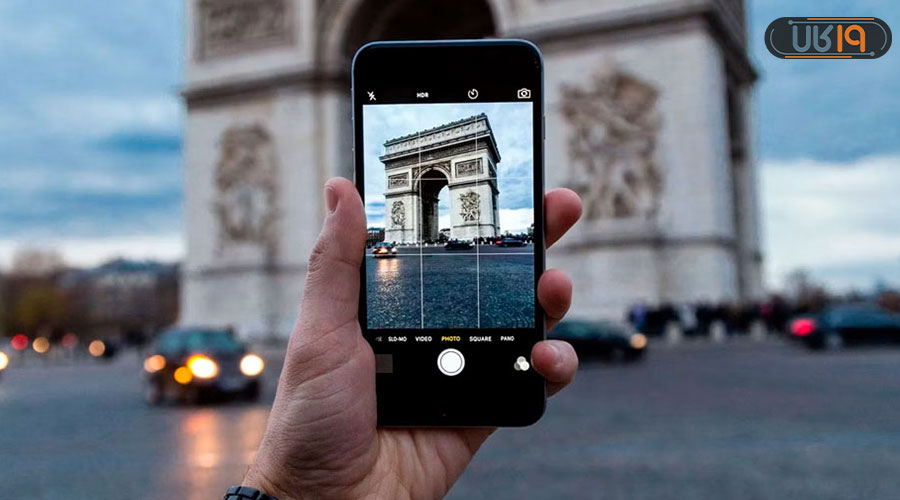
پیش از شروع، اگر دنبال تنظیمات یک مدل مشخص هستید، پیشنهاد میکنیم راهنمای اختصاصی همان مدل را هم ببینید. ( تنظیمات دوربین ایفون ۱۳ معمولی در یک مقاله جداگانه بررسی شده است.)
تنظیمات دوربین آیفون کجاست؟
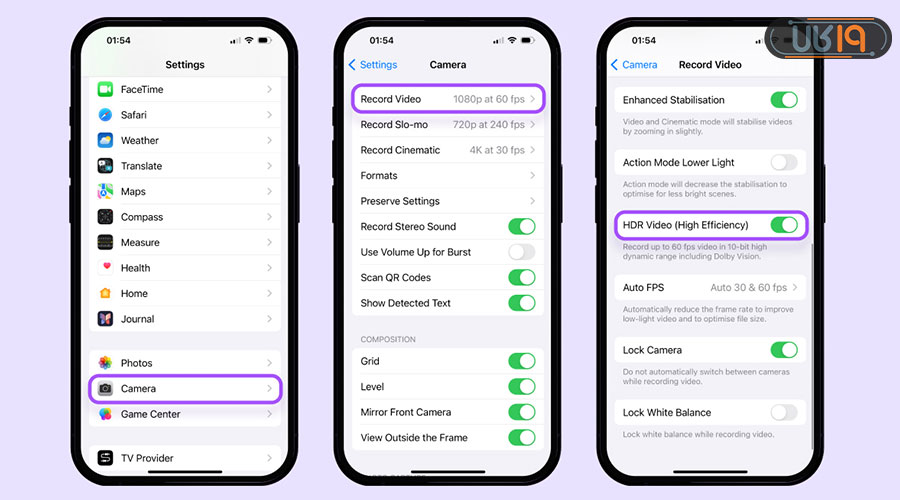
بیشتر تنظیمات اصلی دوربین آیفون داخل خود اپ Camera نیست و از مسیر تنظیمات گوشی انجام میشود. برای پیدا کردن تنظیمات دوربین:
- وارد Settings شوید.
- در لیست پایین بروید و روی گزینه Camera بزنید.
- حالا تنظیمات مهمی مثل Formats، Record Video، Record Slomo، Preserve Settings و… را میبینید.
اگر دنبال تنظیم کیفیت فیلمبرداری (مثلاً 4K یا فریمریت 60fps) هستید، معمولاً باید از مسیر زیر وارد شوید:
- تنظیمات را باز کنید.
- به بخش Camera بروید.
- Record Video را انتخاب کنید.
در ادامه مقاله، هر گزینه را دقیق توضیح میدهیم و میگوییم بهترین تنظیم برای حالتهای مختلف (عکاسی روز، شب، پرتره، شبکههای اجتماعی و…) چیست.




تنظیمات پیشفرض دوربین آیفون
وقتی برای اولین بار اپلیکیشن دوربین آیفون را باز میکنید، همه چیز بهصورت پیشفرض تنظیم شده تا بدون دردسر بتوانید عکس و ویدیو بگیرید. اما اگر این تنظیمات پیشفرض را بشناسید و کمی بهینهشان کنید، کیفیت خروجی دوربین آیفون شما بهطور محسوسی بهتر میشود.
بیشتر تنظیمات پیشفرض دوربین آیفون از مسیر زیر قابل دسترسی هستند:
- وارد Settings شوید.
- روی گزینه Camera ضربه بزنید.
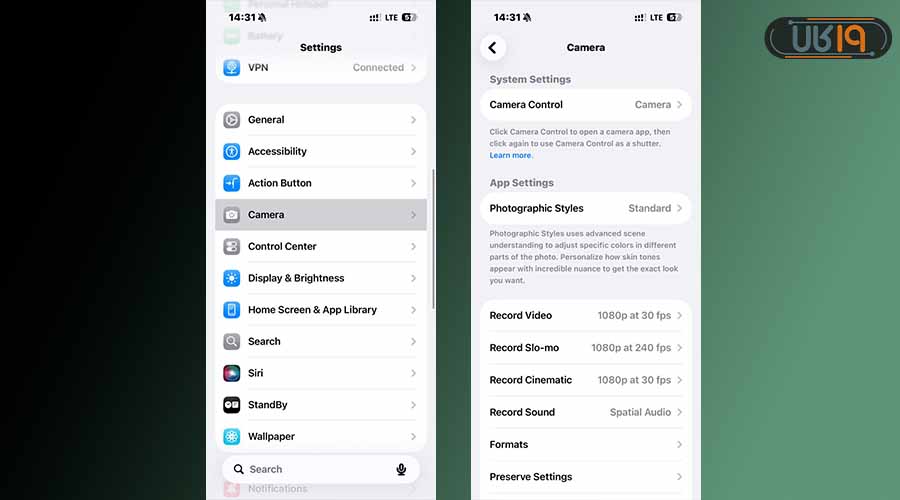
در این بخش، مهمترین تنظیمات پیشفرض دوربین آیفون را میبینید که دانستن کاربرد هرکدام ضروری است.
برای اشنایی کامل با تنظیمات ایفون به مقاله ی مربوط به ان در ۱۹کالامگ مراجعه کنید.
HDR (High Dynamic Range)
HDR به دوربین آیفون کمک میکند در شرایط نوری سخت (مثلاً نور زیاد آفتاب یا سایههای تیره) عکسهایی با جزئیات بیشتر و رنگ طبیعیتر ثبت کند.
- در بیشتر مدلهای جدید، Smart HDR بهصورت خودکار فعال است.
- اگر HDR فعال باشد، آیفون چند تصویر با نوردهی مختلف میگیرد و آنها را ترکیب میکند.
پیشنهاد: برای استفاده روزمره، بهتر است HDR را روی حالت فعال یا خودکار بگذارید؛ مگر اینکه بخواهید عکسها کاملاً طبیعی و بدون پردازش باشند.
Live Photos
قابلیت Live Photos باعث میشود آیفون قبل و بعد از لحظه ثبت عکس، چند ثانیه ویدیو و صدا ضبط کند. این ویژگی برای ثبت لحظات زنده بسیار کاربردی است.
- Live Photos بهطور پیشفرض فعال است.
- اگر فضای ذخیرهسازی برایتان مهم است، میتوانید آن را خاموش کنید.
Mirror Front Camera (آینهای شدن دوربین سلفی)
بهصورت پیشفرض، دوربین سلفی آیفون عکسها را شبیه تصویر آینه ثبت میکند. یعنی نوشتهها و جهت تصویر ممکن است برعکس به نظر برسند.
اگر نمیخواهید عکسهای سلفی شما برعکس ذخیره شوند:
- در تنظیمات به Camera بروید.
- گزینه Mirror Front Camera را غیرفعال کنید.
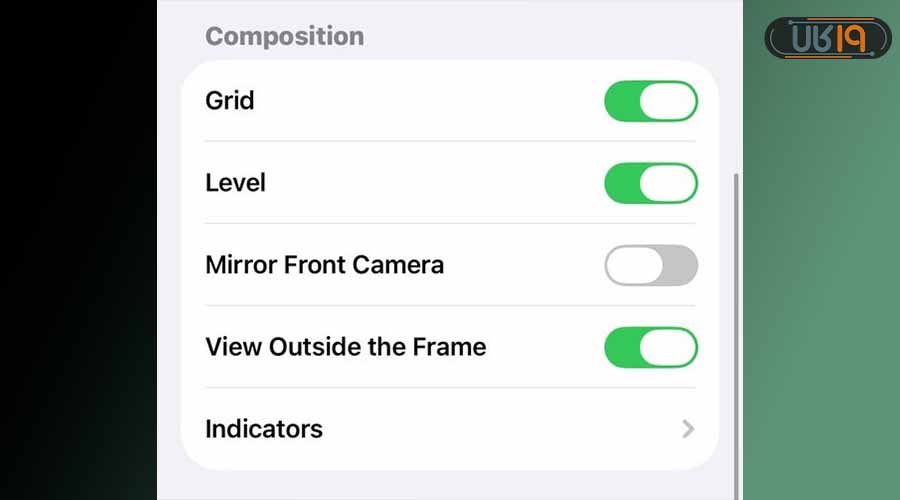
با این کار، عکس سلفی دقیقاً همانطور که دیگران شما را میبینند ذخیره میشود.
Preserve Settings (حفظ تنظیمات قبلی دوربین)
یکی از تنظیمات مهمی که خیلی از کاربران از آن خبر ندارند، گزینه Preserve Settings است.
این گزینه مشخص میکند آیا دوربین آیفون بعد از بسته شدن، تنظیمات قبلی (مثل HDR، Live Photo، فیلتر یا حالت دوربین) را حفظ کند یا نه.
نحوه فعالسازی Preserve Settings:
- به Settings بروید.
- وارد بخش Camera شوید.
- روی Preserve Settings ضربه بزنید.
- گزینههایی مثل Camera Mode، Live Photo یا Exposure Adjustment را فعال کنید.
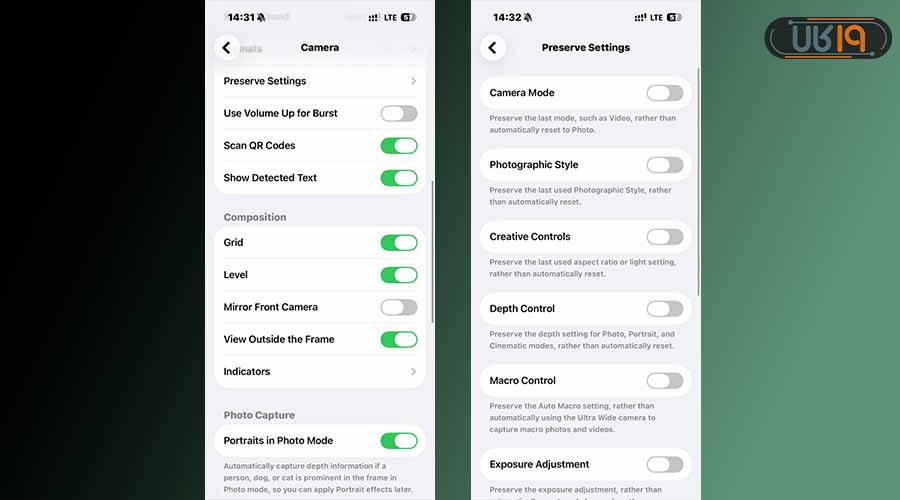
نکته کاربردی:
اگر همیشه با یک حالت خاص (مثلاً Photo یا Video) عکس میگیرید، فعال کردن Preserve Settings باعث میشود هر بار دوربین با همان حالت باز شود.
در مجموع، تنظیمات پیشفرض دوربین آیفون برای اکثر کاربران مناسب است؛ اما با شناخت این گزینهها میتوانید دوربین را دقیقاً مطابق سبک عکاسی و فیلمبرداری خودتان تنظیم کنید.
بهترین تنظیمات دوربین آیفون برای عکس و ویدیو
اگر میخواهید با دوربین آیفون بهترین نتیجه ممکن را بگیرید، فقط دانستن محل تنظیمات کافی نیست؛ مهم این است که بدانید کدام گزینهها را روشن یا خاموش کنید. در این بخش، بهترین تنظیمات دوربین آیفون را برای عکاسی و فیلمبرداری روزمره، شبکههای اجتماعی و استفاده حرفهای توضیح میدهیم.
بهترین تنظیمات دوربین آیفون برای عکاسی
برای گرفتن عکسهای باکیفیت، شفاف و طبیعی با آیفون، پیشنهاد میشود تنظیمات زیر را بررسی و اعمال کنید:
- HDR: فعال (یا Smart HDR روشن باشد)
- Live Photos: بسته به نیاز (برای عکسهای معمولی میتوان خاموش کرد)
- Grid (خطوط راهنما): فعال برای کادربندی بهتر
- Mirror Front Camera: در صورت نیاز غیرفعال
فعالسازی خطوط راهنما (Grid)
خطوط راهنما به شما کمک میکنند عکسهای متقارنتر و حرفهایتر بگیرید:
- به Settings > Camera بروید.
- گزینه Grid را فعال کنید.
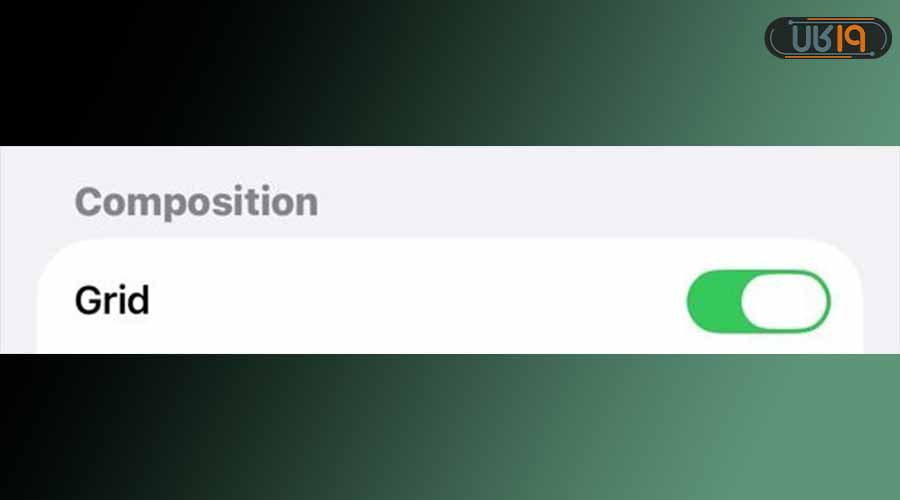
نکته عکاسی: فعال بودن Grid باعث میشود قانون یکسوم را راحتتر رعایت کنید و عکسها حرفهایتر دیده شوند.
تنظیم فرمت عکس (High Efficiency یا Most Compatible)
فرمت ذخیره عکس تأثیر مستقیمی روی کیفیت و حجم فایل دارد.
- High Efficiency (HEIF): کیفیت بالا + حجم کمتر (پیشنهادی)
- Most Compatible (JPEG): سازگاری بیشتر با دستگاههای قدیمی
مسیر تغییر فرمت عکس:
اگر بیشتر عکسها را در خود آیفون یا شبکههای اجتماعی استفاده میکنید، High Efficiency انتخاب بهتری است.
- Settings
- Camera
- Formats
بهترین تنظیمات دوربین آیفون برای فیلمبرداری
برای فیلمبرداری روان و باکیفیت، تنظیمات ویدیوی آیفون اهمیت زیادی دارند:
- رزولوشن: 4K
- فریمریت: 30fps برای مصرف عادی، 60fps برای ویدیوهای روانتر
- HDR Video: در صورت پشتیبانی، فعال
مسیر تنظیم کیفیت ویدیو:
اگر فضای حافظه برایتان محدود است، 4K با 30fps بهترین تعادل بین کیفیت و حجم فایل را دارد.
- Settings
- Camera
- Record Video
بهترین تنظیمات دوربین آیفون برای اینستاگرام و شبکههای اجتماعی
اگر بیشتر عکسها و ویدیوهای شما برای اینستاگرام یا شبکههای اجتماعی است:
- رزولوشن ویدیو: 4K (در صورت امکان)
- HDR: فعال
- Live Photos: خاموش (برای کاهش حجم)
- استفاده از نور طبیعی بهجای فلاش
ضبط با کیفیت بالاتر باعث میشود بعد از فشردهسازی شبکههای اجتماعی، خروجی نهایی همچنان شفاف بماند.
بهترین تنظیمات دوربین سلفی آیفون
برای گرفتن سلفیهای طبیعی و بدون مشکل برعکس شدن تصویر:
- Mirror Front Camera: خاموش
- HDR: فعال
- استفاده از نور روبهرو (نه از پشت)
با این تنظیمات، سلفیها واقعیتر و مناسبتر برای اشتراکگذاری خواهند بود.
فعال کردن شاتر دوربین آیفون
برای گرفتن عکس با آیفون، لازم نیست حتماً صفحه نمایش را لمس کنید. اپل روشهای مختلفی برای فعال کردن شاتر دوربین در اختیار کاربران قرار داده که هم سریعتر هستند و هم لرزش دست را کاهش میدهند.
عکس گرفتن با شاتر معمولی
سادهترین روش برای گرفتن عکس در آیفون:
- اپلیکیشن Camera را باز کنید.
- روی دکمه سفید شاتر در پایین صفحه ضربه بزنید.
فعال کردن شاتر دوربین آیفون با دکمه صدا (Volume)
یکی از بهترین و دقیقترین روشها برای گرفتن عکس بدون لرزش:
- دکمه Volume Up یا Volume Down را فشار دهید.
- با این کار، شاتر دوربین فعال میشود.
این روش مخصوصاً برای عکاسی در نور کم یا هنگام گرفتن سلفی بسیار کاربردی است.
فعال کردن شاتر دوربین آیفون با هندزفری یا بلوتوث
اگر هندزفری سیمی، ایرپاد یا ریموت بلوتوث به آیفون متصل باشد:
- با فشار دادن دکمه کنترل صدا روی هندزفری، عکس گرفته میشود.
- در مونوپادها و ریموتهای بلوتوث نیز دکمه شاتر همین کار را انجام میدهد.
تایمر دوربین آیفون کجاست و چطور فعال میشود؟
تایمر دوربین آیفون یکی از کاربردیترین ابزارها برای گرفتن عکس بدون لرزش و بدون لمس گوشی است. اگر نمیدانید تایمر دوربین آیفون کجاست یا چرا پیدایش نمیکنید، مراحل زیر را دنبال کنید.
مسیر فعال کردن تایمر دوربین آیفون
- اپلیکیشن Camera را باز کنید.
- اگر آیکونها را نمیبینید، انگشت خود را به سمت بالا بکشید یا روی فلش بالای صفحه ضربه بزنید.
- آیکون Timer (شکل ساعت) را انتخاب کنید.
- زمان ۳ ثانیه یا ۱۰ ثانیه را انتخاب کنید.
- دکمه شاتر را بزنید؛ عکس بعد از زمان انتخابشده گرفته میشود.
استفاده از تایمر برای فعال شدن خودکار شاتر
تایمر دوربین آیفون برای زمانی مناسب است که میخواهید بدون لمس گوشی عکس بگیرید:
- اپلیکیشن Camera را باز کنید.
- روی آیکون فلش بالا بزنید یا نوار تنظیمات را باز کنید.
- آیکون Timer (شکل ساعت) را انتخاب کنید.
- زمان ۳، ۵، یا ۱۰ ثانیه را انتخاب کنید.
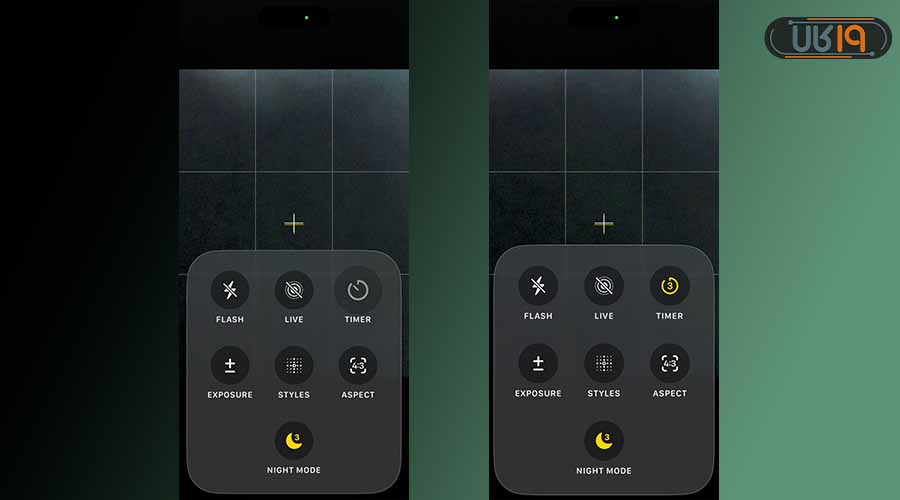
نکته مهم: استفاده از تایمر باعث میشود لرزش دست حذف شود و عکسها شارپتر ثبت شوند.
چرا تایمر دوربین آیفون نمایش داده نمیشود؟
اگر آیکون تایمر را نمیبینید، معمولاً یکی از دلایل زیر باعث این مشکل شده است:
- نوار تنظیمات دوربین مخفی است (فلش بالا را بزنید).
- در حالتهایی هستید که تایمر در دسترس نیست (مثل برخی حالتهای ویدیو).
- نسخه iOS قدیمی است و رابط کاربری متفاوت نمایش داده میشود.
نکته کاربردی: تایمر بیشتر برای حالت Photo و Portrait استفاده میشود و در همه حالتهای فیلمبرداری فعال نیست.
بهترین زمان استفاده از تایمر دوربین آیفون:
- عکسهای گروهی
- سلفی بدون لرزش
- عکاسی در نور کم
- عکس گرفتن با سهپایه
اگر هدف شما گرفتن عکس شفافتر و حرفهایتر است، استفاده از تایمر یکی از سادهترین و مؤثرترین تنظیمات دوربین آیفون محسوب میشود.
عکس گرفتن بدون لمس با Voice Control
آیفون امکان گرفتن عکس با فرمان صوتی را هم فراهم کرده است:
- به Settings بروید.
- وارد Accessibility شوید.
- روی Voice Control ضربه بزنید و آن را فعال کنید.
- اپلیکیشن Camera را باز کنید.
- با گفتن فرمان “Take a photo” به سیری عکس بگیرید.
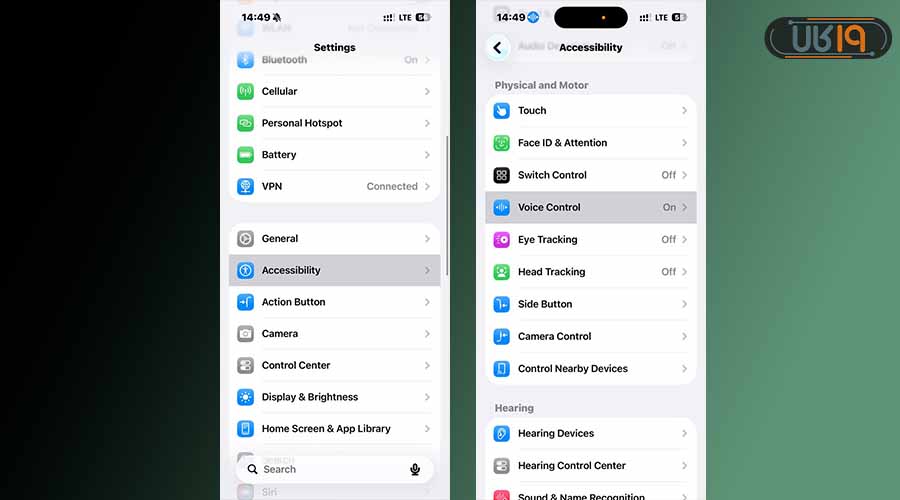
این روش برای زمانی که گوشی روی پایه یا سهپایه قرار دارد بسیار کاربردی است.
توجه: برخلاف برخی باورها، دوربین آیفون بهصورت پیشفرض قابلیت «عکس گرفتن با حرکت دست یا نگاه کردن» ندارد؛ اما با تایمر، دکمه ولوم یا فرمان صوتی میتوان بدون لمس عکس گرفت.
تنظیمات حالت پرتره دوربین آیفون
حالت پرتره (Portrait Mode) یکی از محبوبترین قابلیتهای دوربین آیفون است که با تار کردن پسزمینه، سوژه را برجستهتر نشان میدهد. اگر تنظیمات این بخش را درست بشناسید، میتوانید عکسهای پرتره بسیار طبیعیتر و حرفهایتر بگیرید.
نحوه فعال کردن حالت پرتره در آیفون
- اپلیکیشن Camera را باز کنید.
- در نوار حالتها، گزینه Portrait را انتخاب کنید.
- دوربین را روی سوژه نگه دارید تا پیام فعال شدن پرتره نمایش داده شود.
در صورت مناسب بودن فاصله و نور، آیفون بهصورت خودکار افکت بوکه (تار شدن پسزمینه) را اعمال میکند.
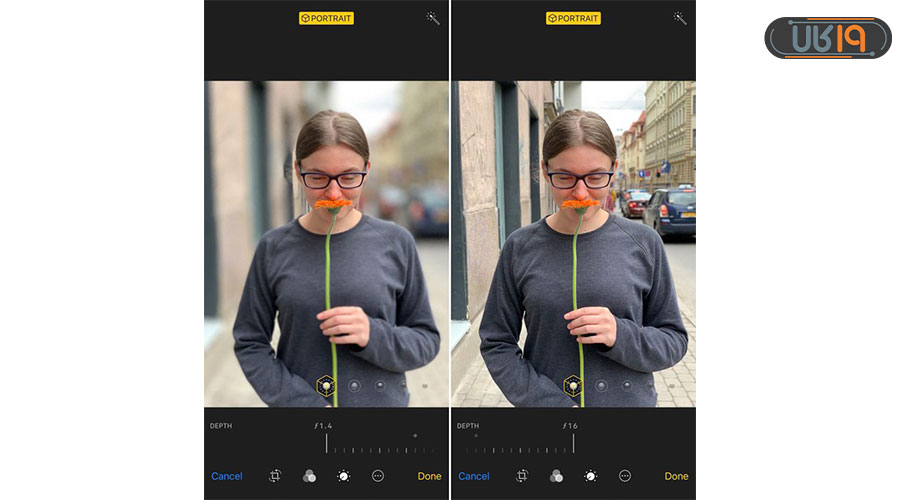
تنظیم عمق میدان در حالت پرتره
در بسیاری از مدلهای جدید آیفون، میتوانید میزان تاری پسزمینه را کنترل کنید:
- پس از گرفتن عکس، وارد اپلیکیشن Photos شوید.
- عکس پرتره را باز کنید و روی Edit بزنید.
- با اسلایدر Depth میزان تاری پسزمینه را کم یا زیاد کنید.
نکته مهم: اگر پسزمینه بیشازحد تار شود، چهره ممکن است غیرطبیعی به نظر برسد. مقدار متوسط معمولاً بهترین نتیجه را میدهد.
چگونه پرتره آیفون را زوم کنیم؟
زوم در حالت پرتره آیفون بسته به مدل گوشی و نوع دوربین متفاوت است، اما روش کلی به شکل زیر است:
- وارد حالت Portrait شوید.
- در صورت وجود، روی گزینههای زوم مانند 1x یا 2x ضربه بزنید.
- در برخی مدلها میتوانید با حرکت دو انگشت (Pinch) میزان زوم را تغییر دهید.
اگر آیفون شما از زوم اپتیکال پشتیبانی کند، زوم در حالت پرتره بدون افت کیفیت انجام میشود. در غیر این صورت، زوم دیجیتال فعال میشود که ممکن است کمی از کیفیت تصویر کم کند.
بهترین فاصله برای عکاسی پرتره با آیفون:
- برای پرتره چهره: فاصله متوسط (نه خیلی نزدیک)
- برای پرتره تمامقد: فاصله بیشتر و نور کافی
- پسزمینه ساده، نتیجه بهتری در بوکه میدهد
مشکلات رایج در حالت پرتره آیفون:
توجه داشته باشید که:
- در نور کم پرتره فعال نمیشود یا کیفیت پایین میآید.
- در فاصله نامناسب، پیام دور شدن یا نزدیک شدن نمایش داده میشود.
- هنگام عکاسی از سوژه متحرک، لبهها دقیق تشخیص داده نمیشوند.
برای بهترین نتیجه در عکاسی پرتره با آیفون، نور کافی و ثابت بودن سوژه اهمیت زیادی دارد.
تنظیمات زوم دوربین آیفون
زوم دوربین آیفون به شما اجازه میدهد بدون نزدیک شدن فیزیکی به سوژه، عکس یا ویدیو بگیرید. بسته به مدل آیفون، زوم میتواند بهصورت اپتیکال یا دیجیتال انجام شود که هرکدام کیفیت متفاوتی دارند.
تفاوت زوم اپتیکال و زوم دیجیتال در آیفون
- زوم اپتیکال: بدون افت کیفیت (در مدلهای دارای چند دوربین)
- زوم دیجیتال: بزرگنمایی نرمافزاری که ممکن است کیفیت تصویر را کاهش دهد
در آیفونهایی که دوربین دوگانه یا سهگانه دارند، زوم اپتیکال معمولاً با گزینههایی مثل 2x یا 3x نمایش داده میشود.
چگونه زوم دوربین آیفون را فعال کنیم؟
- اپلیکیشن Camera را باز کنید.
- در حالت Photo، Portrait یا Video روی گزینههای زوم مثل ۰.5x، 1x یا 2x ضربه بزنید.
- برای زوم بیشتر، دو انگشت را روی صفحه باز یا بسته کنید.
نکته مهم: برای حفظ کیفیت تصویر، بهتر است تا حد امکان از زوم اپتیکال استفاده کنید و زوم دیجیتال را به حداقل برسانید.
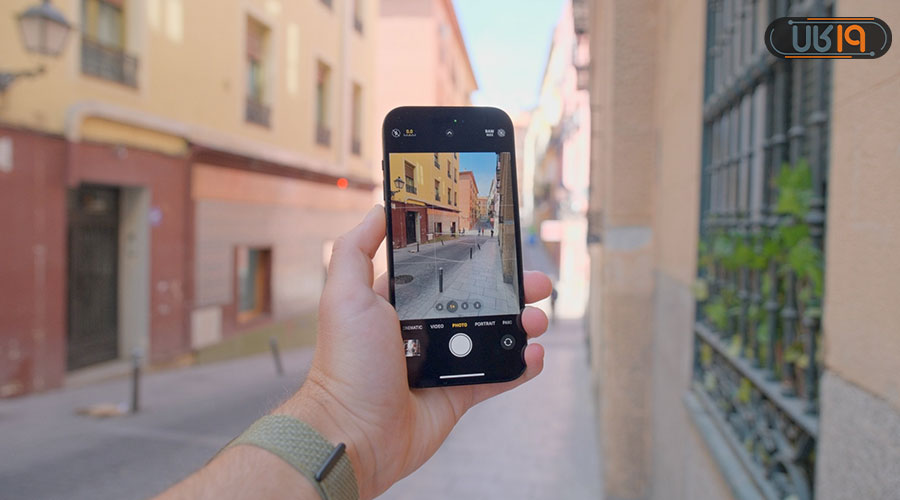
چگونه از حالت زوم آیفون خارج شویم؟
گاهی اوقات دوربین آیفون روی حالت زوم باقی میماند و عکسها بیشازحد نزدیک ثبت میشوند. برای خارج شدن از حالت زوم:
- در اپلیکیشن Camera روی گزینه 1x ضربه بزنید.
- اگر زوم دیجیتال فعال است، با حرکت دو انگشت به سمت داخل زوم را به حالت عادی برگردانید.
- بررسی کنید که در حالت خاصی مثل Portrait یا Video قفل زوم فعال نشده باشد.
چرا زوم دوربین آیفون خودبهخود فعال میشود؟
- لمس ناخواسته صفحه هنگام عکاسی
- فعال بودن زوم در حالت قبلی و حفظ شدن تنظیمات
- استفاده از حالتهایی که بهصورت پیشفرض زوم دارند
اگر این مشکل تکرار میشود، میتوانید تنظیمات دوربین را یکبار ریست کنید که در بخش پایانی مقاله توضیح دادهایم.
چگونه دوربین آیفون را از حالت آینه خارج کنیم؟
اگر هنگام گرفتن سلفی متوجه میشوید عکسها برعکس ذخیره میشوند (نوشتهها یا جهت چهره تغییر میکند)، این موضوع به فعال بودن حالت آینهای دوربین سلفی آیفون مربوط است. خوشبختانه غیرفعال کردن این حالت بسیار ساده است.
دلیل برعکس شدن عکس سلفی در آیفون
بهصورت پیشفرض، آیفون تصویر دوربین جلو را شبیه تصویر آینه نمایش میدهد تا هنگام کادربندی حس طبیعیتری داشته باشید. اما اگر گزینه آینهای فعال باشد، عکس نهایی هم به همان شکل ذخیره میشود.
این موضوع معمولاً در سلفیها بیشتر دیده میشود و برای متن، لوگو یا نوشتهها آزاردهنده است.
غیرفعال کردن حالت آینهای دوربین سلفی آیفون
بعد از غیرفعال کردن این گزینه، عکس سلفی دقیقاً همانطور که دیگران شما را میبینند ذخیره میشود، نه بهصورت آینهای.
- وارد Settings شوید.
- به بخش Camera بروید.
- گزینه Mirror Front Camera را پیدا کنید.
- این گزینه را خاموش کنید.
آیا این تنظیم روی ویدیو هم تأثیر دارد؟
بله، در بسیاری از مدلها این تنظیم روی ویدیوهای دوربین جلو هم اثر میگذارد و تصویر را بهصورت طبیعی ضبط میکند.
اگر گزینه Mirror Front Camera را نمیبینیم چه کنیم؟
- نسخه iOS را بهروز کنید.
- مطمئن شوید از دوربین جلو استفاده میکنید.
- در برخی نسخههای قدیمی iOS، این گزینه در مسیر متفاوتی نمایش داده میشود.
اگر همچنان مشکل برعکس شدن عکس سلفی باقی ماند، میتوانید یکبار تنظیمات دوربین آیفون را ریست کنید که در ادامه مقاله آموزش دادهایم.
تنظیمات پیشرفته دوربین آیفون
دوربین آیفون فقط برای عکسهای معمولی نیست؛ با شناخت تنظیمات پیشرفته میتوانید در شرایط نوری مختلف، عکسها و ویدیوهایی با کیفیت بسیار بالاتر ثبت کنید. در این بخش، مهمترین تنظیمات پیشرفته دوربین آیفون را به زبان ساده بررسی میکنیم.
HDR (High Dynamic Range)
HDR به دوربین آیفون کمک میکند در صحنههایی که اختلاف نور زیاد است (مثلاً آسمان روشن و زمین تاریک)، جزئیات بیشتری ثبت شود.
نحوه فعال یا غیرفعال کردن HDR:
- به Settings بروید.
- وارد Camera شوید.
- گزینه Smart HDR یا HDR را فعال یا غیرفعال کنید.
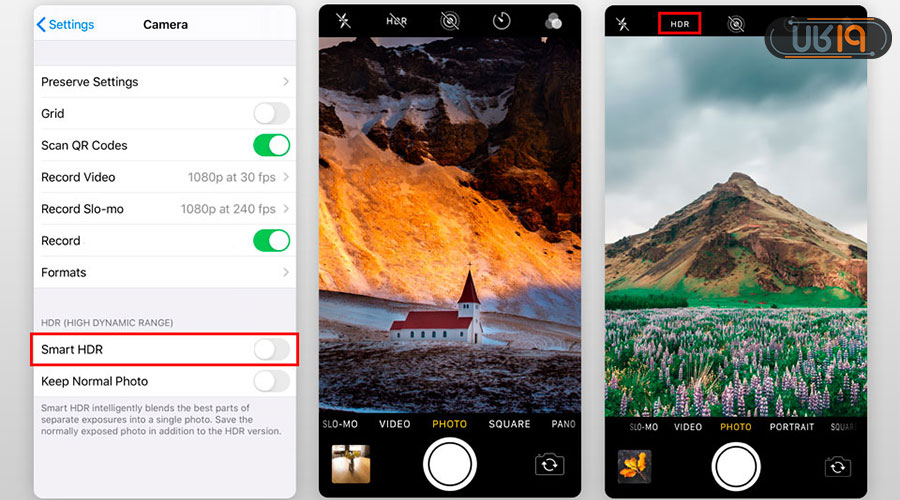
پیشنهاد: برای استفاده روزمره، فعال بودن HDR معمولاً بهترین نتیجه را میدهد؛ مگر اینکه بخواهید عکسها کاملاً طبیعی و بدون پردازش باشند.
حالت شب (Night Mode)
Night Mode بهصورت خودکار در محیطهای کمنور فعال میشود و با افزایش زمان نوردهی، عکسهای روشنتر و واضحتری ثبت میکند.
- این حالت بهصورت دستی روشن نمیشود و خود آیفون آن را فعال میکند.
- میتوانید مدت زمان نوردهی را کم یا زیاد کنید.
برای بهترین نتیجه در حالت شب، گوشی را ثابت نگه دارید یا از سهپایه استفاده کنید.
Live Photos
Live Photos علاوه بر عکس، چند ثانیه حرکت و صدا را هم ذخیره میکند و برای ثبت لحظات زنده بسیار کاربردی است.
فعال یا غیرفعال کردن Live Photos:
- اپلیکیشن Camera را باز کنید.
- روی آیکون Live (دایرههای توخالی) در بالای صفحه ضربه بزنید.
- اگر آیکون زرد است، Live Photos فعال است.
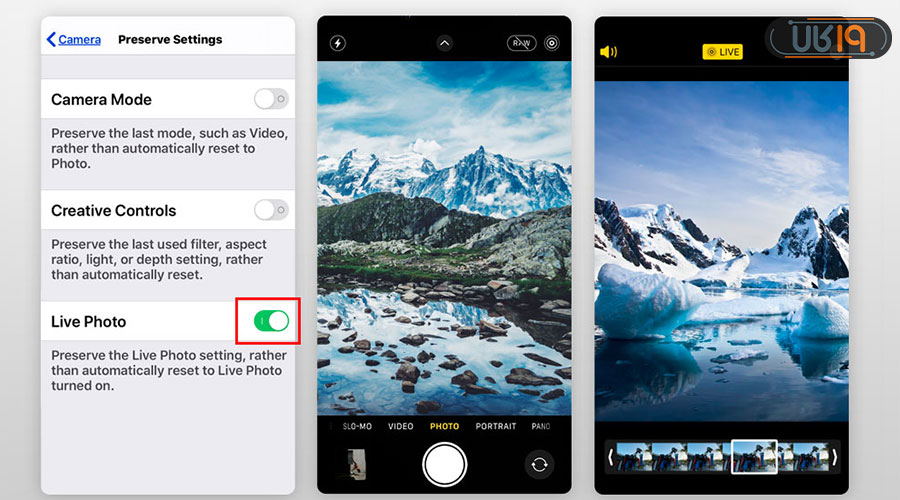
اگر فضای ذخیرهسازی برایتان مهم است، میتوانید Live Photos را خاموش کنید.
تنظیمات فلاش دوربین آیفون
فلاش آیفون را میتوانید بهصورت خودکار، روشن یا خاموش تنظیم کنید:
- در اپلیکیشن Camera، روی آیکون Flash (علامت رعد و برق) ضربه بزنید.
- بین حالتهای Auto، On و Off یکی را انتخاب کنید.
نکته عکاسی: استفاده از نور محیط یا نور طبیعی معمولاً نتیجه بهتری نسبت به فلاش مستقیم میدهد.
تنظیم کیفیت و فرمت عکسها در آیفون
آیفون به شما اجازه میدهد فرمت ذخیره عکسها را انتخاب کنید؛ این موضوع روی کیفیت و حجم فایل تأثیر مستقیم دارد.
فرمتهای عکس در آیفون:
- High Efficiency (HEIF): کیفیت بالا + حجم کمتر
- Most Compatible (JPEG): سازگاری بیشتر با دستگاههای قدیمی
مسیر تغییر فرمت عکس:
- Settings
- Camera
- Formats
اگر از آیفون و شبکههای اجتماعی استفاده میکنید، High Efficiency انتخاب بهتری است.
تنظیمات ضبط ویدیو با کیفیت بالا در آیفون
اگر از آیفون برای فیلمبرداری استفاده میکنید (ولاگ، اینستاگرام، ضبط خاطرات یا محتوای حرفهای)، تنظیم درست کیفیت ویدیو اهمیت زیادی دارد. آیفون گزینههای متنوعی برای کنترل رزولوشن، فریمریت و لرزشگیر ارائه میدهد.
تنظیم رزولوشن و فریمریت ویدیو
برای تغییر کیفیت فیلمبرداری آیفون، باید از تنظیمات گوشی اقدام کنید:
- وارد Settings شوید.
- به بخش Camera بروید.
- روی گزینه Record Video ضربه بزنید.
در این بخش میتوانید یکی از حالتهای زیر را انتخاب کنید:
- 4K / 30fps: بهترین تعادل بین کیفیت و حجم (پیشنهادی)
- 4K / 60fps: ویدیوی بسیار روان، حجم فایل بیشتر
- 1080p / 60fps: کیفیت خوب با حجم کمتر
پیشنهاد:
اگر فضای حافظه محدود است، 4K با 30fps انتخاب هوشمندانهتری نسبت به 60fps است.
لرزشگیر ویدیو در آیفون (Video Stabilization)
دوربین آیفون بهصورت پیشفرض از لرزشگیر اپتیکال و نرمافزاری استفاده میکند تا لرزش دست را هنگام فیلمبرداری کاهش دهد.
- در اکثر شرایط، لرزشگیر بهطور خودکار فعال است.
- نیازی به روشن کردن دستی آن در بیشتر مدلها وجود ندارد.
Enhanced Stabilization (در مدلهای پشتیبانیشده)
در برخی مدلهای آیفون، گزینهای با نام Enhanced Stabilization وجود دارد که لرزشگیری قویتری ارائه میدهد:
- Settings
- Camera
- Record Video
- فعالسازی Enhanced Stabilization (در صورت وجود)
فعال بودن این گزینه باعث میشود ویدیو روانتر ضبط شود، اما ممکن است کمی از زاویه دید (Crop) کم کند.
نکات مهم برای فیلمبرداری باکیفیت در آیفون
- گوشی را با دو دست نگه دارید یا از سهپایه استفاده کنید.
- نور کافی داشته باشید؛ کیفیت ویدیو در نور کم افت میکند.
- در صورت حرکت زیاد، 60fps نتیجه روانتری میدهد.
با تنظیم درست کیفیت و لرزشگیر، میتوانید ویدیوهایی بسیار شفاف و حرفهای با آیفون ضبط کنید.
فیلمبرداری اسلوموشن (Slow Motion) در آیفون
حالت اسلوموشن (Slow Motion) در آیفون به شما اجازه میدهد ویدیوها را با سرعت بسیار کمتر از حالت عادی ضبط کنید تا جزئیات حرکت بهصورت جذابتری دیده شوند. این قابلیت برای ثبت صحنههای ورزشی، حرکت آب، یا لحظات خاص بسیار کاربردی است.
نحوه فعال کردن فیلمبرداری اسلوموشن در آیفون
- اپلیکیشن Camera را باز کنید.
- در نوار حالتها، گزینه Slo-mo را انتخاب کنید.
- دکمه ضبط را بزنید تا فیلمبرداری اسلوموشن شروع شود.
تنظیم کیفیت و فریمریت اسلوموشن
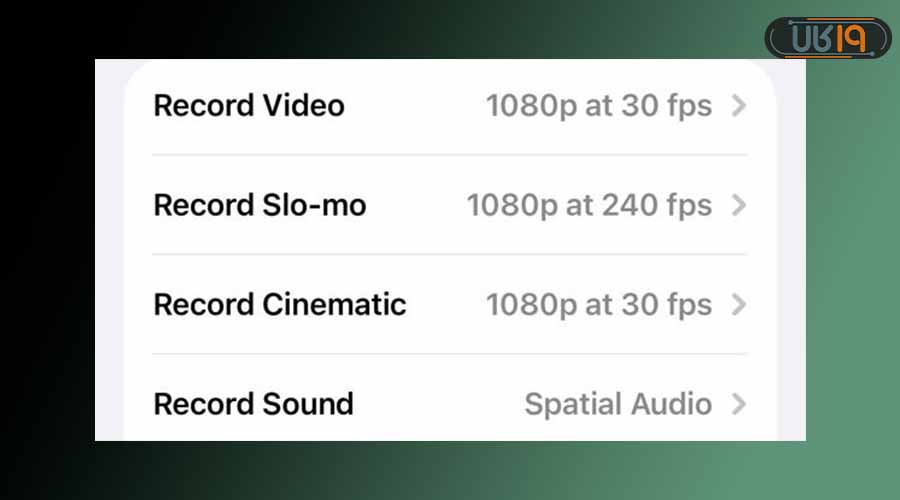
آیفون به شما اجازه میدهد فریمریت ویدیوهای اسلوموشن را تغییر دهید:
- به Settings بروید.
- وارد Camera شوید.
- روی گزینه Record Slo-mo ضربه بزنید.
در این بخش معمولاً گزینههایی مثل زیر دیده میشود:
- 1080p / 120fps: اسلوموشن نرم با حجم کمتر
- 1080p / 240fps: اسلوموشن بسیار آهسته و جذاب
نکته مهم:
برای ضبط اسلوموشن با کیفیت بالا، نور محیط باید کافی باشد؛ در نور کم کیفیت ویدیو افت میکند.
ویرایش ویدیوهای اسلوموشن بعد از ضبط
بعد از ضبط ویدیو اسلوموشن:
- وارد اپلیکیشن Photos شوید.
- ویدیو را باز کرده و روی Edit بزنید.
- بازهای که میخواهید اسلوموشن باشد را تنظیم کنید.
به این شکل میتوانید فقط بخش دلخواه ویدیو را بهصورت اسلوموشن نمایش دهید.
بهترین کاربردهای اسلوموشن در آیفون
- صحنههای ورزشی
- حرکت آب یا دود
- ثبت لحظات خاص و سینمایی
با تنظیم درست اسلوموشن، آیفون میتواند ویدیوهایی بسیار جذاب و حرفهای ثبت کند.
حالت سینمایی دوربین آیفون (Cinematic Mode)
حالت سینمایی (Cinematic Mode) یکی از قابلیتهای پیشرفته دوربین آیفون است که امکان ضبط ویدیو با عمق میدان کم (تار شدن پسزمینه) را فراهم میکند. این حالت برای ساخت ویدیوهای حرفهای، مصاحبه، ولاگ و تولید محتوا بسیار کاربردی است.
حالت سینمایی دوربین آیفون چیست؟
در حالت سینمایی، آیفون بهصورت هوشمند سوژه را تشخیص میدهد و فوکوس را روی آن نگه میدارد. اگر سوژه تغییر کند یا شخص جدیدی وارد کادر شود، فوکوس بهطور نرم و خودکار جابهجا میشود؛ درست شبیه فیلمهای سینمایی.
نحوه فعال کردن حالت سینمایی در آیفون
- اپلیکیشن Camera را باز کنید.
- در نوار حالتها، گزینه Cinematic را انتخاب کنید.
- کادر را روی سوژه قرار دهید و دکمه ضبط را بزنید.
این حالت معمولاً در آیفونهای جدیدتر در دسترس است و به نور مناسب برای بهترین نتیجه نیاز دارد.
قابلیتهای مهم حالت سینمایی
- تعقیب خودکار فوکوس: فوکوس بهصورت هوشمند سوژه را دنبال میکند.
- تغییر فوکوس با لمس: هنگام ضبط میتوانید با ضربه زدن روی صفحه فوکوس را تغییر دهید.
- عمق میدان کم: پسزمینه بهصورت طبیعی تار میشود.
ویرایش فوکوس و عمق میدان بعد از ضبط
یکی از مزیتهای مهم حالت سینمایی این است که بعد از ضبط ویدیو هم میتوانید فوکوس را تغییر دهید:
- وارد اپلیکیشن Photos شوید.
- ویدیوی سینمایی را باز کنید.
- روی Edit ضربه بزنید.
- با لمس نقاط مختلف، فوکوس را تغییر دهید یا عمق میدان را تنظیم کنید.
نکته حرفهای:
اگر نور محیط کم باشد، دقت فوکوس در حالت سینمایی کاهش پیدا میکند. نور کافی، کلید کیفیت بالاست.
بهترین کاربردهای حالت سینمایی آیفون
- مصاحبه و ولاگ
- فیلمبرداری پرتره از افراد
- ویدیوهای تبلیغاتی و معرفی محصول
نکات مهم برای گرفتن نتیجه بهتر
- گوشی را ثابت نگه دارید یا از سهپایه استفاده کنید.
- سوژه را از پسزمینه جدا کنید تا افکت بوکه بهتر دیده شود.
- از نور طبیعی یا نور نرم استفاده کنید.
اگر به تولید محتوای حرفهای علاقه دارید، حالت سینمایی آیفون یکی از قدرتمندترین ابزارهایی است که در اختیار دارید.
دسترسی دوربین آیفون و مشکل باز نشدن دوربین
یکی از مشکلات رایج کاربران آیفون این است که دوربین باز نمیشود یا بعضی برنامهها اجازه استفاده از دوربین را ندارند. در بیشتر موارد، این مشکل به تنظیمات دسترسی (Permission) دوربین مربوط میشود.
چگونه دسترسی دوربین آیفون را فعال کنیم؟
برای فعال کردن دسترسی دوربین در آیفون، مراحل زیر را انجام دهید:
- وارد Settings شوید.
- به بخش Privacy & Security بروید.
- روی گزینه Camera ضربه بزنید.
- در این بخش، لیست برنامههایی که به دوربین دسترسی دارند نمایش داده میشود.
- دسترسی برنامه موردنظر را فعال کنید.
نکته مهم:
اگر دسترسی دوربین برای یک اپلیکیشن غیرفعال باشد، آن برنامه نمیتواند از دوربین آیفون استفاده کند.
چرا دوربین آیفون باز نمیشود؟
اگر اپلیکیشن Camera اجرا نمیشود یا صفحه سیاه نمایش میدهد، دلایل زیر را بررسی کنید:
- دسترسی دوربین غیرفعال شده است.
- یک برنامه دیگر در حال استفاده از دوربین است.
- گوشی داغ شده یا حافظه پر است.
- مشکل موقتی نرمافزاری در iOS وجود دارد.
راهحلهای سریع برای رفع مشکل دوربین آیفون
- بستن برنامههای باز و اجرای دوباره Camera
- ریاستارت کردن آیفون
- بررسی دسترسی دوربین در تنظیمات Privacy
- بهروزرسانی iOS به آخرین نسخه
اگر دسترسی دوربین در تنظیمات دیده نمیشود چه کنیم؟
در برخی موارد:
- باید آیفون را یکبار ریاستارت کنید.
- نسخه iOS را بهروز کنید.
- در صورت تداوم مشکل، تنظیمات دوربین را ریست کنید.
در بیشتر موارد، با فعال کردن دسترسی دوربین، مشکل باز نشدن یا کار نکردن دوربین آیفون برطرف میشود.
چگونه تنظیمات دوربین آیفون را ریست کنیم؟
اگر بعد از تغییر تنظیمات، با مشکلاتی مثل افت کیفیت عکس، فعال ماندن زوم، برعکس شدن تصاویر یا باز نشدن برخی قابلیتها روبهرو شدهاید، ریست کردن تنظیمات دوربین آیفون میتواند بسیاری از این مشکلات را برطرف کند.
ریست کردن تنظیمات دوربین آیفون به حالت پیشفرض
در آیفون، گزینه جداگانهای فقط برای ریست دوربین وجود ندارد؛ اما با ریست تنظیمات کلی، تنظیمات دوربین هم به حالت اولیه بازمیگردد.
- وارد Settings شوید.
- به بخش General بروید.
- روی Transfer or Reset iPhone ضربه بزنید.
- گزینه Reset را انتخاب کنید.
- روی Reset All Settings بزنید.
نکته مهم:
این کار فقط تنظیمات گوشی (از جمله دوربین، وایفای و بلوتوث) را ریست میکند و هیچ عکس، ویدیو یا برنامهای حذف نمیشود.
چه زمانی ریست تنظیمات دوربین آیفون پیشنهاد میشود؟
- کیفیت عکس یا ویدیو بهطور ناگهانی افت کرده
- دوربین همیشه در حالت زوم باز میشود
- برخی گزینهها نمایش داده نمیشوند
- بعد از آپدیت iOS مشکل ایجاد شده است
جمعبندی نهایی
دوربین آیفون یکی از قدرتمندترین دوربینهای موبایل است، اما استفاده درست از آن نیاز به شناخت تنظیمات دارد. با بررسی تنظیمات پیشفرض، انتخاب بهترین تنظیمات برای عکس و ویدیو، مدیریت زوم، تایمر، حالت پرتره و سینمایی، میتوانید کیفیت خروجی دوربین آیفون خود را بهطور محسوسی افزایش دهید.
اگر احساس میکنید دوربین آیفون شما مثل قبل عمل نمیکند، قبل از هر چیز تنظیمات را بررسی کنید و در صورت نیاز، آنها را ریست کنید.
بهروزرسانی iOS را فراموش نکنید
اپل در هر نسخه جدید iOS، بهبودهایی برای دوربین اضافه میکند. پیشنهاد میشود همیشه آیفون خود را به آخرین نسخه iOS بهروزرسانی کنید تا از قابلیتهای جدید و رفع باگها بهرهمند شوید.
این مقاله به طور کامل تمامی جزئیات مورد نیاز برای استفاده بهینه و تنظیم دوربین ایفون را پوشش داده و به شما کمک میکند تا از امکانات دوربین این گوشی بهطور کامل بهرهبرداری کنید.
سوالات متداول
تنظیمات دوربین آیفون کجاست؟
تنظیمات اصلی دوربین آیفون داخل مسیر Settings > Camera قرار دارد. در این بخش میتوانید فرمت عکس، کیفیت ویدیو، HDR، اسلوموشن و سایر گزینهها را تنظیم کنید.
بهترین تنظیمات دوربین آیفون برای عکس چیست؟
در اپلیکیشن Camera، با کشیدن صفحه به بالا یا زدن روی فلش، آیکون تایمر (ساعت) نمایش داده میشود. میتوانید تایمر ۳ یا ۱۰ ثانیهای انتخاب کنید.
چرا عکسهای سلفی آیفون برعکس ذخیره میشوند؟
این مشکل به فعال بودن گزینه Mirror Front Camera مربوط است. با خاموش کردن این گزینه از مسیر Settings > Camera، عکسها بهصورت طبیعی ذخیره میشوند.
چگونه از حالت زوم آیفون خارج شویم؟
در اپلیکیشن Camera روی گزینه 1x ضربه بزنید یا با دو انگشت زوم را به حالت عادی برگردانید. گاهی زوم از حالت قبلی باقی میماند.
اگر دوربین آیفون باز نشود چه کنیم؟
ابتدا دسترسی دوربین را از مسیر Settings > Privacy & Security > Camera بررسی کنید. سپس گوشی را ریاستارت و iOS را بهروزرسانی کنید.
چگونه تنظیمات دوربین آیفون را ریست کنیم؟
از مسیر Settings > General > Transfer or Reset iPhone > Reset All Settings میتوانید تنظیمات دوربین را به حالت پیشفرض برگردانید.


تنظیمات رو درست انجام بدین رو دست دوربین آیفون نیس